كيفية استخدام أجهزة استشعار BodiTrak مع Swing Catalyst
مقدمة
تصف هذه المقالة الدعم الفني كيفية إعداد وتهيئة لوحات المستشعر BodiTrak 2 Vector مع Swing Catalyst. من الناحية التقنية، يمكن استخدام هذه المقالة للإصدارات الأقدم BodiTrak 16x25 و16x27 (طرازات BT) أيضاً.
المتطلبات
جهاز كمبيوتر يحتوي على منفذ USB شاغر.
Swing Catalyst 9.7 أو أحدث مع دعم لوحة المستشعر.
أحد الطرازات المدرجة أدناه في مصفوفة أجهزة الاستشعار المدعومة.
Windows 10 أو 11 بنظام 64-bit (x64) (ملاحظة: لا ندعم بنيات ARM أو x86).
ما أجهزة الاستشعار المدعومة؟
ندعم الطرازات التالية، يُرجى ملاحظة أن بعض هذه الطرازات لم تعد في الإنتاج. لا ندعم جميع أجهزة استشعار BodiTrak اعتباراً من عام 2024.
الطراز / رقم الطراز الصفوف × الأعمدة الأبعاد (العرض × الارتفاع) سم
BT7150 16x25 71 × 45.5
BT (نموذج أولي؟) 16x27 75.6 × 44.8
BT2-1632-500 16x32 94 × 47
BT2-1625-500 16x25 73 × 47
BT2-1625-500 16x25 71 × 45.5
لاحتياجات معايرة اللوحة، يُرجى التواصل مع دعم BodiTrak .
تثبيت برنامج التشغيل
يتم تثبيت برنامج التشغيل تلقائياً بواسطة Windows.
إذا كان لديك نظام جديد لم يُثبَّت عليه أي برنامج من BodiTrak وكان جهاز الاستشعار لا يظهر على أنه متصل أو معروف، يُرجى التواصل مع دعم BodiTrak.
المصادر المحتملة للمشكلة:
كابل USB.
الاتصال بالكمبيوتر.
يُرجى الاطلاع على قسم استكشاف الأخطاء وإصلاحها للمزيد من النصائح.
التهيئة
هذه الخطوات ليست ضرورية بالمعنى الدقيق، لكنها تساعد في التحقق من اكتشاف جهاز الاستشعار وعمله بشكل صحيح في Swing Catalyst.
ابدأ تشغيل Swing Catalyst وانتقل إلى Settings -> Hardware.
يجب اكتشاف اللوحة تلقائياً (إذا لم يتم الاكتشاف التلقائي، حاول تحديد BodiTrak 2 Vector من القائمة المنسدلة).
تأكد من تشغيلها (وإلا لن تعمل عملية التكامل).
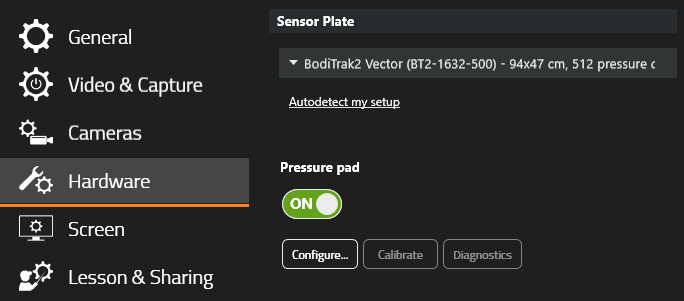
لفتح مربع حوار تهيئة جهاز الاستشعار، انقر على “Configure…”.
ملاحظة: إذا تعذّر عليك الاتصال بجهاز الاستشعار أو ظهرت لك رسالة خطأ عند المحاولة، راجع قسم استكشاف الأخطاء وإصلاحها
إعدادات لوحة المستشعر
يمكنك عرض البيانات الحية وتطبيق الدوران وعرض معلومات إضافية عن جهاز الاستشعار مثل الرقم التسلسلي من نافذة إعدادات لوحة المستشعر.
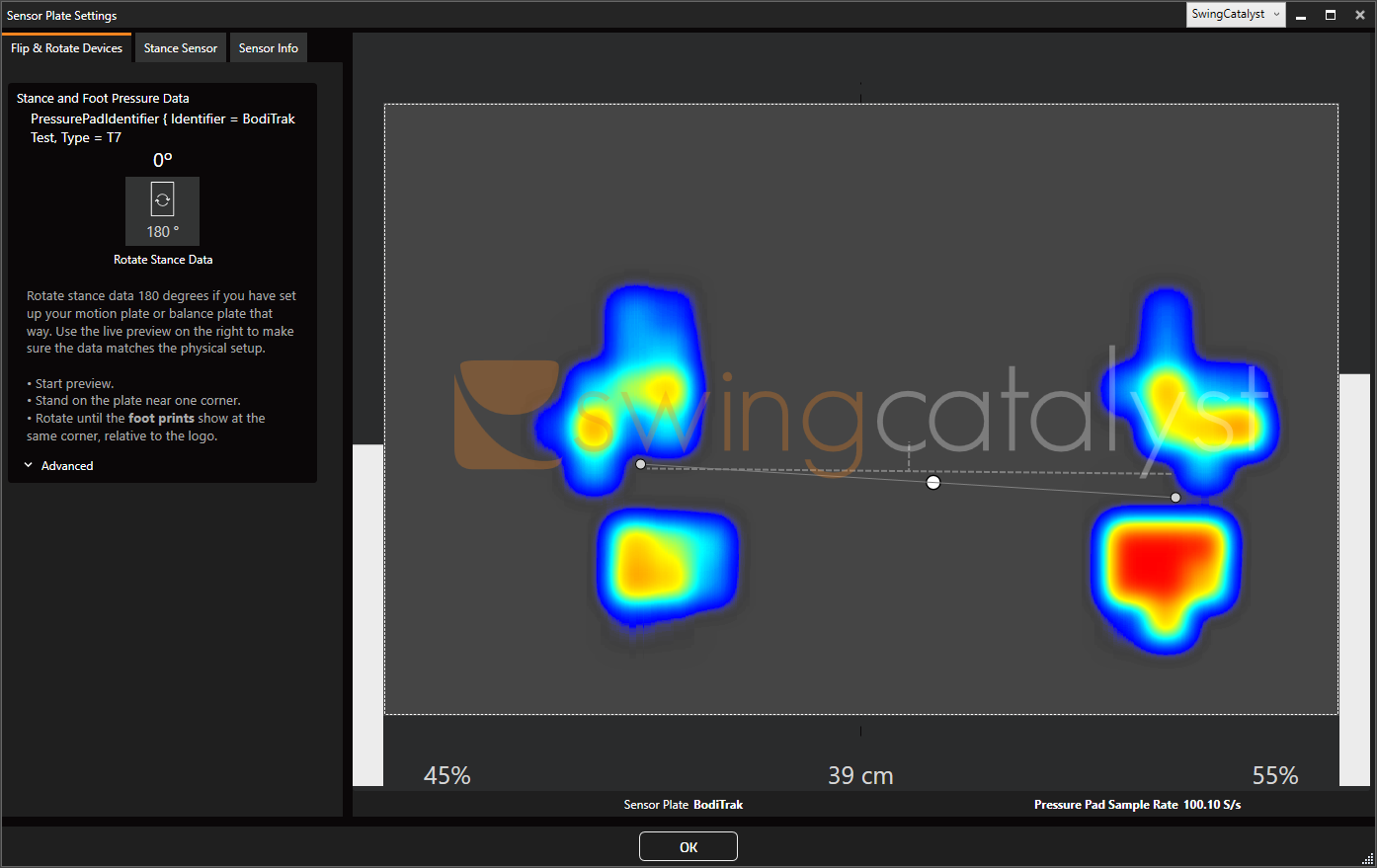
تشير النقطة البيضاء الكبيرة في المنتصف إلى مركز الضغط (CoP)، وهو قياس لتوازن جسمك.
إذا كنت في وضع التوازن فسيكون COP في المنتصف بين القدمين، وعند الميل للأمام أو للخلف سينتقل COP إلى الأمام أو الخلف. يؤدي تحريك ثقلك إلى اليسار أو اليمين إلى نقل COP إلى اليسار أو اليمين.
النقطتان الصغيرتان تحت كل بصمة قدم تمثلان COP لكل قدم، وتُظهران مركز الضغط داخل منطقة القدم لكل قدم على حدة. يُظهر الخط الواصل بينهما المستوى الذي تقف عليه.
الدوران (كيفية تدوير بيانات الضغط أو عكسها أو قلبها)
يمكن تدوير اللوحة بالنقر على زر “Rotate Stance Data”. يتيح النقر على هذا الزر تدوير البيانات بمقدار 180 درجة، وللإعدادات الأكثر تقدماً راجع قسم Advanced.
يمكن الوصول إلى إعدادات الدوران المتقدمة بالنقر على Advanced:
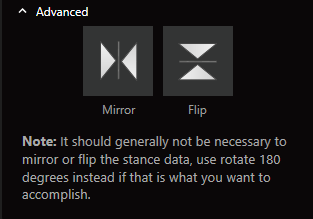
لقلب البيانات بشكل رأسي يمكنك النقر على flip.
استكشاف الأخطاء وإصلاحها
يُرجى ملاحظة:
لأي دعم أو طلبات إصلاح أو إرجاع، يُرجى التواصل مع BodiTrak.
يُقصد بهذا القسم الخاص باستكشاف الأخطاء وإصلاحها توجيهك لتحديد المشكلات التي قد تواجهها عند استخدام جهاز الاستشعار مع Swing Catalyst وإصلاحها.
تبدو البيانات مقلوبة على الرغم من وضع الحصيرة بالطريقة الصحيحة
- يمكنك قلب البيانات بشكل رأسي في إعدادات لوحة المستشعر، يُرجى الاطلاع على الدوران.
لا يتم التعرف على جهاز استشعار BodiTrak أو لا يظهر على أنه متصل:
إذا كان برنامج BodiTrak قيد التشغيل فقد يحجب الوصول إلى جهاز الاستشعار. وبالمثل، فإن BodiTrak DataPort خدمة قد تكون قيد التشغيل على نظامك وتمنع Swing Catalyst من الاتصال بجهاز الاستشعار.
تأكد من عدم تشغيل أي برنامج BodiTrak.
أوقف خدمة BodiTrak DataPort.
لإيقاف الخدمة انقر على زر قائمة ابدأ في Windows واكتب Services، ثم انقر على تطبيق Services وابحث عن BodiTrak Data Port، ثم انقر بزر الماوس الأيمن وحدد إيقاف
لإيقاف الخدمة اضغط على أيقونة Windows في قائمة ابدأ ثم اكتب Services.

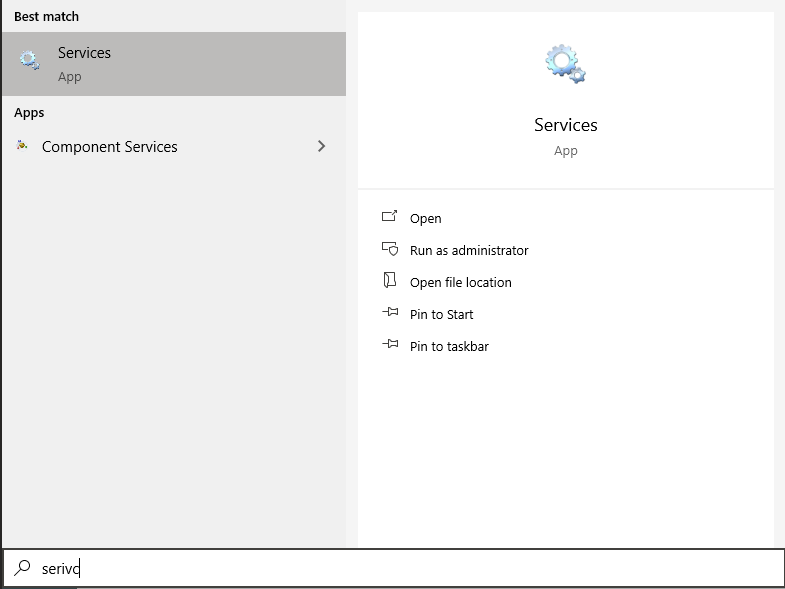
افتح تطبيق Services وابحث عن BodiTrak DataPort، ثم انقر بزر الماوس الأيمن وانقر على إيقاف.
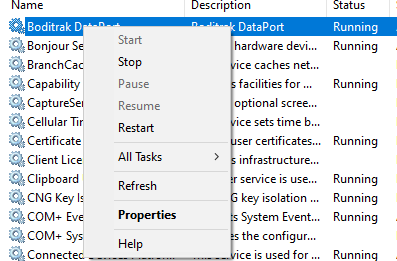
قد يؤدي إيقاف الخدمة إلى توقف التطبيقات الأخرى التي تستخدم BodiTrak عن العمل، لكنه سيتيح لـ Swing Catalyst الاتصال بجهاز الاستشعار.
إذا لم يكن BodiTrak DataPort مثبتاً، يُرجى المتابعة مع خطوات استكشاف الأخطاء وإصلاحها أدناه.
- افتح مدير أجهزة Windows. كيف؟
تحقق من وجود جهاز BodiTrak ضمنUSB Serial Devices. **
إذا لم يكن موجوداً أو ظهر عليه رمز تحذير، فحاول إعادة توصيل الجهاز بمنفذ USB مختلف.
وصّل الجهاز بمنفذ USB مختلف على الكمبيوتر.
إذا كنت تستخدم موسّع USB، فحاول توصيل الجهاز بالكمبيوتر مباشرةً دون موسّع.
أعد تشغيل Swing Catalyst.
أعد تشغيل الكمبيوتر.
إذا جربت كل هذه الخطوات وكان الجهاز يعمل مع برنامج BodiTrak لكن لا يعمل في Swing Catalyst، يمكنك التواصل مع فريق الدعم لدينا.
ضوضاء على حصيرة جهاز الاستشعار / المعايرة
مع الاستخدام المكثف قد يحتاج جهاز الاستشعار إلى إعادة معايرة، يُرجى التواصل مع دعم BodiTrak.
قد توجد أجسام غريبة تحت جهاز الاستشعار بينه وبين غطاء الحصيرة العلوي، تأكد من خلو جهاز الاستشعار من الأجسام الغريبة.
افحص ما تحت جهاز الاستشعار للتحقق من عدم وجود أجسام غريبة تضغط على الجزء السفلي من الحصيرة.
بصمات قدم ضعيفة
في حالة ضعف بصمات القدم، قد يكون ذلك مرتبطاً بمعايرة جهاز الاستشعار في كيفية التعامل مع قيم الضغط المنخفضة. قد يكون الجهاز مُعايَراً بشكل خاطئ أو يحتاج إلى إعادة معايرة.
لا تُجري Swing Catalyst أي ترشيح إضافي للبيانات التي نستلمها من أجهزة استشعار BodiTrak، ولكن إذا كانت بصمات القدم تبدو مختلفة في Swing Catalyst عمّا تبدو عليه في البرامج الأخرى مع حصيرة BodiTrak الخاصة بك، فلا تتردد في إنشاء تذكرة دعم عبر مركز المساعدة لدينا وسنحاول التحقيق في الأمر.
آخر تحديث: 2024-06-07 | عرض على الموقع الرسمي للدعم