كيفية تثبيت Balance Plate 3S
كيفية تثبيت وإعداد Balance Plate 3s الجديدة
مقدمة
تصف هذه المقالة الدعم الفني كيفية إعداد Balance Plate 3s الجديدة.
المتطلبات
جهاز كمبيوتر يحتوي على منفذ USB شاغر.
Swing Catalyst 9.3.0
تغطي هذه المقالة أيضًا لوحة Balance Plate 3 XL و Balance Plate 3.
إذا كنت ترغب في إجراء المعايرة للوحتك، يُرجى النقر هنا.
التثبيت
للاطلاع على تفاصيل التثبيت، يُرجى الرجوع إلى ملف PDF المرفق في أسفل هذه المقالة.
تثبيت مضاربات الانطلاق
- ثبِّت مضاربات الانطلاق من قائمة ابدأ في Windows - Swing Catalyst - مجلد Drivers. لنظام Windows 64 بت، شغِّل “Balance Plate #2 Driver Installer (x64)” لنظام Windows 32 بت، شغِّل “Balance Plate #2 Driver Installer (x86)” هل أستخدم نظام Windows 32 بت أم 64 بت؟
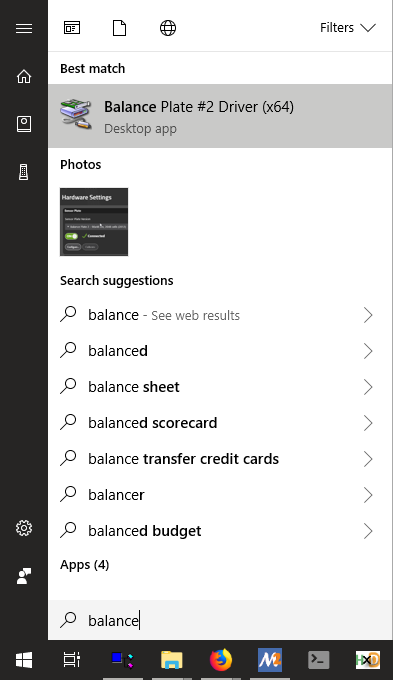
يمكنك أيضًا العثور على مضاربات الانطلاق على https://www.swingcatalyst.com/drivers
تشغيل أداة المعايرة
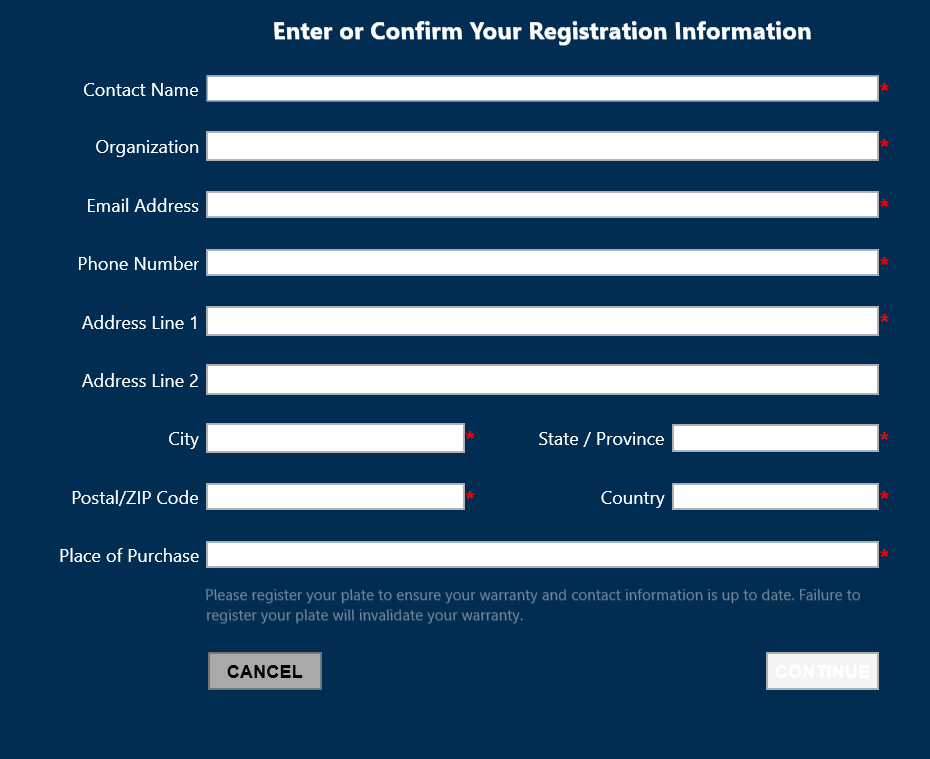
لاستخدام Balance Plate الخاصة بك، يجب تسجيلها لدى الشركة المصنّعة لأغراض الضمان.
بعد التسجيل، ستتلقى ملف المعايرة الذي يجب تثبيته في Swing Catalyst.
الخطوات
إذا طُلب منك تثبيت مضاربات الانطلاق، انقر على نعم.
قم بتوصيل اللوحة بالكمبيوتر.
افتح أداة SE Utility المثبتة حديثًا.
اتبع التعليمات الواردة أدناه.
تأكد من توصيل شاشة أو تلفاز بجهاز الكمبيوتر حتى تتمكن من رؤية الشاشة أثناء الوقوف على Balance Plate.
انقر على ابدأ:
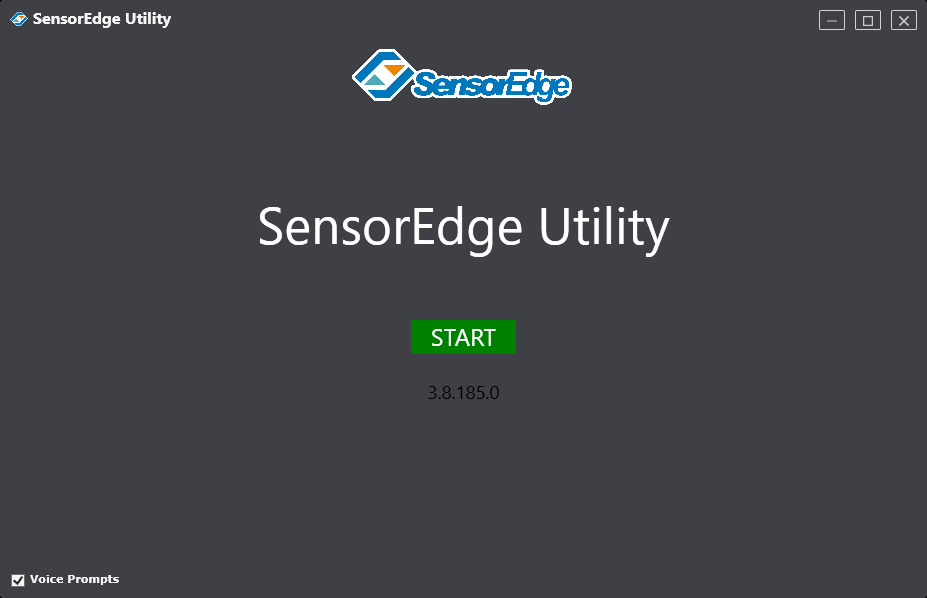
بعد النقر على ابدأ، ستحاول الأداة تلقائيًا البحث عن الأجهزة، وإذا لم تعثر على لوحتك، انقر على القائمة المنسدلة وحدد Balance Plate الخاصة بك.
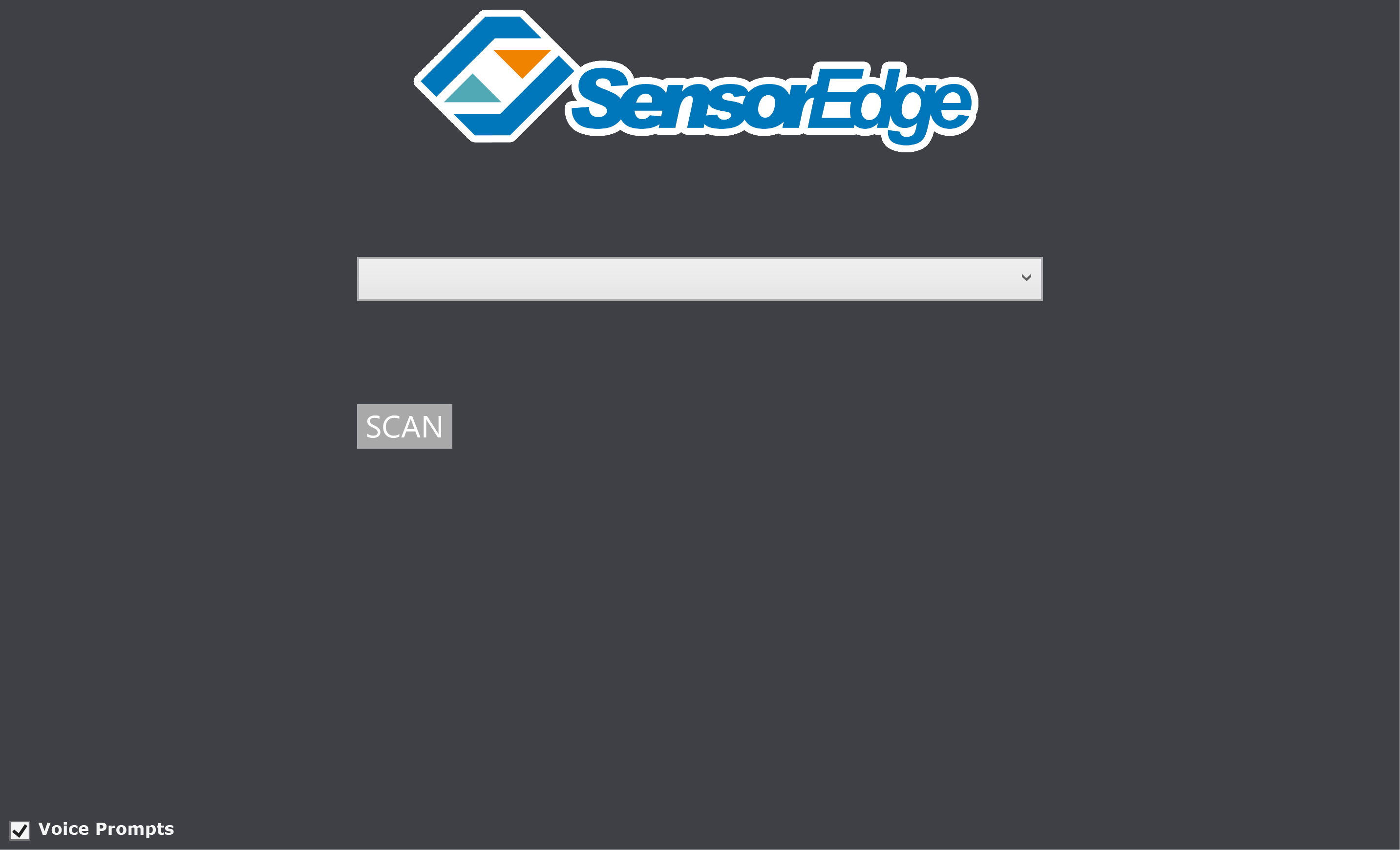
انقر على Scan
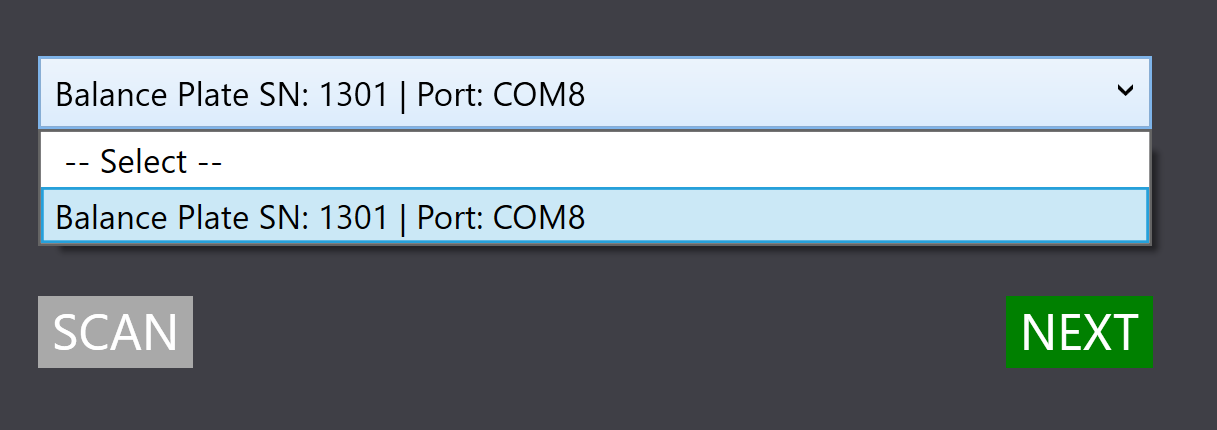
حدد الجهاز الذي يتطابق مع الرقم التسلسلي للوحتك وانقر على التالي.
تسجيل Balance Plate الخاصة بك
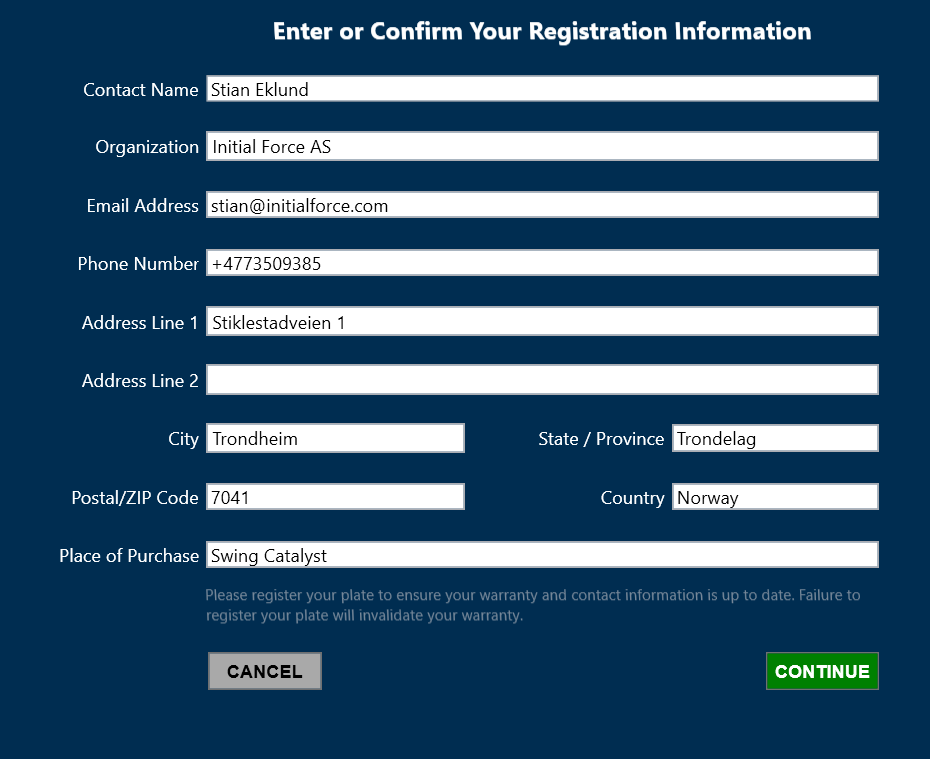
مثال على معلومات التسجيل المعبأة
آخر تحديث: 2024-08-29 | عرض على موقع الدعم الرسمي