استخدام مكتبة الرسوم البيانية
مقدمة
تهدف هذه المقالة إلى استعراض الميزات الجديدة المضمّنة في مكتبة الرسوم البيانية الجديدة الموجودة في Swing Catalyst (الإصدار 9.7 وما بعده)
تشمل الميزات:
تكبير/تصغير الرسم البياني والتنقل فيه باستخدام الماوس / لوحة المفاتيح.
دعم عرض البيانات الفردية لكل لوح في إعدادات Dual Motion Plate / لوح القوة الثنائي.
تحسين كبير في أداء العرض.
بالتفصيل:
CTRL + تمرير الماوس للتكبير / التصغير عند موضع مؤشر الماوس على الرسم البياني.
CTRL SHIFT + تمرير الماوس للتنقل.
النقر المزدوج لإعادة ضبط مستوى التكبير.
النقر والسحب للتكبير.
لنلقِ نظرة على الوظائف المتاحة!
وظيفة التكبير/التصغير
النقر والسحب
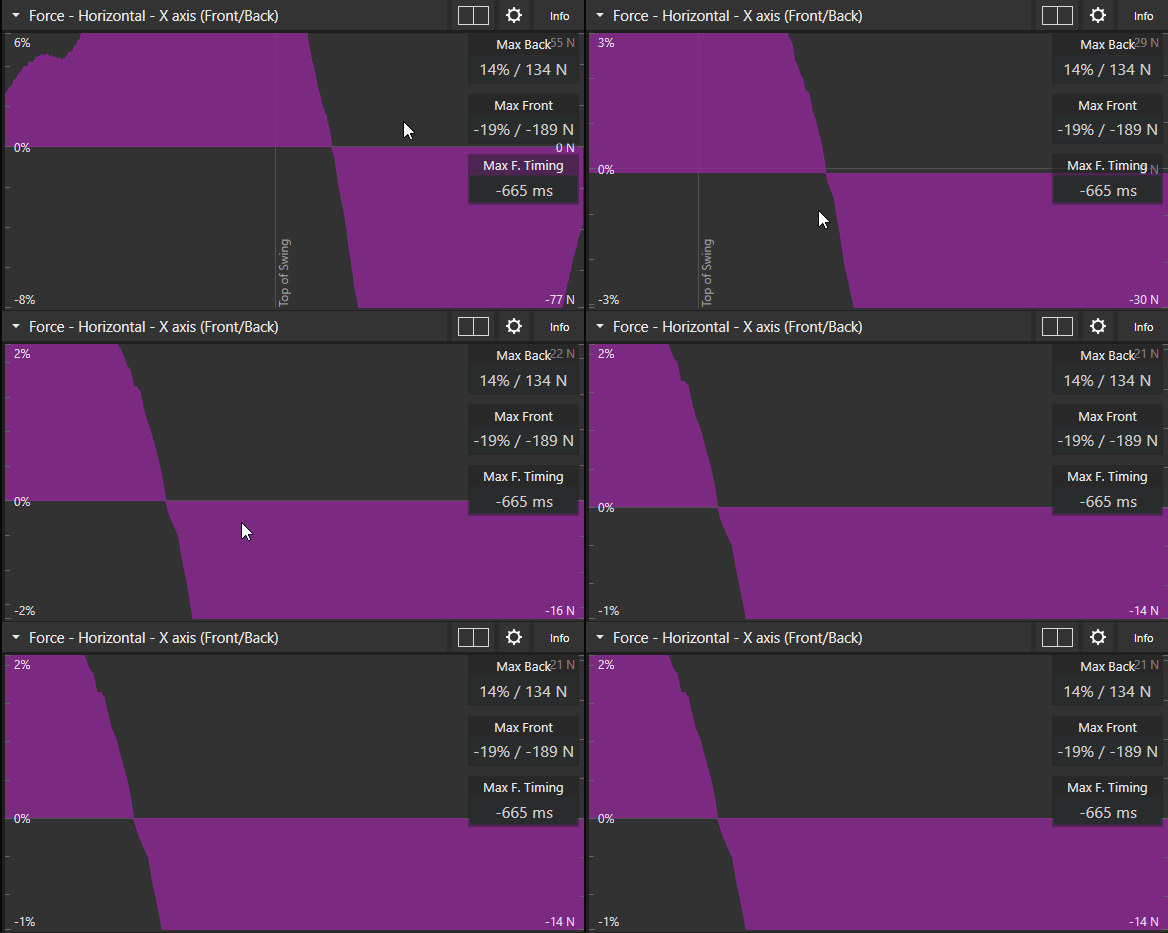
- انقر واسحب لتحديد القسم الذي تريد فحصه عن كثب.
tip: انقر المزدوج بالماوس لإعادة ضبط مستوى التكبير.
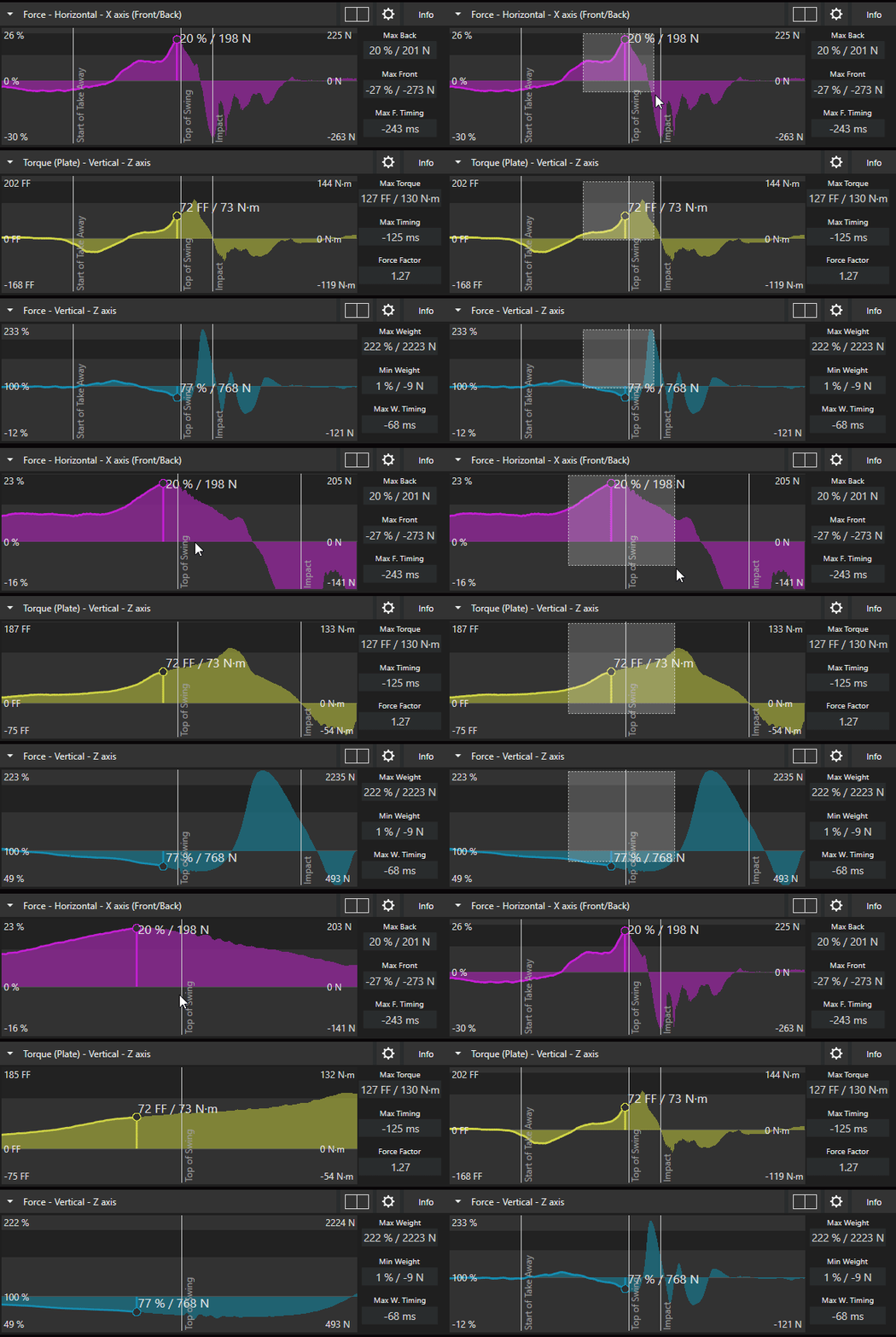
التكبير/التصغير بالتمرير مع Ctrl
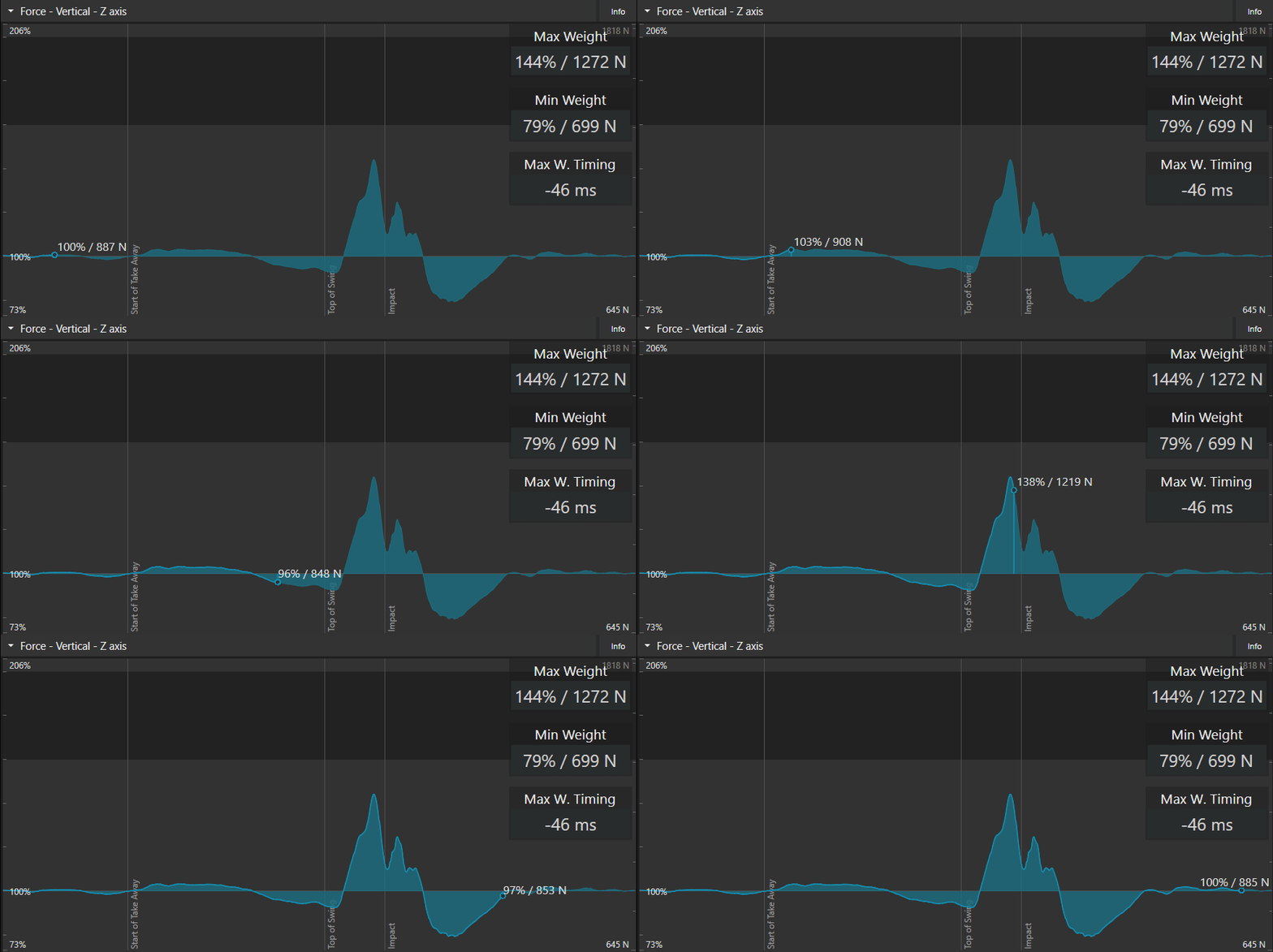
اضغط مع الاستمرار على CTRL أثناء تمرير الماوس للتكبير / التصغير على البيانات.
اضغط مع الاستمرار على Shift أثناء تمرير الماوس للتكبير/التصغير حول المحور X.
tip: للإعادة، انقر مزدوجاً بالماوس.
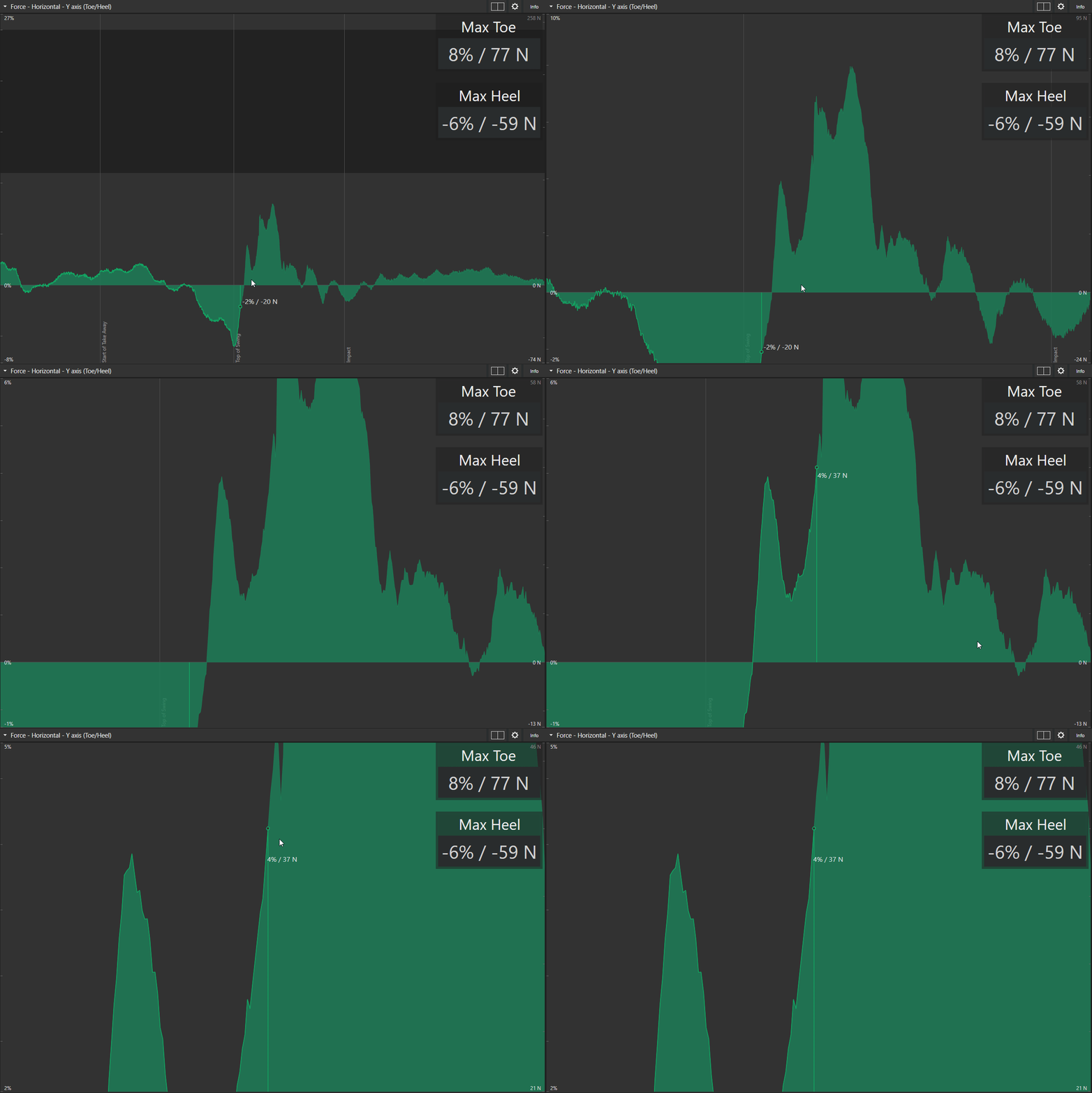
التكبير/التصغير حول المحور X (Ctrl Shift Scroll):
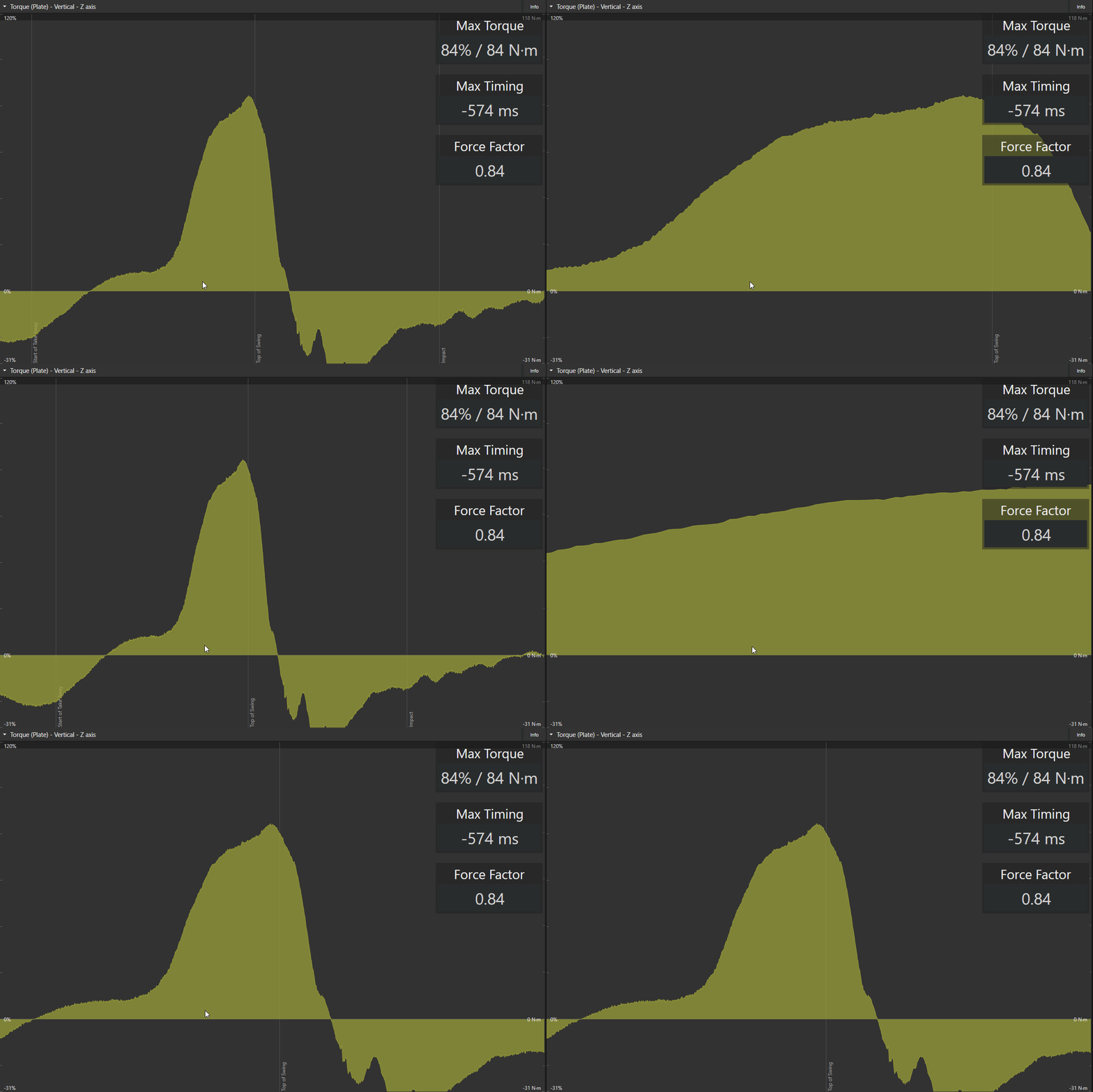
التنقل
- Ctrl Shift Scroll للتنقل
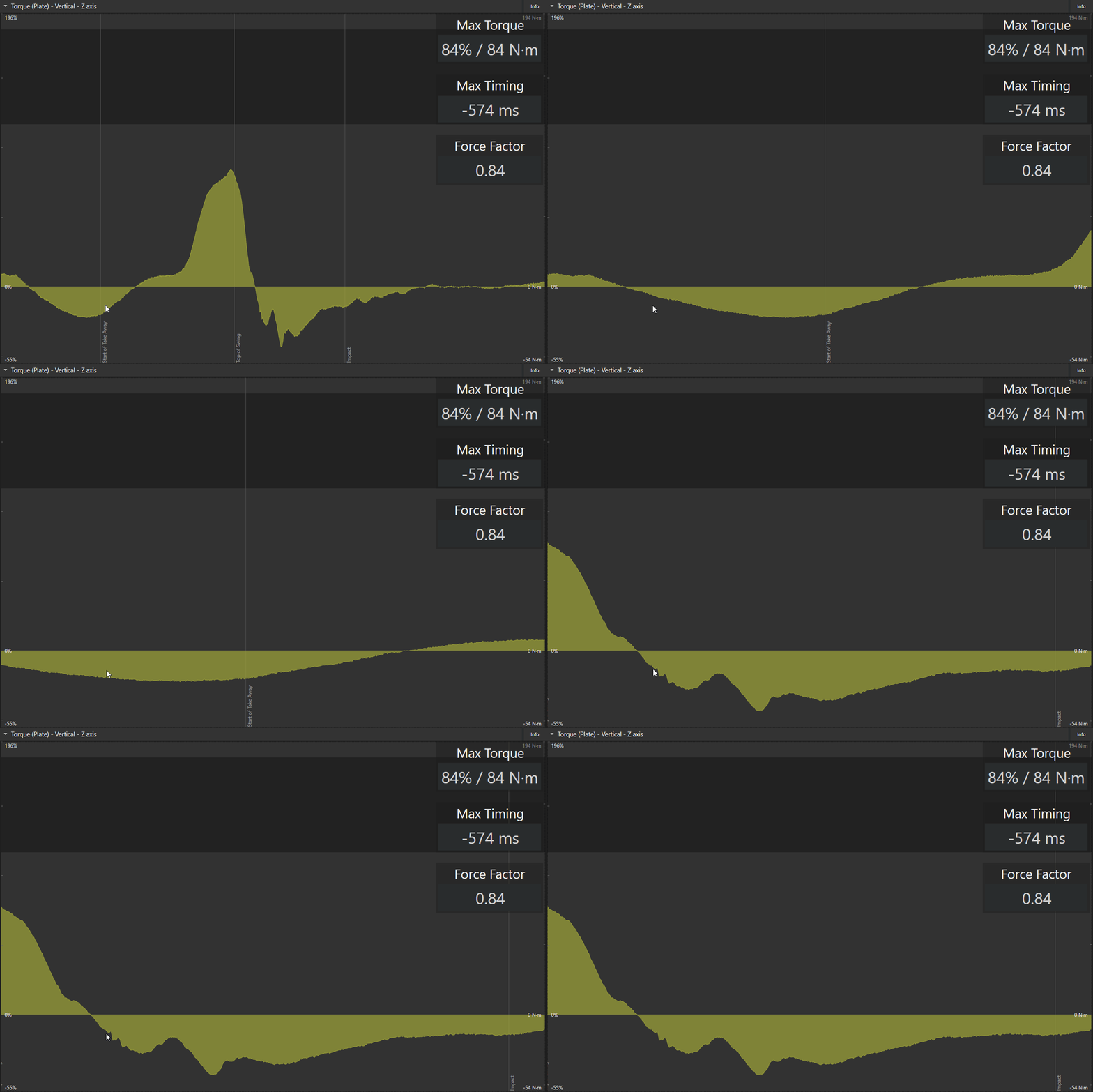
عرض بيانات اللوح الفردية
- ملاحظة: هذه وظيفة خاصة بـ Dual Motion Plate / لوح القوة الثنائي
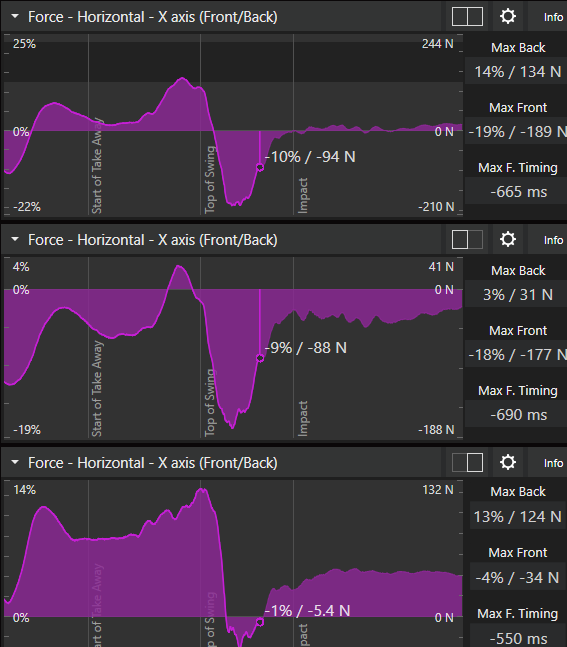
مع ألواح القوة الثنائية، يمكن عرض البيانات من كل لوح على حدة بالنقر على زر مؤشر اللوح الموجود على يسار أيقونة الترس. يشير اللوح المُبرز إلى اللوح الذي يتم عرض بياناته حالياً.
في هذا المثال نعرض البيانات المجمّعة (الرسم البياني العلوي)، فضلاً عن بيانات كل لوح على حدة (القدم اليسرى واليمنى):
خيارات عرض الرسم البياني
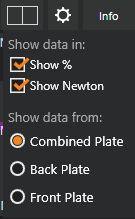
يمنحك النقر على أيقونة الترس خيارات حول كيفية عرض البيانات. على سبيل المثال، لعرض البيانات بالنسبة المئوية أو بوحدة Newton (أو بوحدة الرطل-قدم: lbf⋅ft، إذا تم تحديد النظام الإمبراطوري في الإعدادات العامة).
تحسين الأداء
تستطيع مكتبة الرسوم البيانية الجديدة الاستفادة من بطاقات الرسومات للتسريع بالأجهزة، مما يعني تجربة مستخدم أكثر استجابةً بشكل ملحوظ دون أي تكاليف تُذكر (من حيث استخدام CPU والذاكرة).
آخر تحديث: 2024-02-16 | عرض على موقع الدعم الرسمي