تصدير التسجيلات
يوضح هذا المقال كيفية تصدير التسجيلات من Swing Catalyst / Motion Catalyst.
كيفية تصدير التسجيلات
يمكن تصدير التسجيلات بعدة طرق، إما من المجموعة أو من المستكشف مباشرةً. لا يوجد فرق وظيفي بينهما.
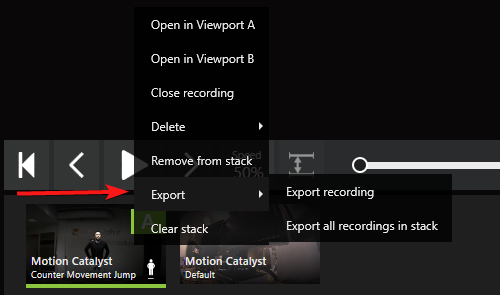
التصدير من المجموعة
التصدير من المستكشف
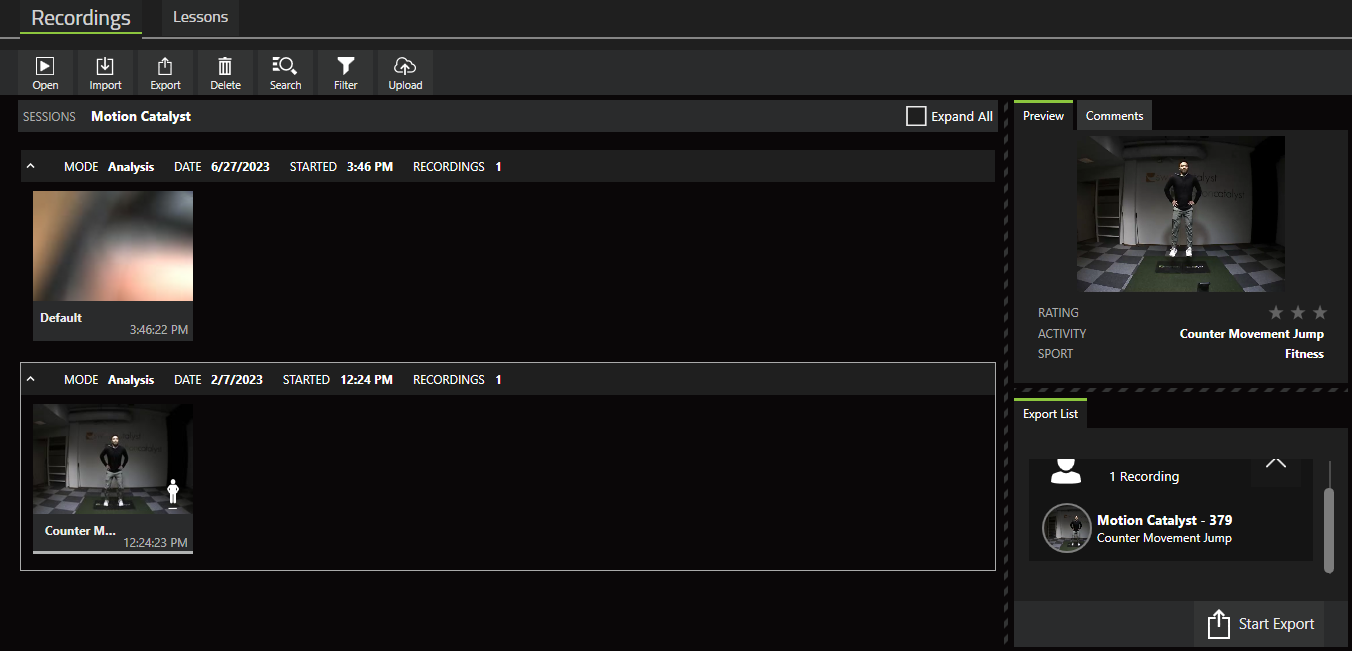
يمكن تصدير التسجيلات من المستكشف عن طريق سحب تسجيل إلى قائمة التصدير (انظر لقطة الشاشة أدناه)، أو بالنقر بزر الماوس الأيمن على التسجيل واختيار أحد خيارات التصدير المتاحة.
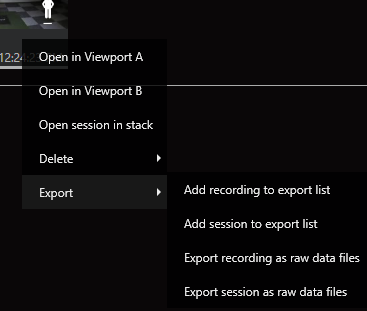
قائمة تصدير المستكشف
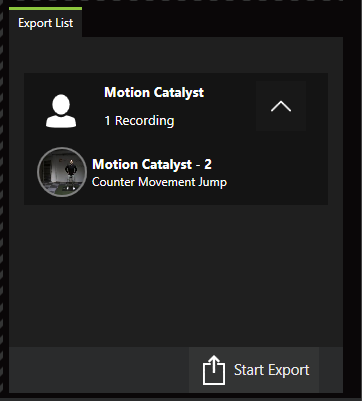
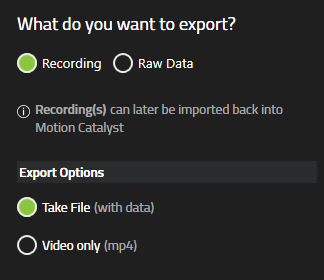
خيارات التصدير
سيتيح التصدير كملف لقطة (الخيار الافتراضي) استيراد التسجيل من قِبل مستخدمي Swing Catalyst أو Motion Catalyst الآخرين. تُخزَّن جميع البيانات التي تم جمعها مع التسجيل ضمن ملف اللقطة.
إذا كنت ترغب في تصدير ملف (ملفات) الفيديو فقط، فاختر “الفيديو فقط”. لاحظ أنه في حال وجود كاميرات متعددة، سيتم تصدير كل زاوية كملف فيديو منفصل.
للاطلاع على تفاصيل خيار البيانات الخام، يُرجى مراجعة مقال البيانات الخام.
آخر تحديث: 2023-12-19 | عرض على موقع الدعم الرسمي