كيفية إعداد شاشة التغذية الراجعة
يصف هذا المقال كيفية إعداد شاشة منفصلة لعرض التغذية الراجعة الفورية، مثل إعادة تشغيل الفيديو التلقائية عند تسجيل الحركات.
المتطلبات
لاستخدام شاشة التغذية الراجعة، يجب توصيل أكثر من شاشة واحدة بجهاز الكمبيوتر.
الخطوات
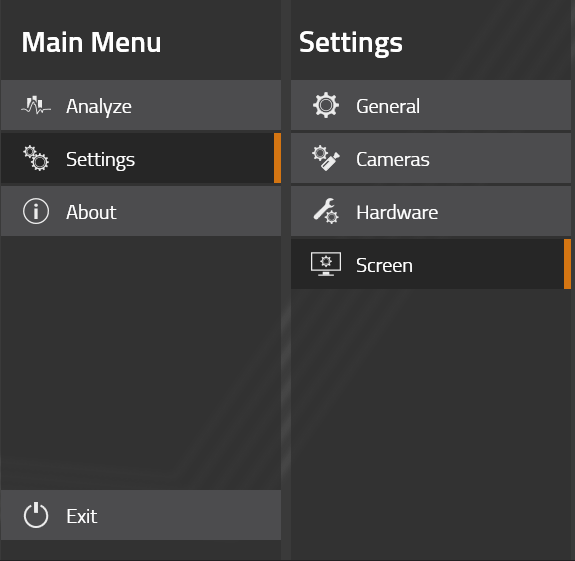
انتقل إلى القائمة الرئيسية ثم توجه إلىالإعدادات - الشاشة.
انقر على زر تحديد الشاشات لعرض رقم على كل شاشة. ابحث عن الرقم الخاص بالشاشة التي تريد عرض التغذية الراجعة عليها.
انقر على أيقونة الشاشة المقابلة للرقم لتفعيل التغذية الراجعة على تلك الشاشة.
ستظهر التغذية الراجعة الفورية على تلك الشاشة عند تسجيل حركة الغولف.
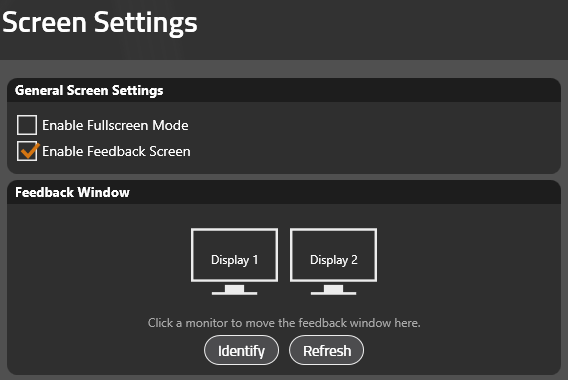
تأكد من تفعيل خانة الاختيار تفعيل شاشة التغذية الراجعة، ثم اختر الشاشة التي تريد استخدامها.
إذا كان لديك عدة كاميرات، يمكنك تغيير عرض الكاميرا المعروضة على شاشة التغذية الراجعة عن طريق وضع الزاوية التي تريد رؤيتها على الجانب الأيسر من نافذة SwingCatalyst الرئيسية. على سبيل المثال، الصورة أدناه ستعرض زاوية على طول الخط على شاشة التغذية الراجعة.

آخر تحديث: 2023-12-19 | عرض على الموقع الرسمي للدعم الفني