Как да активирате или деактивирате бета версии
Как да активирате или деактивирате бета версии на SwingCatalyst
Тази статия описва как да се включите в бета версиите и как да се откажете и да получавате само актуализации за стабилни версии на Swing Catalyst*.
Бета версията е предварителна версия с нови функции, функционалност и поправки на грешки, достъпна за тези, които изберат да разрешат бета версии от самия софтуер.
- Тази статия се отнася и за Motion Catalyst.
Как да активирате бета версии
Стартирайте софтуера SwingCatalyst.
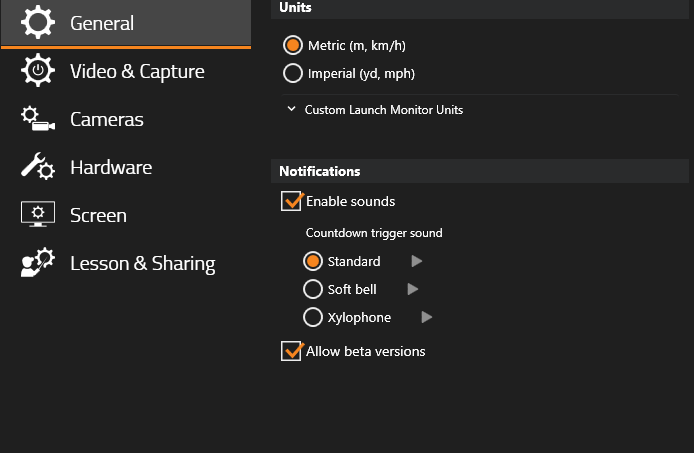
От Настройки отидете на Общи настройки, Известия.
Уверете се, че „Разреши бета версии" е отметнато.
След рестартиране на SwingCatalyst бета версиите ще бъдат активирани и ще получавате известия за нови бета версии, когато са налични.
Моля, вижте екранните снимки в края на статията, тъй като те илюстрират посочените по-горе точки.
Как да актуализирате до нова бета версия
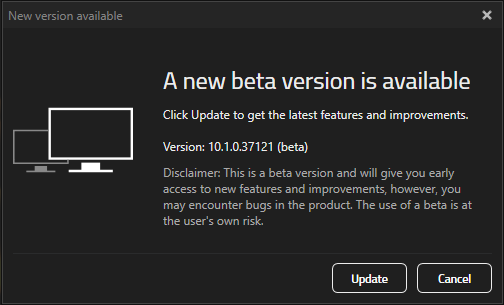
Ако имате валиден лиценз и вашият софтуер е конфигуриран да получава известия за бета версии, ще получите известие, подобно на изображението по-долу, когато стартирате софтуера.
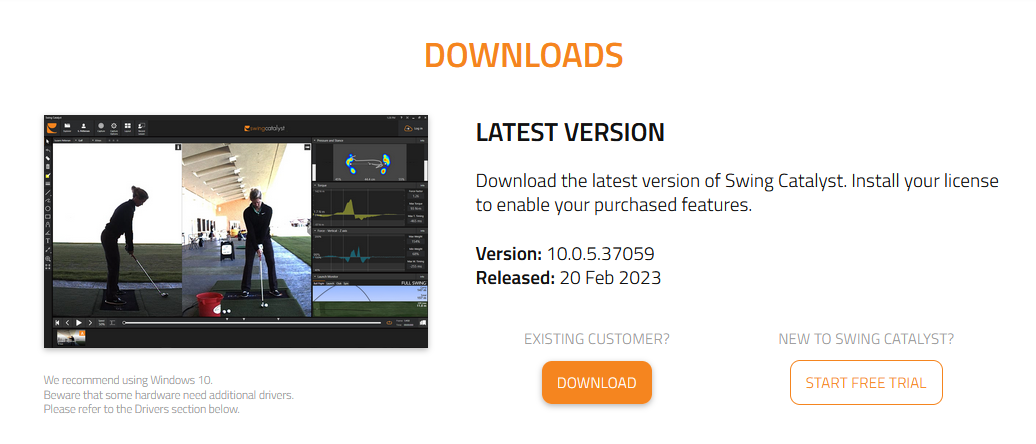
От изскачащия прозорец за актуализация кликнете „Актуализиране" — това трябва да отвори нов уеб браузър към уебсайта на SwingCatalyst: кликнете бутона „Изтегляне", за да изтеглите най-новата версия. Щракнете двукратно върху изтегления файл и стартирайте инсталатора.
Ако имате нужда от помощ при инсталирането на софтуера, моля, вижте: Как да инсталирате SwingCatalyst .
Как да деактивирате бета версии
Моля, уверете се, че следвате инструкциите, приложими за вашия случай.
**Забележка: Моля, не премахвайте отметката от „Разреши бета версии" преди да сте инсталирали или деинсталирали. **
Ако вече не желаете да използвате бета версия, има два сценария, които могат да се отнасят за вас:
Сценарий А: Искам да използвам предишната стабилна версия:
Моля, вижте нашата статия за поддръжка на тема как да инсталирате предишната версия.
Като алтернатива, моля, вижте нашата статия за поддръжка „как да инсталирате и деинсталирате SwingCatalyst" и се обърнете към раздела „деинсталиране".
Сценарий Б: Искам да остана на текущата версия на софтуера и вече не искам да получавам бета известия.
Важно е да се уверите, че инсталираната версия всъщност не е бета версия и че известието за актуализация, което виждате, изрично споменава „бета" — в противен случай извършването на тези стъпки може да ви лиши от достъп до софтуера. Моля, вижте раздела за отстраняване на неизправности по-долу, за да видите примери за различните известия за актуализация.
Проверете дали сте на най-новата версия
Проверете своя лиценз. В Настройки, Общи, под Информация за лиценза, кликнете „Конфигурация на лиценза".
Обърнете внимание на основната версия, посочена в долния десен ъгъл, „Валидно за версии до".
Проверете текущо инсталираната версия в заглавната лента, например 10.0.5 rev 37057.
От Общи настройки се уверете, че сте свързани с интернет, и кликнете „Провери за актуализации" — ако няма налични нови актуализации, най-вероятно сте на най-новата стабилна версия.
Премахнете отметката от „Разреши бета версии", за да не получавате повече нови бета известия.
Как да разбера коя е стабилната версия?
- Посетете нашия архив на софтуера: https://swingcatalyst.com/downloads/ и отидете на Архив на софтуера. Всички версии, изброени в този архив, са най-новото стабилно издание за всяка основна версия.
Активиране или деактивиране на бета версии
Отстраняване на неизправности
Как мога да разпозная разликата между бета версия и нормална версия, когато получа известие „налична е нова версия"?
Изображението по-долу показва стабилна версия на софтуера — забележете, че никъде не се споменава „бета".
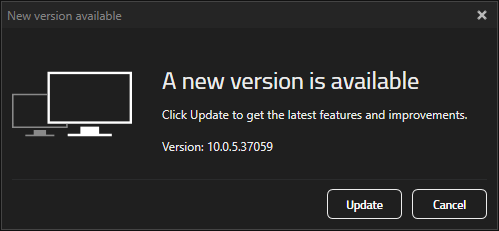
Това е известие за бета версия — забележете, че думата „бета" се използва в основното заглавие, а също и версията съдържа „бета" в скоби заедно с отказ от отговорност.
Последна актуализация: 2023-12-14 | Изглед на официалния сайт за поддръжка