Как да изпратите логове до поддръжката
Въведение
Тази статия описва как да изпратите логове на Swing Catalyst до екипа по поддръжка, което понякога е необходимо, за да се установи проблем, с който се сблъсква клиентът. Логовете съдържат информация за всичко, извършено и съхранено в Swing Catalyst, и могат да включват също информация за компютъра и Windows потребителя, но ще бъдат използвани единствено за идентифициране на проблеми — информацията никога няма да бъде споделяна с трети страни.
Отнася се за
Екипът по поддръжка ви е поискал да изпратите лог файлове.
Искате да докладвате за грешка.
Решение
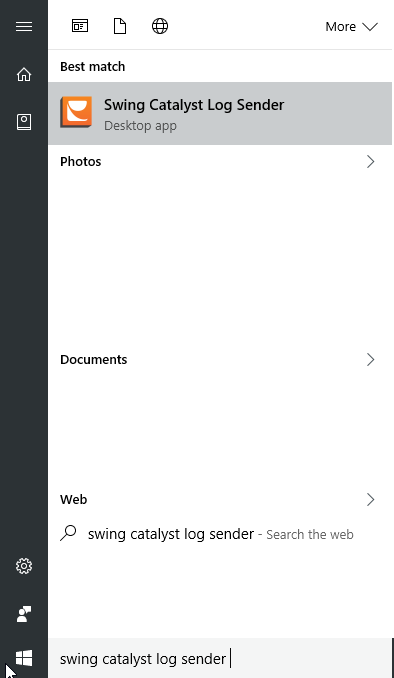
Отворете менюто Старт на Windows.
В полето за търсене въведете Swing Catalyst Log Sender.
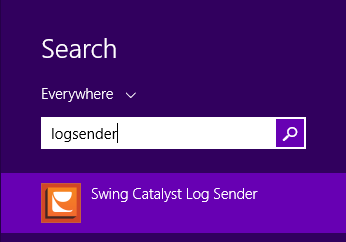
Windows 8:
- Натиснете клавиша Windows на клавиатурата си и след това напишете log sender (подобно на примера в Windows 7).
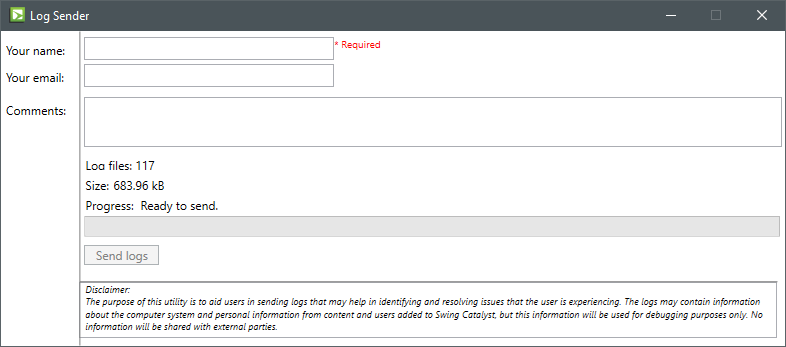
- Въведете вашето име, имейл адрес и кратък коментар, след което натиснете бутона „Send logs".
Как да изпратите логове до поддръжката ръчно
Има случаи, в които поддръжката се нуждае от конкретна информация от логовете за даден инцидент.
Моля, имайте предвид, че това е необходимо само ако служител от поддръжката изрично поиска лог файловете да бъдат изпратени по този начин.
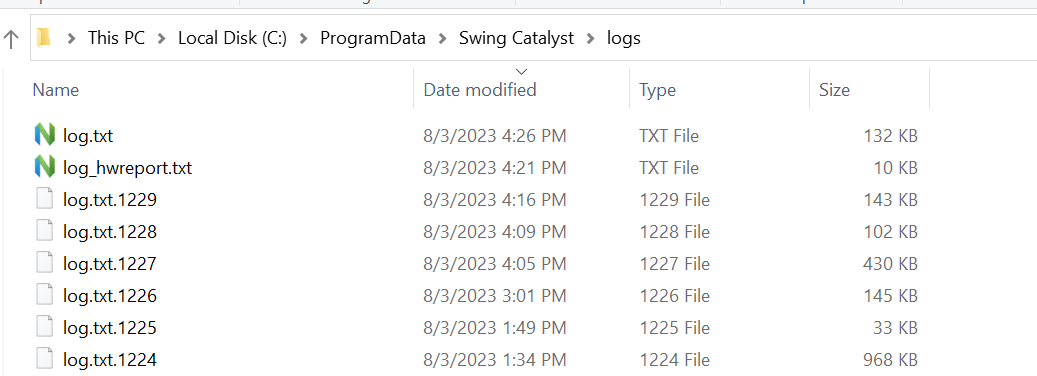
Ако знаете приблизителното време, когато сте срещнали проблема, моля изпратете файла с датата на последна промяна, която е най-близо до момента на възникване на проблема.
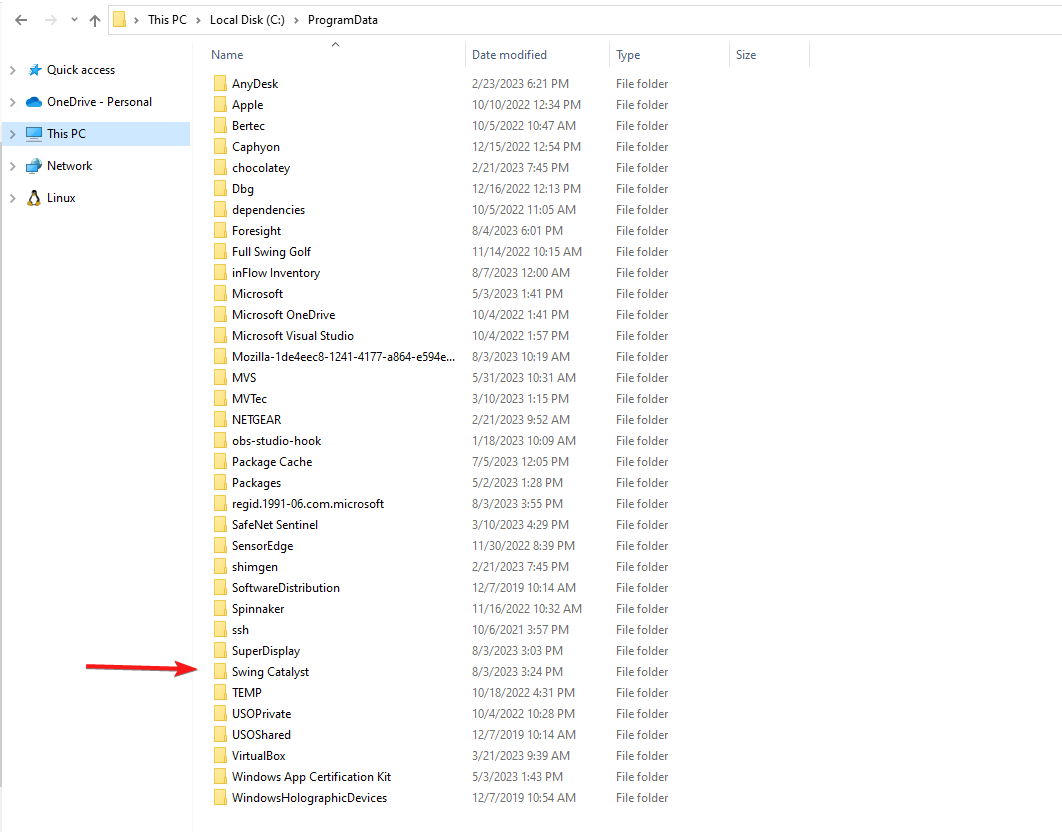
Пътят, където се съхраняват лог файловете, е: C:\ProgramData\Swing Catalyst\logs.
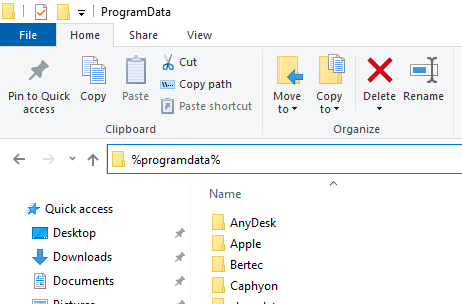
Отидете до директорията ProgramData, като въведете
%programdata%в Windows File Explorer и натиснете Enter.Отворете директорията на Swing Catalyst, след което отворете директорията log.
Копирайте файла
log.txtи последния преди това променен лог файл.Прикачете го към тикета за поддръжка или имейла, който изпращате до поддръжката.
Последна актуализация: 2023-12-15 | Вижте на официалния сайт за поддръжка