Как да използвате BodiTrak сензори със Swing Catalyst
Въведение
Тази статия за поддръжка описва как да настроите и конфигурирате BodiTrak 2 Vector сензорни плочи със Swing Catalyst. Технически тази статия може да се използва и за по-старите модели BodiTrak 16x25 и 16x27 (BT модели).
Изисквания
Компютър със свободен USB порт.
Swing Catalyst 9.7 или по-нова версия с поддръжка на Сензорна плоча
Един от моделите, изброени по-долу в матрицата с поддържани сензори.
Windows 10 или 11 64-bit (x64) (Забележка: не поддържаме ARM или x86 архитектури).
Кои сензори се поддържат?
Поддържаме следните модели. Обърнете внимание, че някои от тях вече не се произвеждат. Към 2024 г. не поддържаме всички сензори на BodiTrak.
Модел / Номер на модела Редове x Колони Размери (Ширина x Височина) см
BT7150 16x25 71 x 45.5
BT(Прототип?) 16x27 75.6 x 44.8
BT2-1632-500 16x32 94 x 47
BT2-1625-500 16x25 73 x 47
BT2-1625-500 16x25 71 x 45.5
За нужди, свързани с Калибровка на платформа, моля свържете се с поддръжката на BodiTrak .
Инсталиране на Драйвер
Инсталирането на Драйвер се извършва автоматично от Windows.
Ако имате нова система без инсталиран BodiTrak софтуер и сензорът не се показва като свързан или разпознат, моля свържете се с поддръжката на BodiTrak.
Възможни източници на проблеми:
USB кабелиране.
Връзка с компютъра.
Вижте нашия раздел за отстраняване на неизправности за повече съвети.
Конфигурация
Тези стъпки не са задължителни, но помагат да потвърдите, че сензорът е открит и работи правилно в Swing Catalyst.
Стартирайте Swing Catalyst и отидете в Settings -> Hardware.
Плочата трябва да бъде открита автоматично (ако не е открита автоматично, опитайте да изберете BodiTrak 2 Vector от падащото меню).
Уверете се, че е включена (в противен случай интеграцията няма да работи).
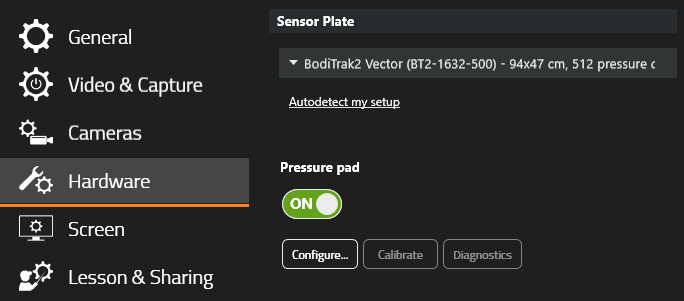
За да отворите диалоговия прозорец за конфигурация на сензора, кликнете „Configure…".
Забележка: Ако не можете да се свържете със сензора или получавате грешка при опит, вижте нашия раздел за отстраняване на неизправности
Настройки на Сензорна плоча
От прозореца за настройки на Сензорна плоча можете да преглеждате данни на живо, да прилагате Ротация и да разглеждате допълнителна информация за сензора, като например серийния му номер.
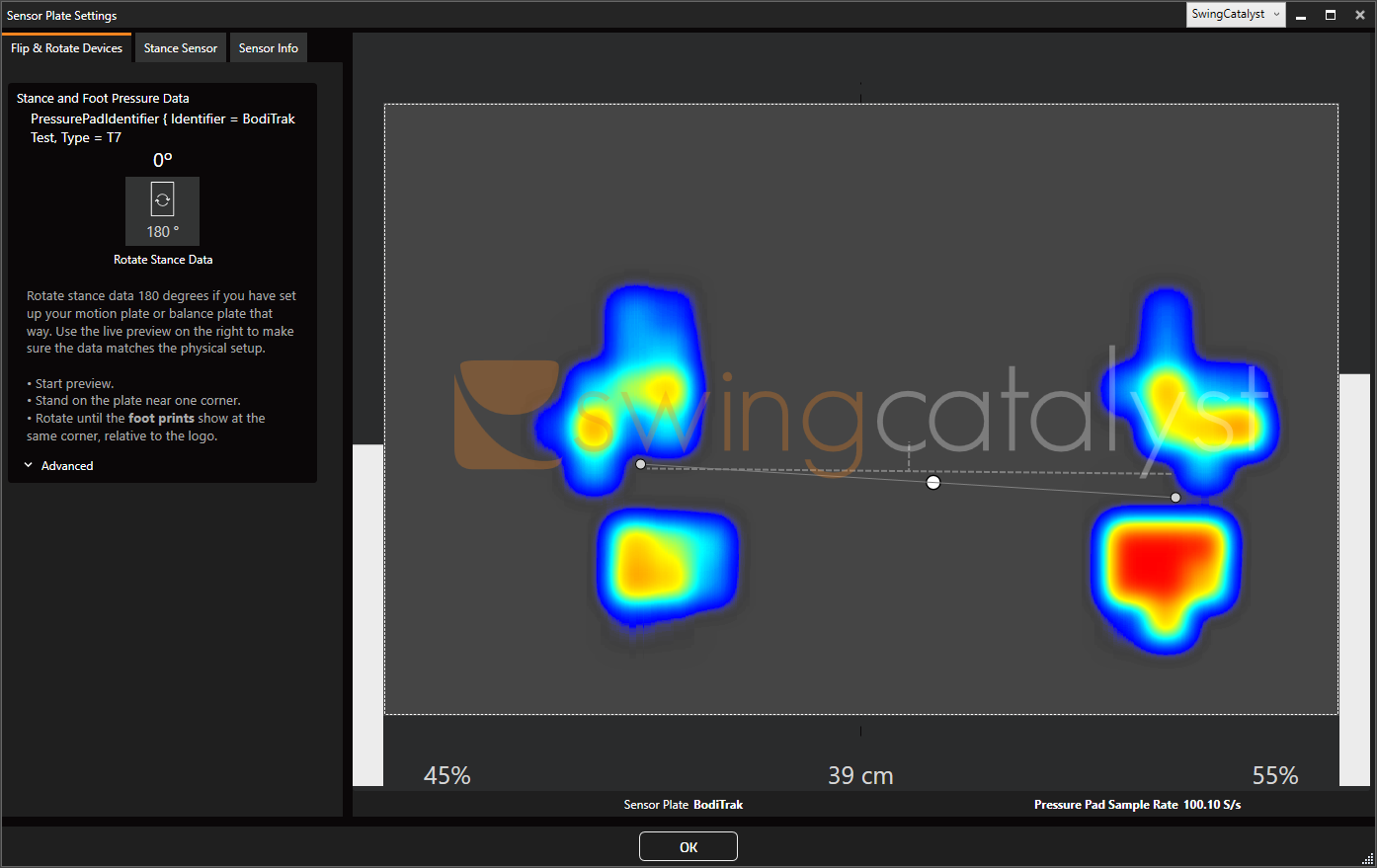
Голямата бяла точка в средата показва Центъра на натиска (CoP), който е мярка за баланса на тялото ви.
Когато сте в Баланс, CoP ще бъде центриран между краката; при наклон напред или назад CoP ще се премести напред или назад. Прехвърлянето на тежестта ви наляво или надясно ще премести CoP наляво или надясно.
Двете по-малки точки под всеки отпечатък на Крак представляват CoP за всеки Крак — те показват Центъра на налягането в областта на всеки Крак поотделно. Свързващата линия между тях показва равнината, върху която стоите.
Ротация (Как да завъртите, огледате или обърнете данните за Налягане)
Ротацията на плочата може да се извърши чрез натискане на бутона „Rotate Stance Data". Натискането на този бутон позволява завъртане на данните на 180 градуса; за по-разширени настройки вижте Разширени.
Разширените настройки за Ротация са достъпни чрез натискане на Разширени:
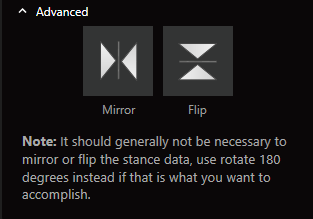
За да обърнете данните вертикално, можете да натиснете „flip".
Отстраняване на неизправности
Моля, обърнете внимание:
За каквато и да е поддръжка, ремонт или заявки за връщане, моля свържете се с BodiTrak.
Този раздел за отстраняване на неизправности е предназначен да бъде ръководство за идентифициране и отстраняване на проблеми, които може да срещнете при използване на сензора със Swing Catalyst.
Данните изглеждат обърнати, въпреки че матът е поставен правилно
- Можете да обърнете данните вертикално в настройките на Сензорна плоча; вижте Ротация.
Сензорът BodiTrak не се разпознава или не се показва като свързан:
Ако BodiTrak софтуерът е стартиран, той може да блокира достъпа до сензора. По същия начин, BodiTrak DataPort е услуга, която може да работи на вашата система и да пречи на Swing Catalyst да се свърже със сензора.
Уверете се, че никакъв BodiTrak софтуер не работи.
Спрете услугата BodiTrak DataPort.
За да спрете услугата, кликнете върху бутона „Старт" на Windows и напишете Services, кликнете върху приложението Services и потърсете BodiTrak Data Port, кликнете с десния бутон и изберете Стоп
За да спрете услугата, натиснете иконата на Windows от менюто „Старт" и след това напишете Services.

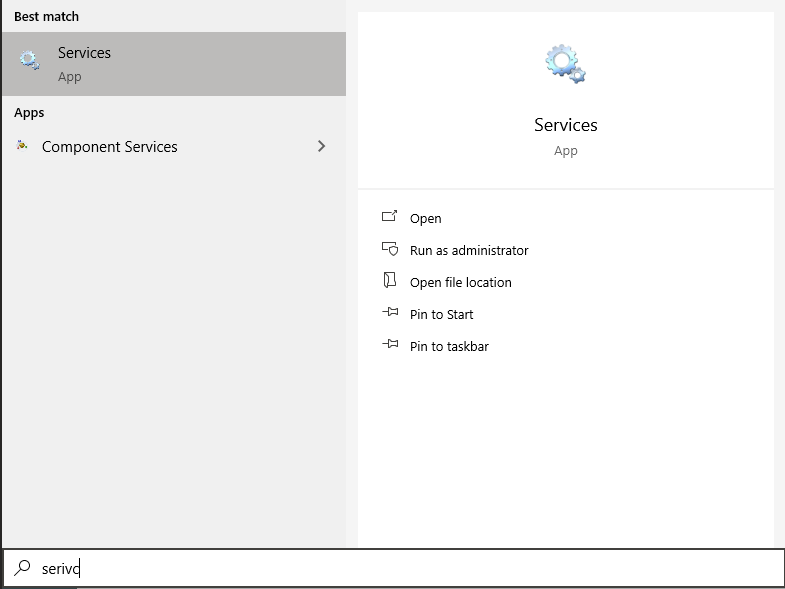
Отворете приложението Services, намерете BodiTrak DataPort, кликнете с десния бутон и изберете Стоп.
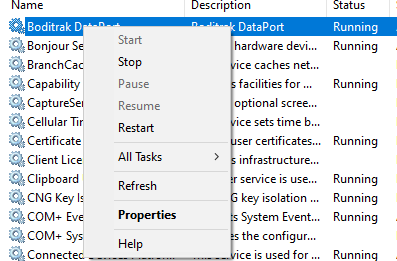
Спирането на услугата може да доведе до спиране на работата на други приложения, използващи BodiTrak, но ще позволи на Swing Catalyst да се свърже със сензора.
Ако BodiTrak DataPort не е инсталиран, продължете със стъпките за отстраняване на неизправности по-долу.
- Отворете Диспечера на устройствата на Windows. Как?
Проверете дали устройството BodiTrak присъства подUSB Serial Devices. **
Ако го няма или има предупредителен символ, опитайте да свържете отново устройството към друг USB порт.
Свържете устройството към друг USB порт на компютъра.
Ако използвате USB удължител, опитайте да свържете устройството директно към компютъра без удължител.
Рестартирайте Swing Catalyst.
Рестартирайте компютъра.
Ако сте изпробвали всички тези стъпки и устройството работи с BodiTrak софтуера, но не и в Swing Catalyst, можете да се свържете с нашия екип за поддръжка.
Шум на сензорния мат / Калибриране
При интензивна употреба сензорът може да се нуждае от повторно Калибриране; моля свържете се с поддръжката на BodiTrak.
Под сензора или между него и горното покритие на мата може да има замърсявания; уверете се, че сензорът е чист.
Проверете отдолу под сензора дали има замърсявания, притиснати към дъното на мата.
Слаби отпечатъци на Крак
В случай на слаби отпечатъци на Крак, това може да е свързано с Калибрирането на сензора относно начина, по който се обработват ниските стойности на Налягане. Възможно е сензорът да е калибриран неправилно или да се нуждае от повторно Калибриране.
Swing Catalyst не прилага допълнително Филтриране на данните, получени от BodiTrak сензорите. Въпреки това, ако отпечатъците на Крак изглеждат по-различно в Swing Catalyst, отколкото в други програми с вашия BodiTrak мат, не се колебайте да създадете билет за поддръжка чрез нашия център за помощ и ние ще се опитаме да проучим проблема.
Последна актуализация: 2024-06-07 | Вижте на официалния сайт за поддръжка