Как да инсталирате Balance Plate 3S
Как да инсталирате и настроите нова Balance Plate 3s
Въведение
Тази статия за поддръжка описва как да настроите нова Balance Plate 3s.
Изисквания
Компютър със свободен USB порт.
Swing Catalyst 9.3.0
Тази статия обхваща също Balance Plate 3 XL и Balance Plate 3.
Ако желаете да калибрирате плаката си, моля кликнете тук.
Инсталация
За подробности относно инсталацията вижте приложения PDF в края на тази статия.
Инсталация на Драйвери
- Инсталирайте Драйверите от менюто Старт на Windows - Swing Catalyst - папка Drivers. За 64-битов Windows, стартирайте “Balance Plate #2 Driver Installer (x64)” За 32-битов Windows, стартирайте “Balance Plate #2 Driver Installer (x86)” Имам ли 32-битов или 64-битов Windows?
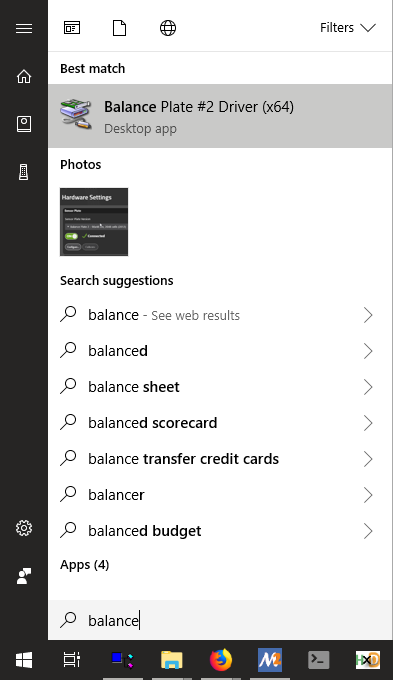
Можете също да намерите Драйверите на https://www.swingcatalyst.com/drivers
Стартиране на помощната програма за Калибриране
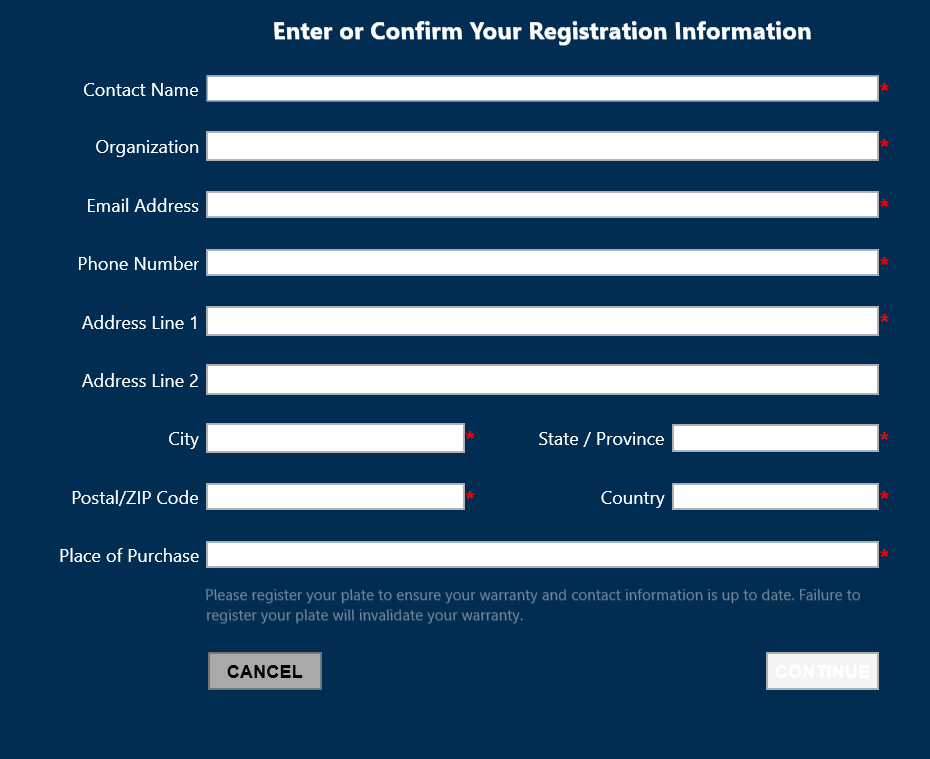
За да използвате вашата Balance Plate, тя трябва да бъде регистрирана при производителя за целите на гаранцията.
След регистрацията ще получите файла за Калибриране, който трябва да бъде инсталиран в Swing Catalyst.
Стъпки
Ако бъдете попитани дали да инсталирате Драйвери, кликнете „да".
Свържете плаката с компютъра.
Отворете новоинсталираната програма SE Utility
Следвайте инструкциите по-долу.
Уверете се, че към компютъра ви е свързан монитор или телевизор, за да можете да виждате екрана, докато стоите върху Balance Plate.
Кликнете Start:
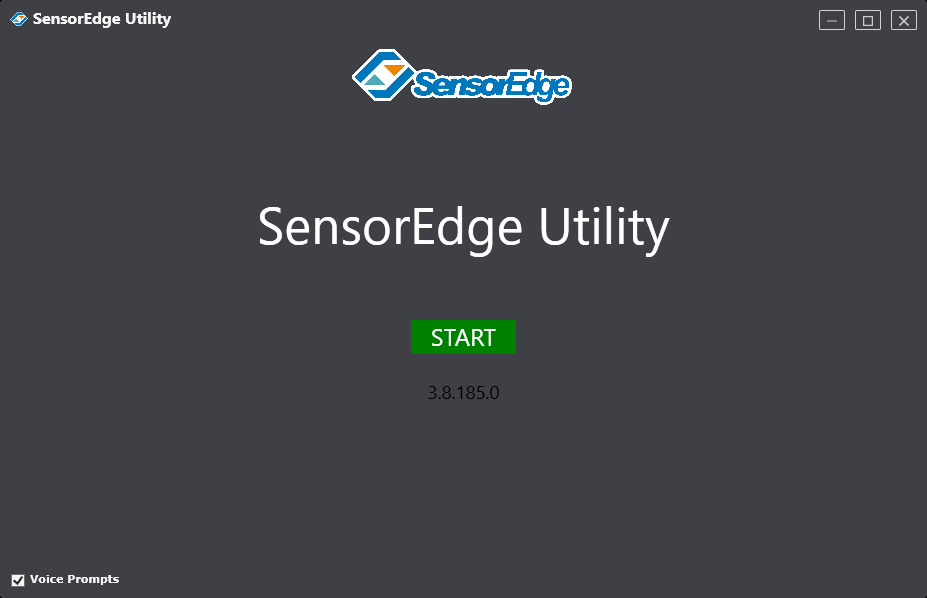
След като кликнете Start, програмата автоматично ще се опита да търси устройства. Ако не намери вашата плака, кликнете върху падащото меню и изберете вашата Balance Plate.
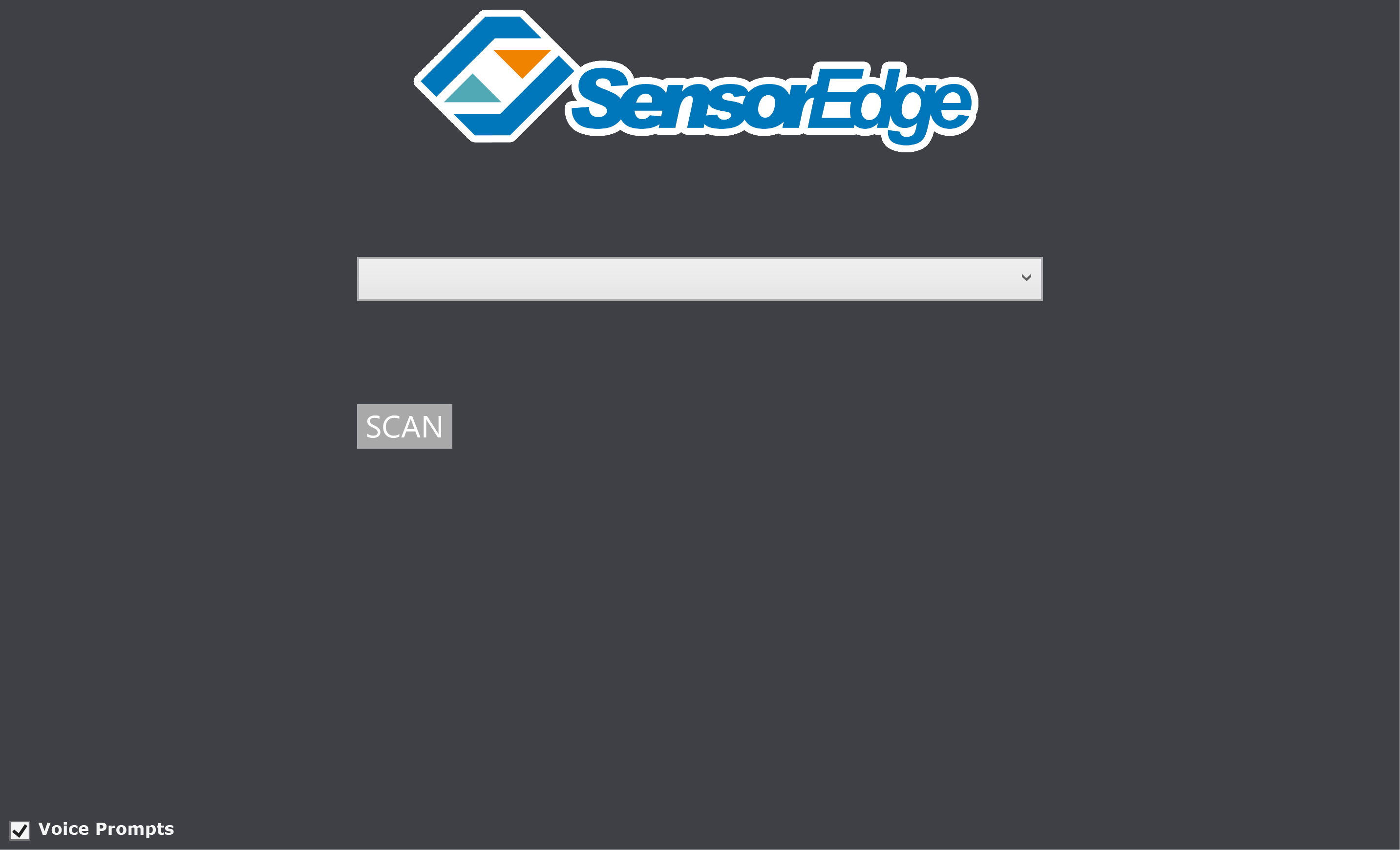
Кликнете Scan
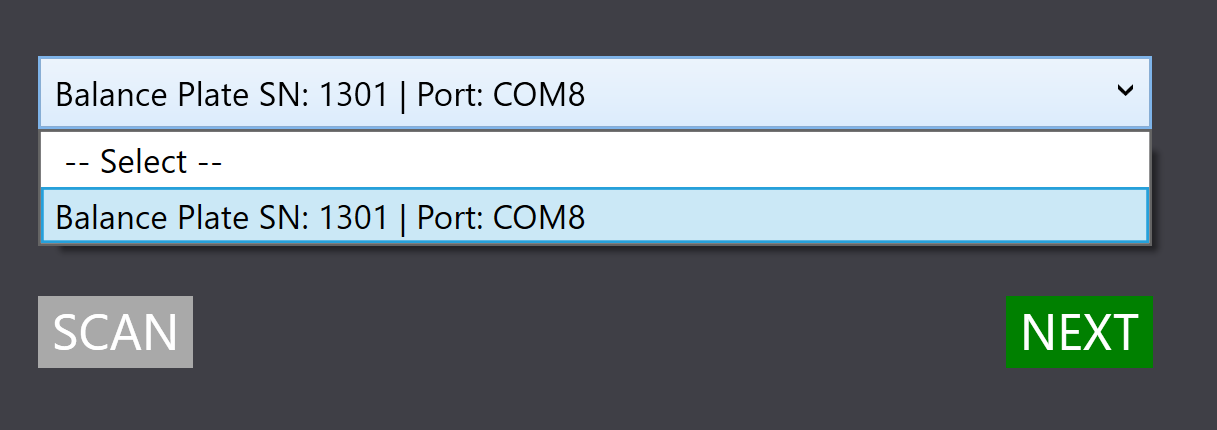
Изберете устройството, което съответства на серийния номер на вашата плака, и кликнете Next.
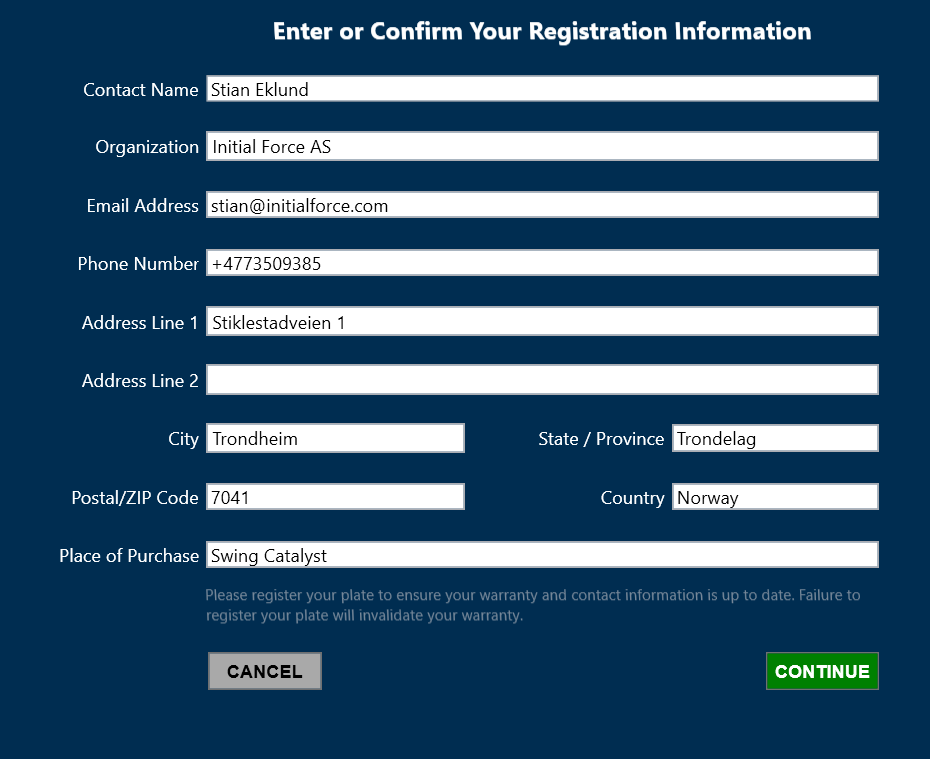
Регистриране на вашата Balance Plate
Пример за попълнена информация за регистрация
Последна актуализация: 2024-08-29 | Вижте на официалния сайт за поддръжка