Jak povolit nebo zakázat beta verze
Jak povolit nebo zakázat beta verze SwingCatalyst
Tento článek popisuje, jak se přihlásit k odběru beta verzí a jak se odhlásit a přijímat pouze aktualizace stabilních verzí Swing Catalyst*.
Beta verze je předběžná verze s novými funkcemi, možnostmi a opravami chyb, která je dostupná pro ty, kteří se rozhodnou povolit beta verze přímo v softwaru.
- Tento článek se vztahuje také na Motion Catalyst.
Jak povolit beta verze
Spusťte software SwingCatalyst.
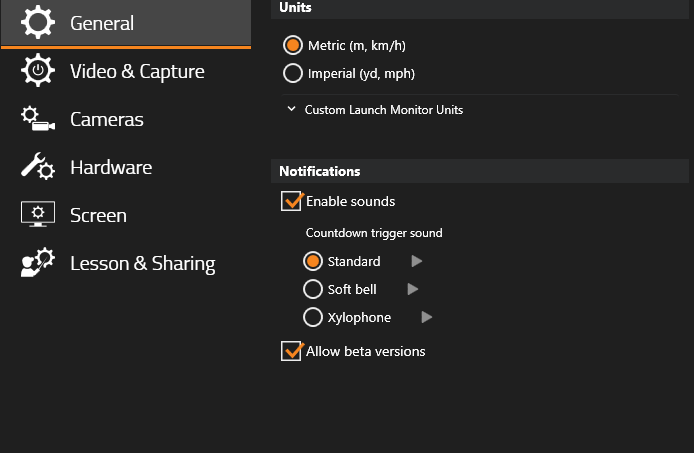
V Nastavení přejděte do Obecného nastavení, Oznámení.
Ujistěte se, že je zaškrtnuta možnost „Povolit beta verze".
Po restartu SwingCatalyst budou beta verze povoleny a budete dostávat oznámení o nových beta verzích, jakmile budou dostupné.
Níže v článku naleznete snímky obrazovky, které odkazují na výše uvedené body.
Jak aktualizovat na novou beta verzi
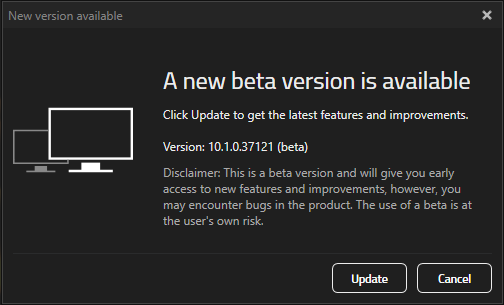
Pokud máte platnou licenci a váš software je nastaven tak, aby přijímal oznámení o beta verzích, zobrazí se vám při spuštění softwaru oznámení podobné obrázku níže.
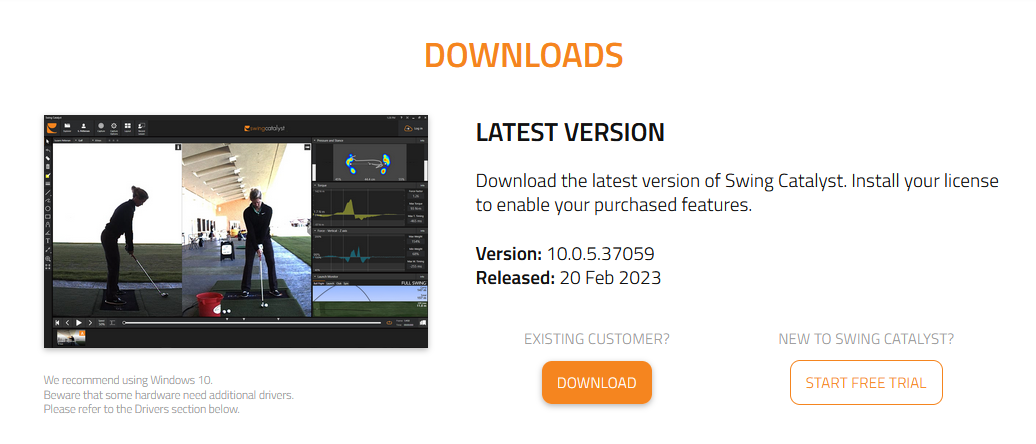
V oznámení o aktualizaci klikněte na „Aktualizovat" – tím by se měl otevřít nový webový prohlížeč na stránkách SwingCatalyst: klikněte na tlačítko „Stáhnout" a stáhněte nejnovější verzi. Stažený soubor dvakrát klikněte a spusťte instalační program.
Pokud potřebujete pomoc s instalací softwaru, podívejte se prosím na: Jak nainstalovat SwingCatalyst .
Jak zakázat beta verze
Postupujte prosím podle pokynů odpovídajících vaší situaci.
**Poznámka: Nezrušujte zaškrtnutí možnosti „Povolit beta verze" dříve, než provedete instalaci nebo odinstalaci. **
Pokud již nechcete používat beta verzi, mohou nastat dva scénáře:
Scénář A: Chci používat předchozí stabilní verzi:
Přečtěte si prosím náš podpůrný článek o tom, jak nainstalovat předchozí verzi.
Případně si přečtěte náš podpůrný článek „Jak nainstalovat a odinstalovat SwingCatalyst" a přejděte do části věnované odinstalaci.
Scénář B: Chci zůstat na aktuálně nainstalované verzi softwaru a nechci dostávat žádná oznámení o beta verzích.
Je důležité ověřit, že nainstalovaná verze skutečně není beta verzí a že oznámení o aktualizaci, které vidíte, výslovně zmiňuje slovo „beta". Pokud tomu tak není, mohli byste po provedení těchto kroků ztratit přístup k softwaru. V části věnované řešení problémů níže naleznete příklady různých typů oznámení o aktualizacích.
Ověřte, že používáte nejnovější verzi
Ověřte svou licenci. V Nastavení, Obecné, v části Informace o licenci klikněte na „Konfigurace licence".
Poznamenejte si hlavní verzi uvedenou vpravo dole: „Platí pro verze až do".
Zkontrolujte aktuálně nainstalovanou verzi v záhlaví okna, např. 10.0.5 rev 37057.
V Obecném nastavení se ujistěte, že jste připojeni k internetu, a klikněte na „Zkontrolovat aktualizace". Pokud nejsou k dispozici žádné nové aktualizace, pravděpodobně používáte nejnovější stabilní verzi.
Zrušte zaškrtnutí políčka „Povolit beta verze", abyste již nedostávali nová oznámení o beta verzích.
Jak zjistím, která verze je stabilní?
- Navštivte náš archiv softwaru: https://swingcatalyst.com/downloads/ a přejděte do Archivu softwaru. Všechny verze uvedené v tomto archivu jsou nejnovější stabilní vydání pro každou hlavní verzi.
Povolení nebo zakázání beta verzí
Řešení problémů
Jak poznám rozdíl mezi beta verzí a normální verzí, když obdržím oznámení „je dostupná nová verze"?
Obrázek níže zobrazuje stabilní verzi softwaru – všimněte si, že se nikde neobjevuje slovo „beta".
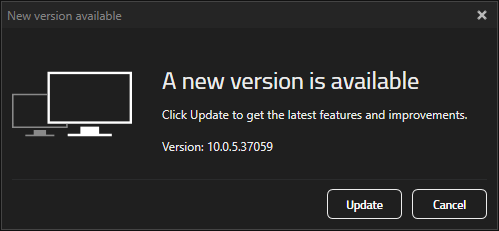
Toto je oznámení o beta verzi – všimněte si, že slovo beta je použito v hlavním nadpisu a verze rovněž obsahuje označení beta v závorkách spolu s upozorněním.
Poslední aktualizace: 2023-12-14 | Zobrazit na oficiálním webu podpory