Jak používat senzory BodiTrak se Swing Catalyst
Úvod
Tento článek technické podpory popisuje, jak nastavit a nakonfigurovat senzorové desky BodiTrak 2 Vector se Swing Catalyst. Technicky lze tento článek použít i pro starší modely BodiTrak 16x25 a 16x27 (modely BT).
Požadavky
Počítač s volným USB portem.
Swing Catalyst 9.7 nebo novější s podporou Senzorové desky
Jeden z modelů uvedených níže v matici podporovaných senzorů.
Windows 10 nebo 11 64-bit (x64) (Poznámka: nepodporujeme architektury ARM ani x86).
Které senzory jsou podporovány?
Podporujeme následující modely. Upozorňujeme, že některé z těchto modelů již nejsou ve výrobě. Od roku 2024 nepodporujeme všechny senzory BodiTrak.
Model / Číslo modelu Řady x Sloupce Rozměry (Šířka x Výška) cm
BT7150 16x25 71 x 45,5
BT (Prototyp?) 16x27 75,6 x 44,8
BT2-1632-500 16x32 94 x 47
BT2-1625-500 16x25 73 x 47
BT2-1625-500 16x25 71 x 45,5
V případě potřeby Kalibrace desky kontaktujte podporu BodiTrak .
Instalace ovladačů
Instalace ovladačů probíhá automaticky prostřednictvím systému Windows.
Pokud máte nový systém bez nainstalovaného softwaru BodiTrak a senzor se nezobrazuje jako připojený nebo rozpoznaný, kontaktujte prosím podporu BodiTrak.
Možné zdroje problémů:
USB kabely.
Připojení k PC.
Další tipy naleznete v naší části věnované odstraňování problémů .
Konfigurace
Tyto kroky nejsou nezbytně nutné, ale pomáhají ověřit, že je senzor detekován a správně funguje ve Swing Catalyst.
Spusťte Swing Catalyst a přejděte do Nastavení -> Hardware.
Deska by měla být detekována automaticky (pokud není automaticky detekována, zkuste z rozbalovací nabídky vybrat BodiTrak 2 Vector).
Ujistěte se, že je zapnuta (jinak integrace nebude fungovat).
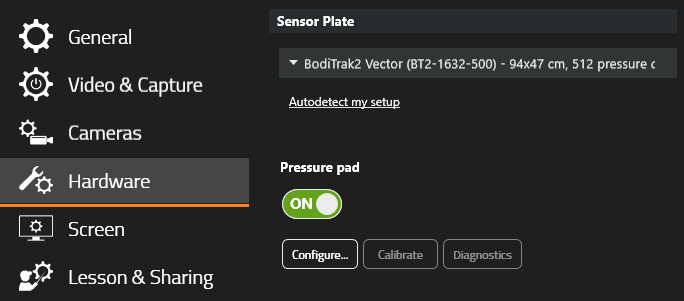
Chcete-li otevřít dialog konfigurace senzoru, klikněte na „Konfigurovat…".
Poznámka: Pokud se nemůžete připojit k senzoru nebo se zobrazí chyba, přečtěte si naši část o odstraňování problémů
Nastavení Senzorové desky
V okně Nastavení Senzorové desky můžete zobrazit živá data, použít Rotaci a zobrazit další informace o senzoru, například sériové číslo.
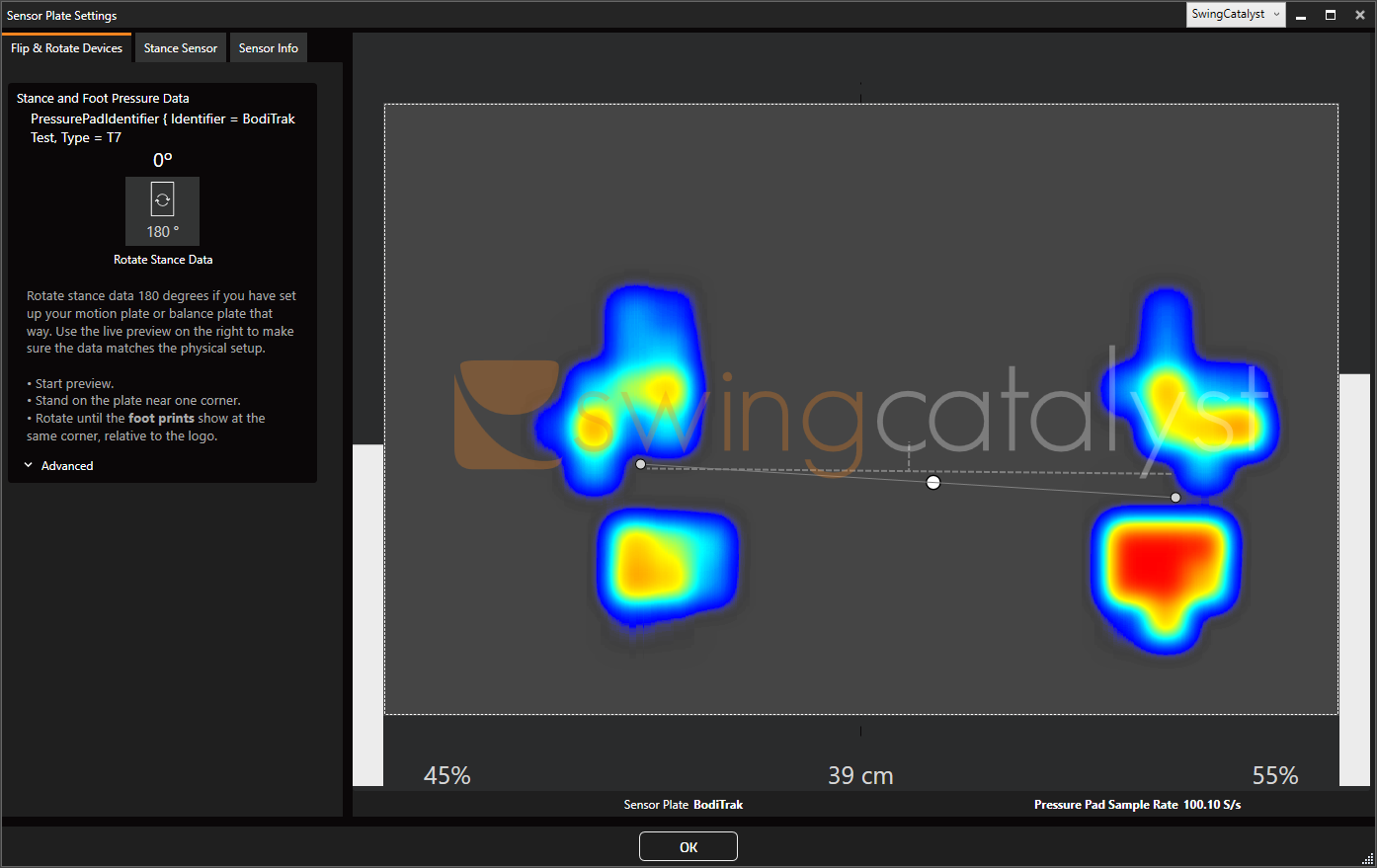
Velký bílý bod uprostřed označuje Střed tlaku (CoP), což je měření Rovnováhy vašeho těla.
Pokud jste v Rovnováze, CoP bude vycentrován mezi chodidly. Při naklonění dopředu nebo dozadu se CoP posune dopředu nebo dozadu. Přesunutím váhy doleva nebo doprava se CoP pohybuje doleva nebo doprava.
Dva menší body pod každým otiskem Chodidla představují CoP pro každé Chodidlo, zobrazují střed tlaku v oblasti Chodidla pro každé Chodidlo. Spojovací čára mezi nimi znázorňuje rovinu, na které stojíte.
Rotace (Jak otočit, zrcadlit nebo převrátit Data o tlaku)
Rotaci desky lze provést kliknutím na tlačítko „Otočit Data vzpřímeného postoje". Kliknutím na toto tlačítko umožníte otočení dat o 180 stupňů. Pokročilejší nastavení naleznete v části Pokročilé.
Pokročilá nastavení Rotace jsou přístupná kliknutím na Pokročilé:
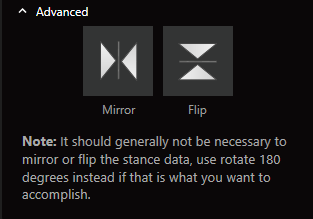
Chcete-li data převrátit Vertikálně, klikněte na převrátit.
Odstraňování problémů
Upozorňujeme:
V případě jakékoli podpory, oprav nebo žádostí o vrácení kontaktujte prosím BodiTrak.
Tato část o odstraňování problémů slouží jako průvodce k identifikaci a opravě problémů, na které můžete narazit při používání senzoru se Swing Catalyst.
Data se zdají být převrácená, přestože je podložka umístěna správně
- Data můžete Vertikálně převrátit v Nastavení Senzorové desky, viz Rotace.
Senzor BodiTrak není rozpoznán nebo se nezobrazuje jako připojený:
Pokud je spuštěn software BodiTrak, může blokovat přístup k senzoru. Podobně může být na vašem systému spuštěna služba BodiTrak DataPort, která brání Swing Catalyst v připojení k senzoru.
Ujistěte se, že není spuštěn žádný software BodiTrak.
Zastavte službu BodiTrak DataPort.
Chcete-li službu Zastavit, klikněte na tlačítko Start systému Windows, napište Služby, klikněte na aplikaci Služby, vyhledejte BodiTrak Data Port, klikněte pravým tlačítkem myši a vyberte Zastavit.
Chcete-li službu zastavit, stiskněte ikonu Windows v nabídce Start systému Windows a poté napište Služby.

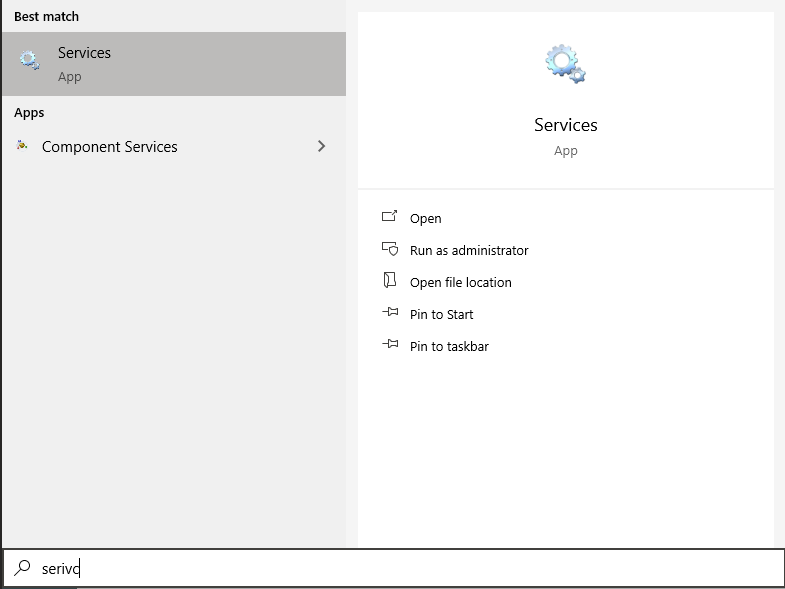
Otevřete aplikaci Služby, vyhledejte BodiTrak DataPort, klikněte pravým tlačítkem myši a klikněte na Zastavit.
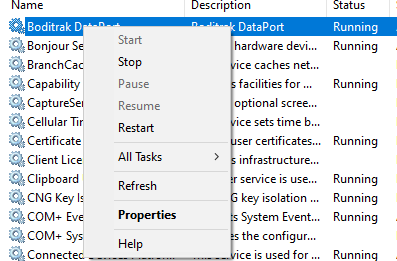
Zastavení služby může způsobit, že ostatní aplikace využívající BodiTrak přestanou fungovat, ale umožní Swing Catalyst připojit se k senzoru.
Pokud BodiTrak DataPort není nainstalován, pokračujte níže uvedenými kroky pro odstraňování problémů.
- Otevřete Správce zařízení systému Windows. Jak?
Ověřte, zda je zařízení BodiTrak přítomno v částiUSB Serial Devices. **
Pokud zde není, nebo má symbol varování, zkuste zařízení znovu připojit k jinému USB portu.
Připojte zařízení k jinému USB portu na počítači.
Pokud používáte USB prodlužovač, zkuste zařízení připojit k PC bez prodlužovače.
Restartujte Swing Catalyst.
Restartujte počítač.
Pokud jste vyzkoušeli všechny tyto kroky a zařízení funguje se softwarem BodiTrak, ale ne ve Swing Catalyst, můžete kontaktovat náš tým podpory.
Šum na senzorové podložce / Kalibrace
Při intenzivním používání může senzor potřebovat rekalibraci. Kontaktujte prosím podporu BodiTrak.
Pod senzorem nebo mezi senzorem a vrchním krytem podložky se mohou nacházet nečistoty – ujistěte se, že je senzor čistý.
Zkontrolujte spodní stranu senzoru, zda nečistoty netlačí na spodní část podložky.
Slabé otisky Chodidel
V případě slabých otisků Chodidel může být problém spojen s Kalibrací senzoru a způsobem, jakým jsou zpracovávány nízké hodnoty tlaku. Je možné, že senzor je špatně nakalibrován nebo potřebuje rekalibraci.
Swing Catalyst neprovádí žádné dodatečné Filtrování dat přijatých od senzorů BodiTrak. Pokud se však otisky Chodidel ve Swing Catalyst liší od otisků v jiných programech s vaší podložkou BodiTrak, neváhejte vytvořit ticket podpory prostřednictvím našeho centra nápovědy a my se pokusíme situaci prošetřit.
Poslední aktualizace: 2024-06-07 | Zobrazit na oficiálním webu podpory