Jak odstranit šum z tlakového senzoru (kalibrace nulového nastavení)
Úvod
Tento článek vysvětluje funkci nulového nastavení pro tlakové senzory, která je dostupná ve Swing Catalyst 25.3 a novějších verzích. Tento nástroj pomáhá zlepšit přesnost senzoru odstraněním šumu na pozadí.
Důležitá poznámka: Funkce nulového nastavení je softwarová korekce a nenahrazuje řádnou kalibraci doporučenou výrobcem senzoru. Přestože efektivně odstraňuje šum, činí tak mírným snížením dynamického rozsahu senzoru.
Kalibrační soubory potřebné pro senzorové desky Sensor Edge jsou navíc zcela odděleny od této funkce – funkce nulového nastavení neruší potřebu kalibračního souboru.
Pokud potřebujete kalibrační soubor pro svou Senzorovou desku, přečtěte si: Jak nainstalovat Dvojitou tlakovou desku a Kalibrace a diagnostika Balance Plate . Kalibrační soubor (mxd) je vyžadován pro možnost využití funkce nulového nastavení.
Jak to funguje
Funkce nulového nastavení stanoví Základní Linii měření ze senzoru v nezatíženém stavu (nikdo na něm nestojí). Tato Základní Linie zachycuje veškerý šum nebo drobná reziduální Měření tlaku ze samotného senzoru. Tato Základní Linie je poté odečtena od veškerých budoucích surových Data senzorů, čímž se šum efektivně „vynuluje".
Opravená data jsou následně použita v celém analytickém procesu, čímž je zajištěno, že měření jako Střed tlaku (CoP) jsou co nejpřesnější.
Jak používat funkci nulového nastavení
Proces nulového nastavení můžete spustit ze dvou míst v softwaru. Obě metody dosahují stejného výsledku. Předpokládá se, že máte připojenou svou Senzorovou desku (desky) a že je správně rozpoznána softwarem SwingCatalyst.
Metoda 1: Z nastavení hardwaru
note: Pokud máte Motion Plate nebo Dual Motion Plate, provede se tímto způsobem také nulové nastavení silové desky (desek).
Přejděte do hlavního menu Nastavení.
Přejděte do sekce Hardware.
Ujistěte se, že na senzoru nic neleží, a poté klikněte na tlačítko „Kalibrace".
Postupujte podle pokynů na obrazovce, které vás vyzvou k ověření, že deska je prázdná, než zachytíte novou Základní Linii.
Metoda 2: Z okna nastavení Senzorové desky
V okně nastavení Senzorové desky přejděte na záložku Stance Sensor.
Klikněte na tlačítko Kalibrace (nebo Nastavit novou Základní Linii).
Postupujte podle pokynů na obrazovce a zachyťte novou Základní Linii.
Správa Základní Linie kalibrace nulového nastavení
Pokud potřebujete vymazat nebo odstranit aktuální Základní Linii nulového nastavení, můžete tak učinit z okna nastavení Senzorové desky. Vyhledejte možnost „Vymazat Základní Linii". Tím se zastaví aplikování korekce softwarem.
Automatické uložení: Jakmile je Základní Linie zachycena, uloží se lokálně do vašeho počítače. Software ji automaticky načte a použije korekci při příštím spuštění SwingCatalyst – není tedy nutné provádět nulové nastavení pokaždé, pokud se podmínky vašeho senzoru nezmění. Upozorňujeme, že toto nastavení je jedinečné pro každé zařízení.
Pokud si přejete trvale odstranit Základní Linii nulového nastavení, můžete tak učinit kliknutím na „Vymazat Základní Linii" a následným kliknutím na „Ano".
Používáním funkce nulového nastavení můžete zajistit čistší data a spolehlivější analýzu z vašeho tlakového senzoru.
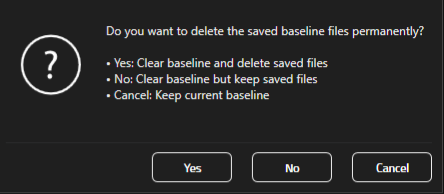
Možnosti vymazání nebo odstranění při kliknutí na „Vymazat Základní Linii" v nastavení Senzorové desky
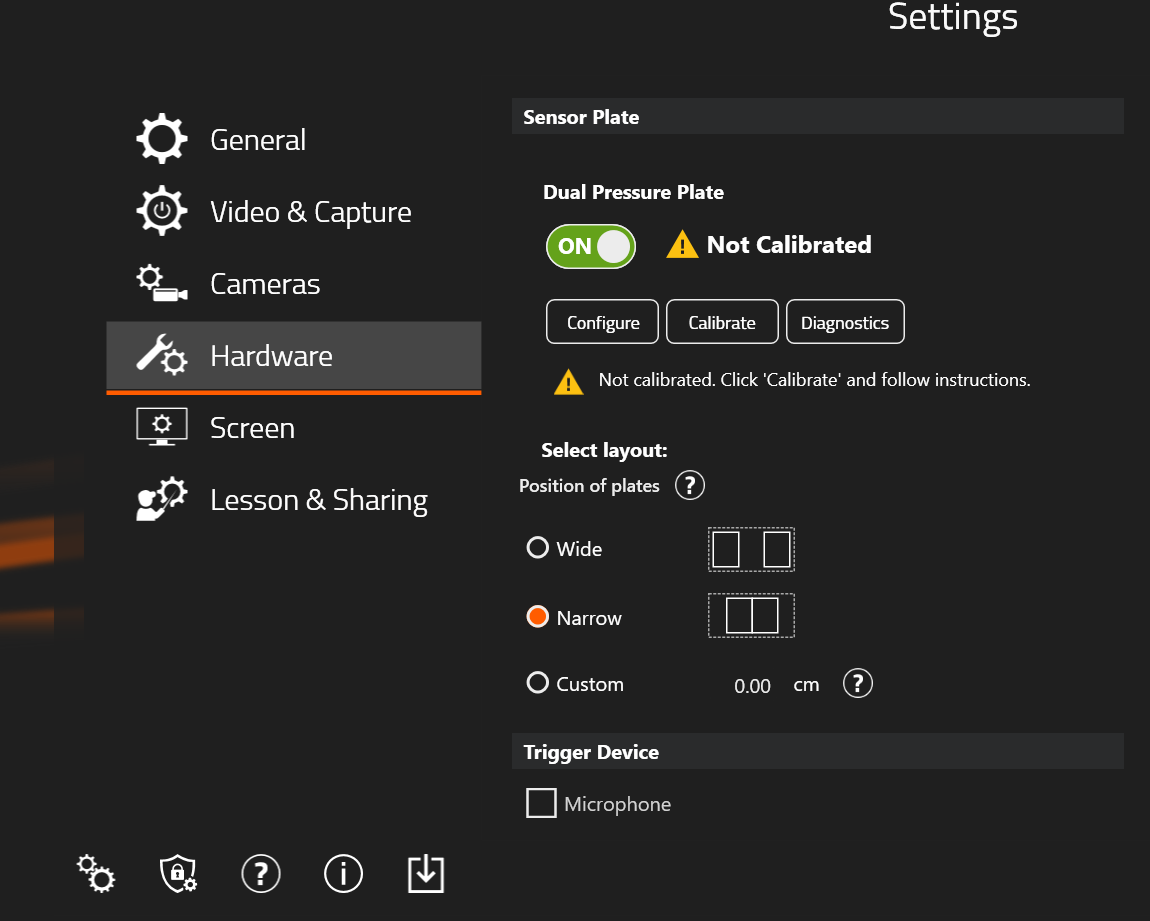 Tato Dvojitá tlaková deska zatím nemá kalibraci nulového nastavení. Stav kalibrace nulového nastavení je nyní zobrazen v Nastavení. Pokud neexistuje žádná základní Nahrávka, zobrazí se „Není kalibrováno" – upozorňujeme, že to neznamená, že je něco v nepořádku, pouze to označuje, že dosud nebyla provedena žádná kalibrace.
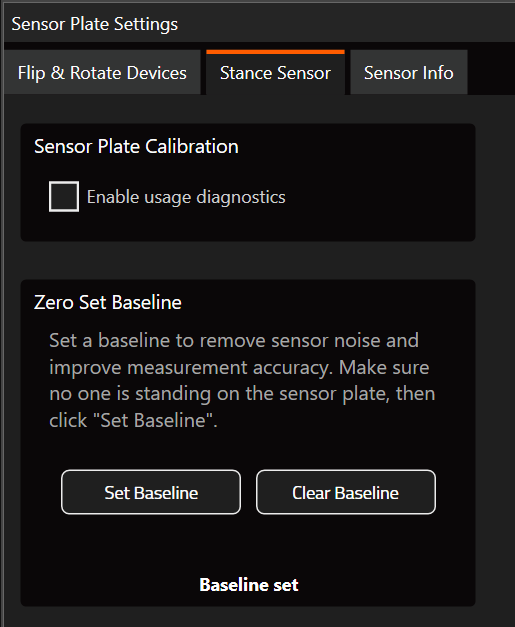 Záložka Stance Sensor obsahuje funkce pro nastavení nové Základní Linie nebo vymazání jakékoli stávající Základní Linie kalibrace nulového nastavení
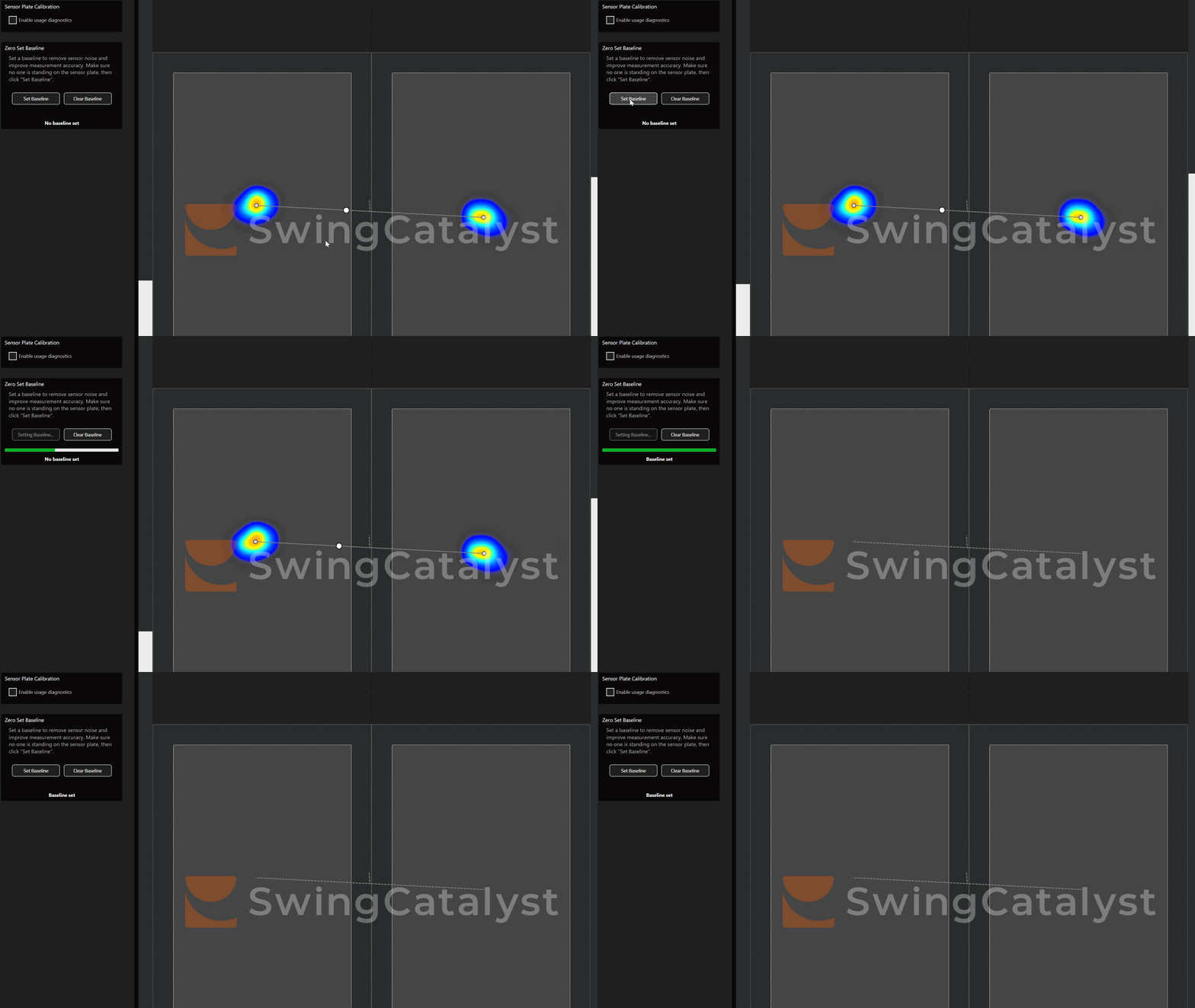 Šum je odstraněn zachycením Základní Linie, která slouží k aplikování korekce na nové vzorky Tlaku
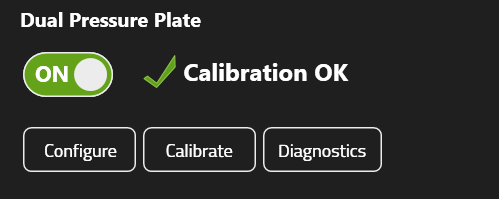 „Kalibrace OK" znamená, že pro tento senzor existuje kalibrace nulového nastavení a je automaticky aplikována
Poslední aktualizace: 2026-02-16 | Zobrazit na oficiálním webu podpory