Export nahrávek
Tento článek ukazuje, jak exportovat nahrávky ze Swing Catalyst / Motion Catalyst.
Jak exportovat nahrávky
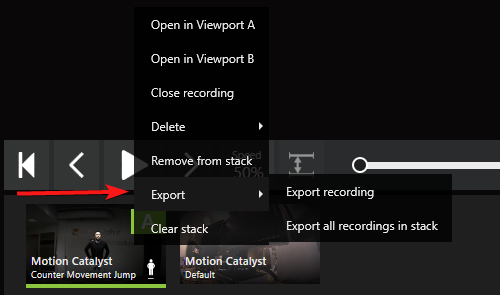
Nahrávky lze exportovat několika způsoby, buď ze Zásobníku, nebo přímo z Průzkumníku. Funkčně mezi nimi není žádný rozdíl.
Export ze zásobníku
Export z Průzkumníku
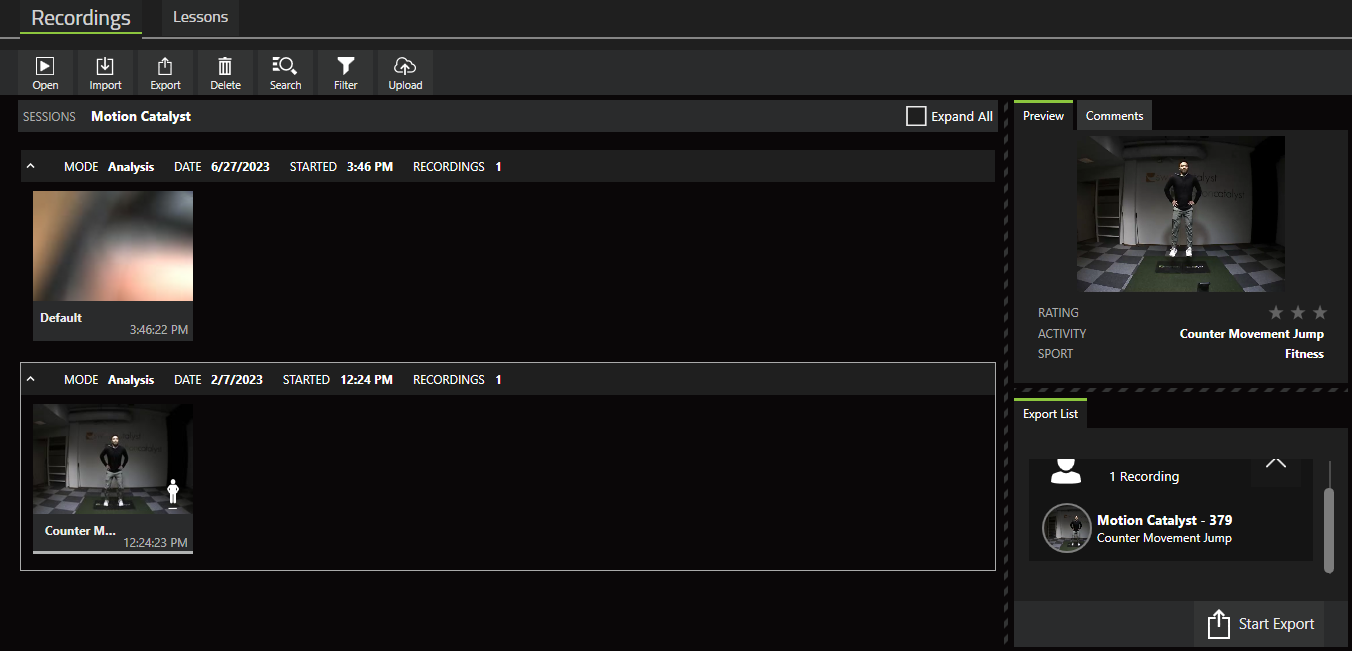
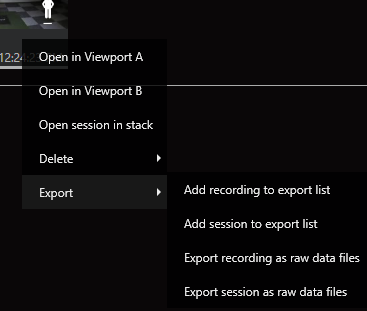
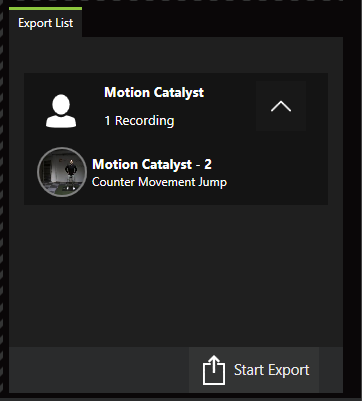
Nahrávky lze z Průzkumníku exportovat přetažením nahrávky do seznamu exportu (viz snímek obrazovky níže) nebo kliknutím pravým tlačítkem myši na nahrávku a výběrem z dostupných možností exportu.
Seznam exportu v Průzkumníku
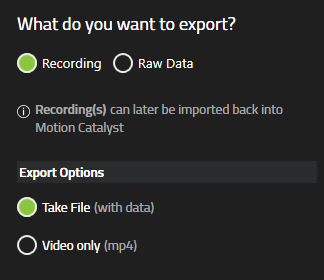
Možnosti exportu
Export jako soubor pokusu (výchozí možnost) umožní import nahrávky ostatním uživatelům Swing Catalyst nebo Motion Catalyst. Veškerá data zaznamenaná spolu s nahrávkou jsou uložena v souboru pokusu.
Pokud chcete exportovat pouze videosoubor(y), zvolte „Pouze video". Upozorňujeme, že pokud máte více kamer, bude každý Úhel exportován jako samostatný videosoubor.
Podrobnosti o možnosti exportu nezpracovaných dat naleznete v našem článku o nezpracovaných datech.
Poslední aktualizace: 2023-12-19 | Zobrazit na oficiálním webu podpory