Sådan sender du logfiler til support
Sådan bruger du Log Sender-værktøjet
Introduktion
Denne artikel beskriver, hvordan du sender Swing Catalyst-logfiler til supportteamet, hvilket nogle gange er nødvendigt for at hjælpe med at identificere et problem, som kunden oplever. Logfilerne indeholder oplysninger om alt, hvad der er udført og gemt i Swing Catalyst, og kan også indeholde oplysninger om computeren og Windows-brugeren, men vil kun blive brugt til at hjælpe med at identificere problemer, og oplysningerne vil aldrig blive delt med tredjepart.
Gælder for
Supportteamet beder dig om at sende logfiler.
Du ønsker at rapportere en fejl.
Løsning
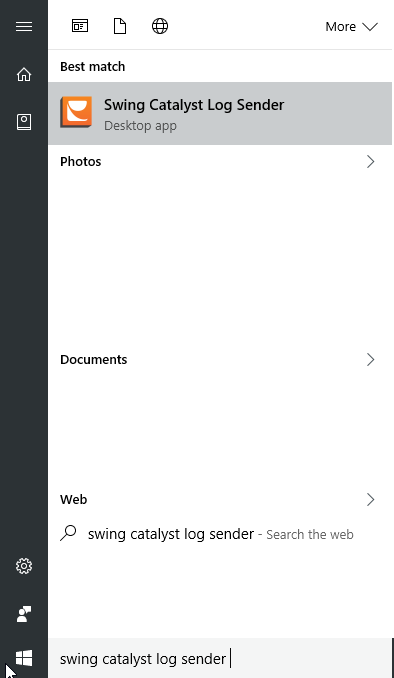
Åbn Windows Startmenu.
Skriv Swing Catalyst Log Sender i søgefeltet.
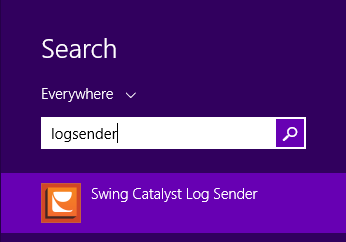
Windows 8:
- Tryk på Windows-tasten på dit tastatur, og skriv derefter log sender (på samme måde som eksemplet i Windows 7).
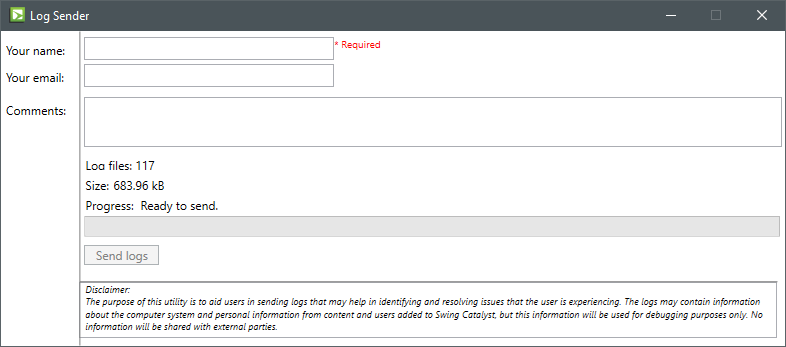
- Indtast dit navn, din e-mailadresse og en kort kommentar, og klik derefter på knappen “Send logs”.
Sådan sender du logfiler manuelt til support
Der er tilfælde, hvor support ønsker specifikke logoplysninger fra en hændelse.
Bemærk venligst, at dette kun er nødvendigt, hvis supportpersonalet specifikt beder om, at logfiler sendes på denne måde.
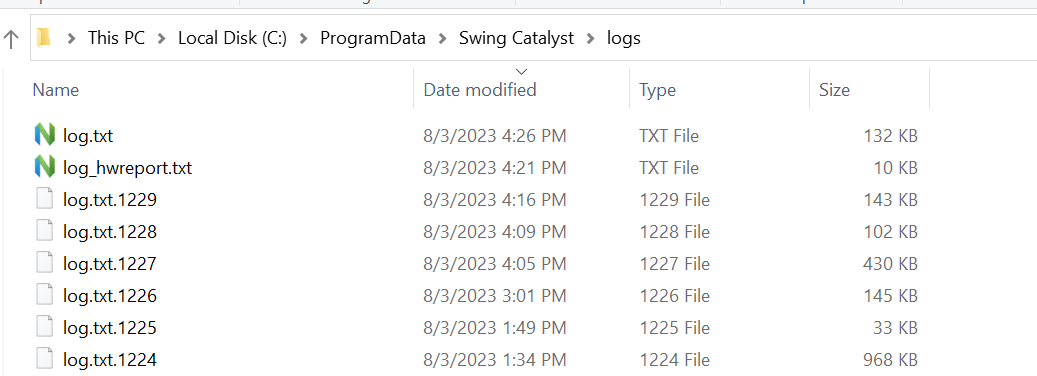
Hvis du kender det omtrentlige tidspunkt for, hvornår du stødte på problemer, bedes du sende filen med den ændringsdato, der ligger tættest på, hvornår problemet opstod.
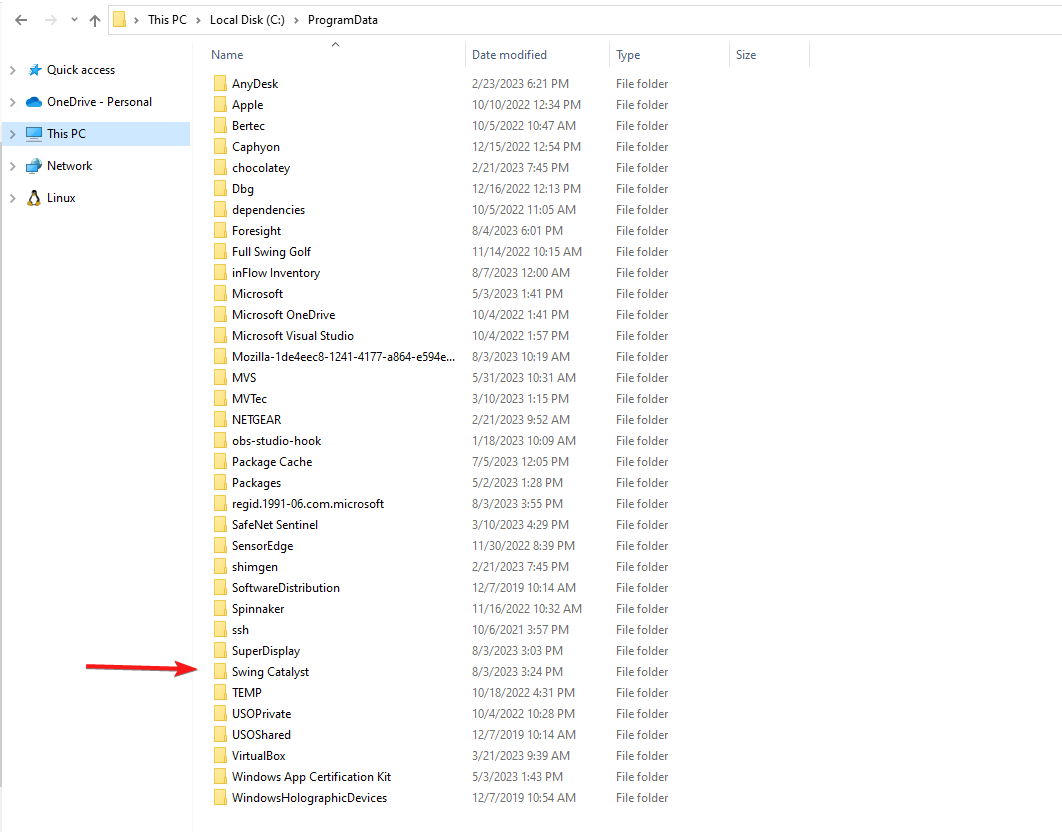
Stien, hvor logfiler er gemt, er: C:\ProgramData\Swing Catalyst\logs.
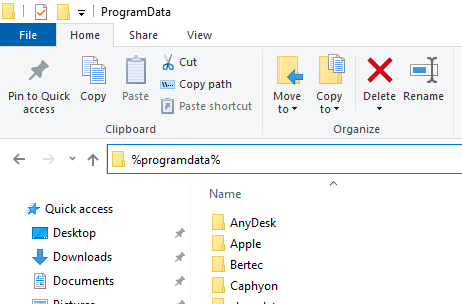
Gå til ProgramData-mappen ved at skrive
%programdata%i Windows Stifinder og tryk Enter.Åbn Swing Catalyst-mappen, og åbn derefter log-mappen.
Kopiér filen
log.txtog den senest ændrede logfil.Vedhæft den til supportsagen eller den e-mail, du sender til support.
Sidst opdateret: 2023-12-15 | Se på den officielle supportside