Sådan opgraderer eller nedgraderer du Fox / Lynx-firmware
Sådan opgraderer eller nedgraderer du firmware til Fox- eller Lynx-kameraer.
Forudsætninger:
Et Fox- eller Lynx-kamera.
MVS-softwarepakken.
En kopi af firmware til den kameramodel, du vil opgradere eller nedgradere.
Oversigt over kendte gode/dårlige firmwarerevisioner – download venligst firmware under firmware-download.
| Model | Firmware-download | Berørt firmwaremodel | Kendt god firmwareversion |
|---|---|---|---|
| Fox | Download | V1.6.3 201222_551351 | V1.6.3 220416_798858 |
| Lynx | Download | 3.3.1 220915 | 3.3.0 220408 |
MVS-softwaren kan downloades fra: https://cloudfront.swingcatalyst.com/drivers/MVS_STD_3.4.1_220407.zip
Opgradering af firmware
Download firmware til det kamera, du ønsker at opdatere eller nedgradere, fra tabellen ovenfor, og udpak zip-filen.
Installer MVS-softwaren (hvis den ikke allerede er installeret)
Når den er installeret, skal du køre MVS-applikationen. Det tilsluttede kamera bør vises på listen til venstre. Hvis det er opført på kameralisten, skal du klikke på Værktøj (i den øverste værktøjslinje) og vælge “Firmware Updater”.
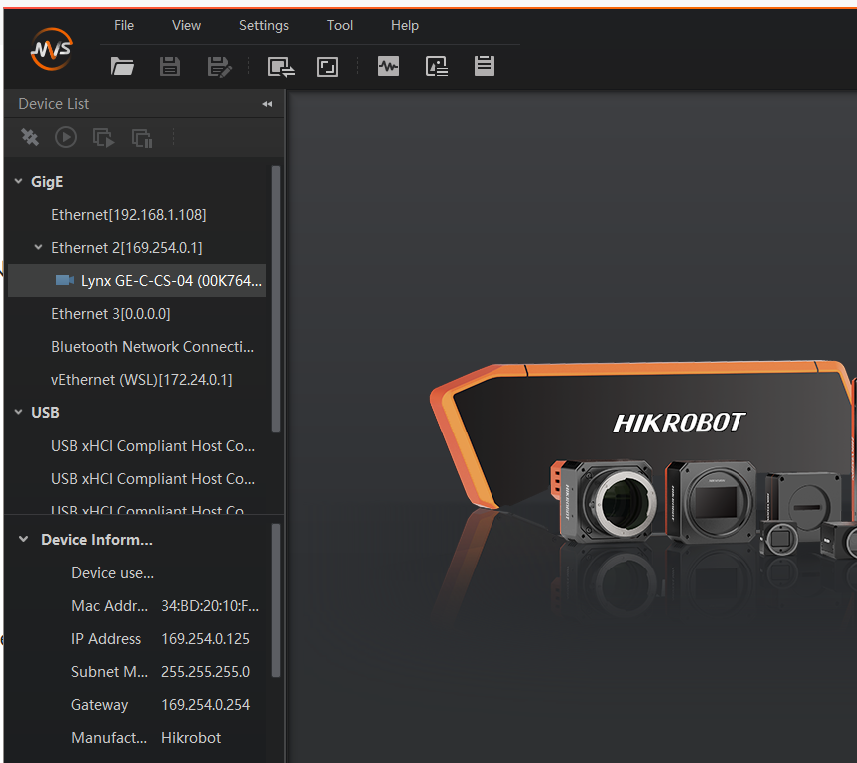
Firmware Updater-applikationen
Bemærk modelnavnet og firmwareversionen – 3.3.1 er en kendt ikke-fungerende firmwareversion (jf. tabellen ovenfor).
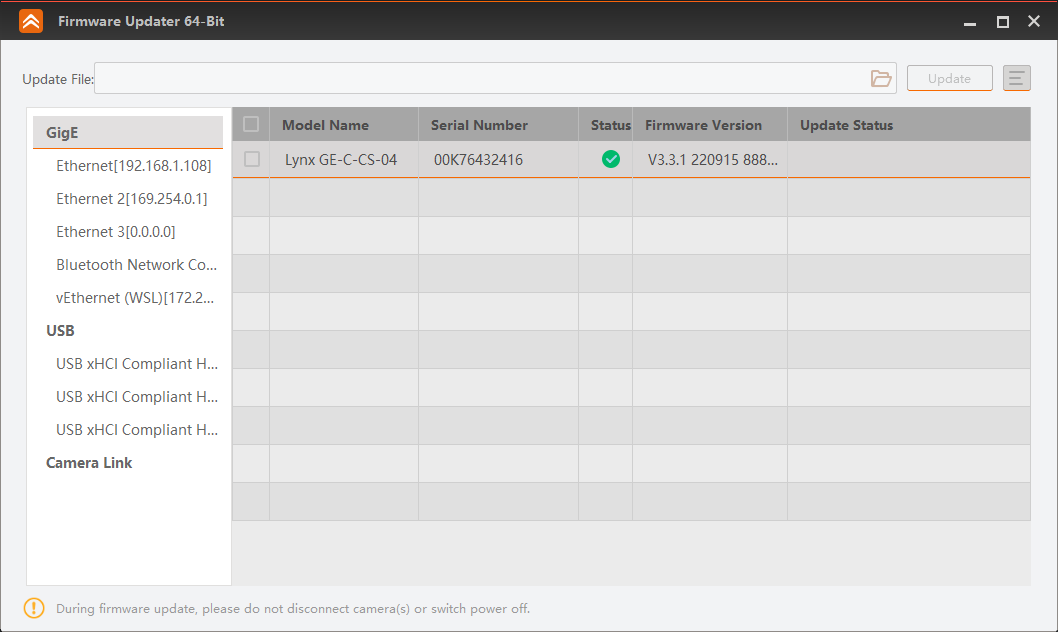
Vælg det eller de kameraer, du ønsker at opdatere, ved at markere afkrydsningsfeltet til venstre for “Model Name”, klik derefter på “mappe”-ikonet øverst til højre, og naviger til den mappe, du udpakkede firmware til.
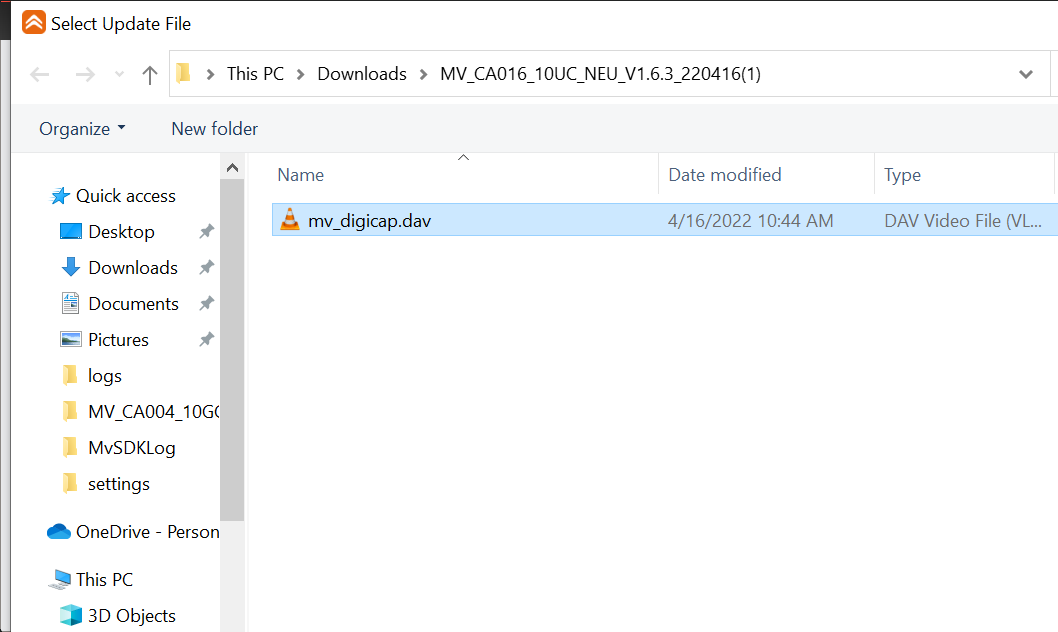
Vælg firmware-filen og klik på “OK”. Vinduet “Select Update File” lukkes, og du kan derefter klikke på “Update” i Firmware Updater-softwaren.
Note: Det er muligt at opdatere mere end ét kamera ad gangen, men de skal være af samme type/model. Vælg den firmware-fil, du ønsker at opdatere.
Sidst opdateret: 2023-12-15 | Vis på det officielle supportwebsted