Sådan bruger du BodiTrak-sensorer med Swing Catalyst
Introduktion
Denne supportartikel beskriver, hvordan du opsætter og konfigurerer BodiTrak 2 Vector sensorplader med Swing Catalyst. Teknisk set kan denne artikel også bruges til ældre BodiTrak 16x25 & 16x27 (BT-modeller).
Krav
Computer med en ledig USB-port.
Swing Catalyst 9.7 eller nyere med Sensorplade-understøttelse
En af modellerne angivet nedenfor i den understøttede sensormatrix.
Windows 10 eller 11 64-bit (x64) (Bemærk: vi understøtter ikke ARM- eller x86-arkitekturer).
Hvilke sensorer understøttes?
Vi understøtter følgende modeller. Bemærk, at nogle af disse modeller ikke længere er i produktion. Vi understøtter ikke alle BodiTraks sensorer pr. 2024.
Model / Modelnummer Rækker x Kolonner Dimensioner (Bredde x Højde) cm
BT7150 16x25 71 x 45,5
BT (Prototype?) 16x27 75,6 x 44,8
BT2-1632-500 16x32 94 x 47
BT2-1625-500 16x25 73 x 47
BT2-1625-500 16x25 71 x 45,5
For behov vedrørende Pladekalibrering bedes du kontakte BodiTrak support .
Driver Installation
Driver Installation foretages automatisk af Windows.
Hvis du har et nyt system uden BodiTrak-software installeret, og sensoren ikke vises som tilsluttet eller genkendt, bedes du kontakte BodiTrak support.
Mulige problemkilder:
USB-kabler.
Forbindelse til PC.
Se vores fejlfindingssektion for flere tips.
Konfiguration
Disse trin er ikke strengt nødvendige, men hjælper med at bekræfte, at sensoren registreres og fungerer korrekt i Swing Catalyst.
Start Swing Catalyst og gå til Indstillinger -> Hardware.
Pladen bør registreres automatisk (hvis den ikke autoregistreres, forsøg at vælge BodiTrak 2 Vector fra rullemenuen).
Sørg for, at den er slået TIL (ellers vil integrationen ikke fungere).
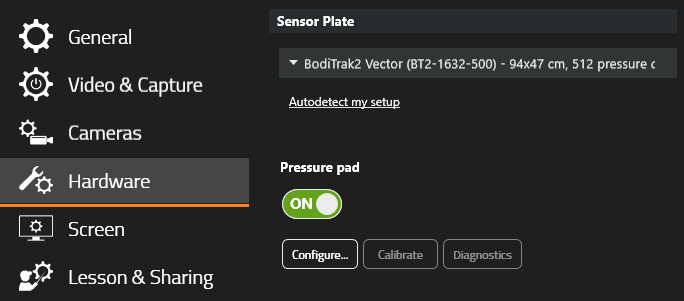
For at åbne sensorens konfigurationsdialog skal du klikke på “Konfigurer…”.
Bemærk: Hvis du ikke kan oprette forbindelse til sensoren eller modtager en fejl, kan du se vores Fejlfindingssektion
Sensorplade-indstillinger
Du kan se livedata og anvende Rotation samt se yderligere sensoroplysninger såsom serienummeret i vinduet Sensorplade-indstillinger.
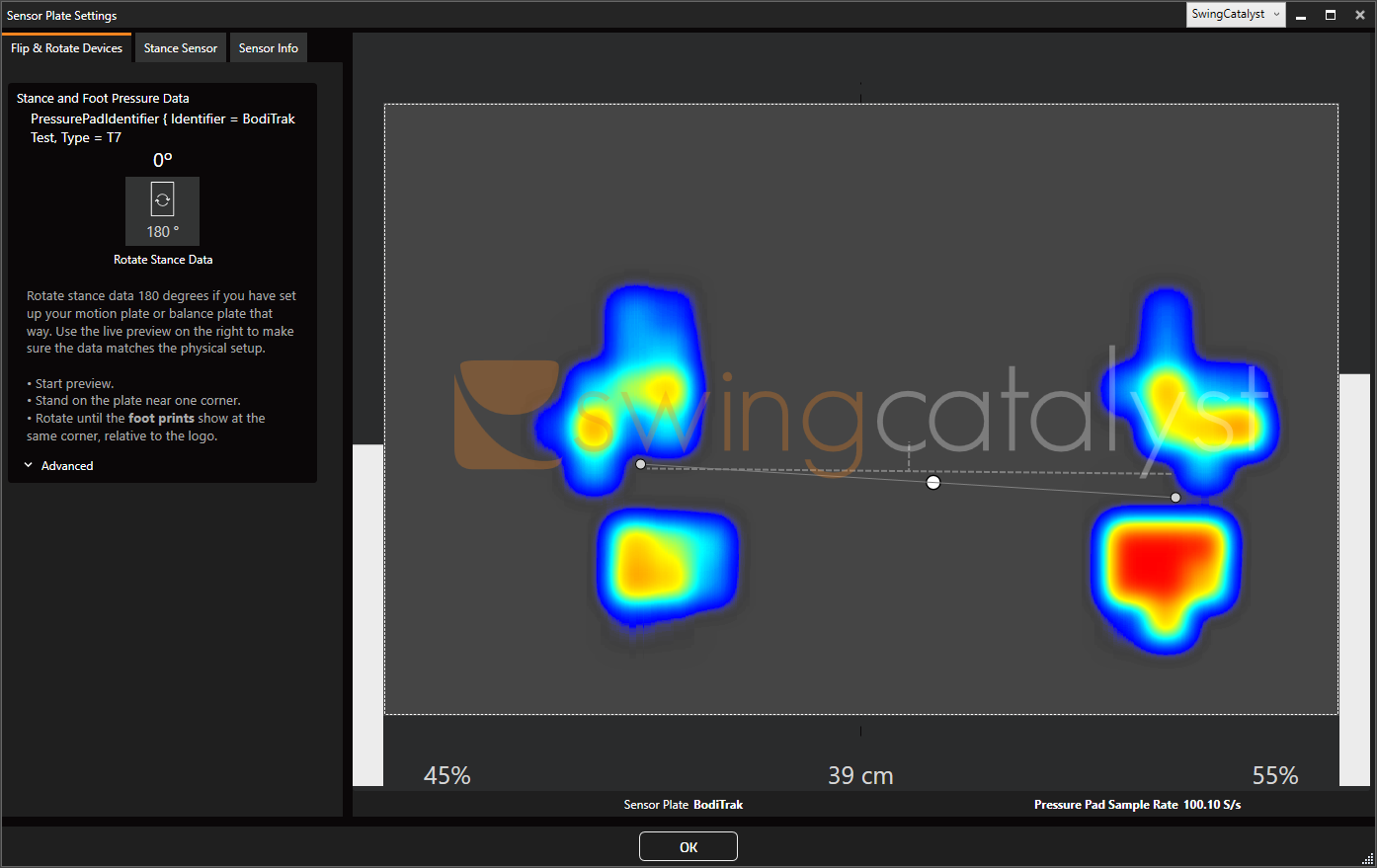
Den store hvide prik i midten angiver Trykcenter (CoP), som er et mål for din krops Balance.
Hvis du er i Balance, vil COP være centreret mellem fødderne. Når du læner dig fremad eller bagud, vil COP forskydes fremad eller bagud. Hvis du flytter din vægt til venstre eller højre, vil COP bevæge sig til venstre eller højre.
De to mindre prikker under hvert fodaftryk er COP pr. Fod, og viser trykcentret inden for fodområdet for hver Fod. Den forbindende linje imellem dem viser det plan, du står på.
Rotation (Sådan roterer, spejler eller vender du Trykdata)
Rotation af pladen kan foretages ved at klikke på knappen “Roter Stavnedata”. Klik på denne knap for at rotere dataene 180 grader. For mere avancerede indstillinger, se Avanceret.
Avancerede rotationsindstillinger tilgås ved at klikke på Avanceret:
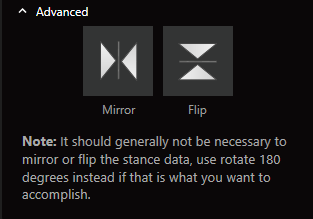
For at vende dataene Vertikalt kan du klikke på vend.
Fejlfinding
Bemærk venligst:
For al support, reparationer eller returanmodninger bedes du kontakte BodiTrak.
Denne fejlfindingssektion er beregnet som vejledning til at identificere og løse problemer, du kan støde på, når du bruger sensoren med Swing Catalyst.
Dataene ser ud til at være vendt, selvom måtten er placeret korrekt
- Du kan vende dataene Vertikalt i Sensorplade-indstillingerne. Se venligst Rotation.
BodiTrak-sensoren genkendes ikke eller vises ikke som tilsluttet:
Hvis BodiTrak-softwaren kører, kan den blokere adgangen til sensoren. På samme måde er BodiTrak DataPort en tjeneste, der muligvis kører på dit system og forhindrer Swing Catalyst i at oprette forbindelse til sensoren.
Sørg for, at ingen BodiTrak-software kører.
Stop BodiTrak DataPort-tjenesten.
Stop tjenesten ved at klikke på Windows’ startmenuknap og skrive Tjenester. Klik på appen Tjenester og find BodiTrak Data Port. Højreklik og vælg Stop.
For at stoppe tjenesten skal du trykke på Windows-ikonet i startmenuen og derefter skrive Tjenester.

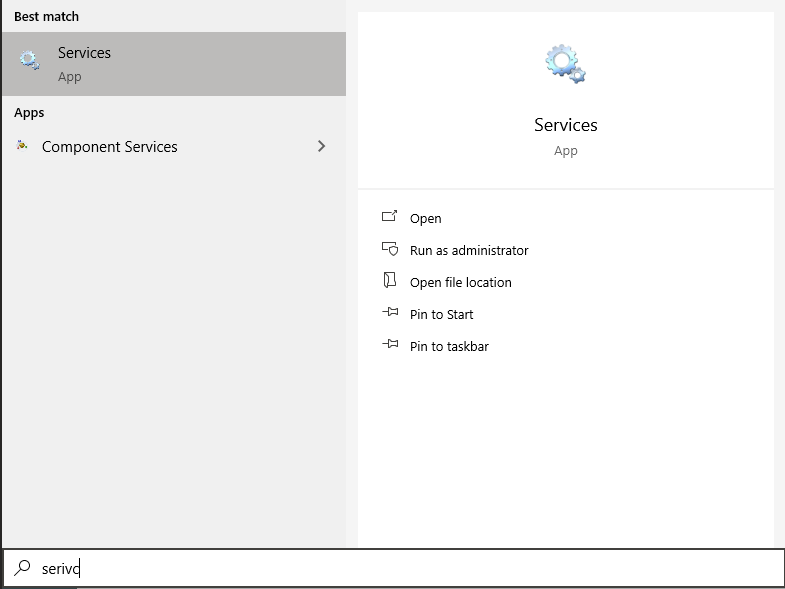
Åbn appen Tjenester og find BodiTrak DataPort. Højreklik og klik på Stop.
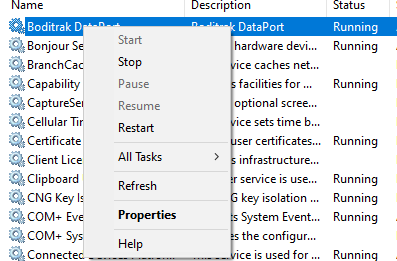
Stop af tjenesten kan potentielt få andre applikationer, der bruger BodiTrak, til at holde op med at fungere, men vil give Swing Catalyst mulighed for at oprette forbindelse til sensoren.
Hvis BodiTrak DataPort ikke er installeret, skal du fortsætte med fejlfindingstrinnene nedenfor.
- Åbn Windows Enhedshåndtering. Hvordan?
Bekræft, at BodiTrak-enheden er til stede underUSB Serial Devices. **
Hvis den ikke er det, eller har et advarselssymbol, kan du forsøge at genoprette forbindelsen til enheden via en anden USB-port.
Slut enheden til en anden USB-port på computeren.
Hvis du bruger en USB-forlænger, kan du forsøge at slutte enheden direkte til PC’en uden en forlænger.
Genstart Swing Catalyst.
Genstart computeren.
Hvis du har prøvet alle disse trin, og det fungerer med BodiTrak-softwaren men ikke i Swing Catalyst, kan du kontakte vores supportteam.
Støj på sensormåtten / Kalibrering
Ved intensiv brug kan sensoren have behov for gen-Kalibrering. Kontakt venligst BodiTrak support.
Der kan være snavs under sensoren mellem sensoren og det øverste måtteovertræk. Sørg for, at sensoren er fri for snavs.
Tjek undersiden af sensoren, om der er snavs, der trykker op mod bunden af måtten.
Svage fodaftryk
I tilfælde af svage fodaftryk kan dette have at gøre med sensorens Kalibrering af, hvordan lave trykværdier håndteres. Det kan skyldes, at sensoren er forkert kalibreret eller har behov for gen-Kalibrering.
Swing Catalyst foretager ingen yderligere Filtrering af de data, vi modtager fra BodiTrak-sensorerne. Hvis fodaftrykkene imidlertid er anderledes i Swing Catalyst end i andre programmer med din BodiTrak-måtte, er du velkommen til at oprette en supportanmodning via vores hjælpecenter, og vi vil forsøge at undersøge sagen.
Sidst opdateret: 2024-06-07 | Vis på det officielle supportwebsted