So aktivieren oder deaktivieren Sie Beta-Versionen
So aktivieren oder deaktivieren Sie Beta-Versionen von Swing Catalyst
Dieser Artikel beschreibt, wie Sie sich für Beta-Versionen anmelden, wie Sie sich abmelden und nur Updates für stabile Versionen von Swing Catalyst* erhalten.
Eine Beta-Version ist eine Vorschauversion mit neuen Funktionen, Möglichkeiten und Fehlerbehebungen, die für alle verfügbar ist, die Beta-Versionen in der Software aktiviert haben.
- Dieser Artikel gilt auch für Motion Catalyst.
So aktivieren Sie Beta-Versionen
Starten Sie die SwingCatalyst-Software.
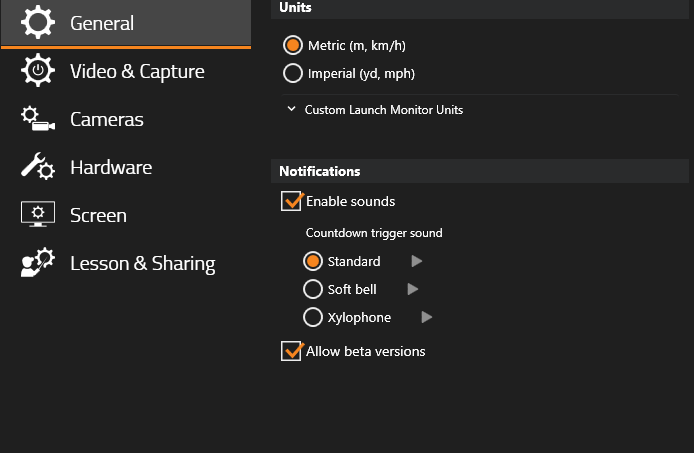
Gehen Sie unter Einstellungen zu Allgemeine Einstellungen, Benachrichtigungen.
Stellen Sie sicher, dass „Beta-Versionen zulassen" aktiviert ist.
Sobald SwingCatalyst neu gestartet wurde, sind Beta-Versionen aktiviert, und Sie erhalten Benachrichtigungen über neue Beta-Versionen, sobald diese verfügbar sind.
Bitte beachten Sie die Screenshots am Ende des Artikels, da diese auf die oben genannten Punkte verweisen.
So aktualisieren Sie auf eine neue Beta-Version
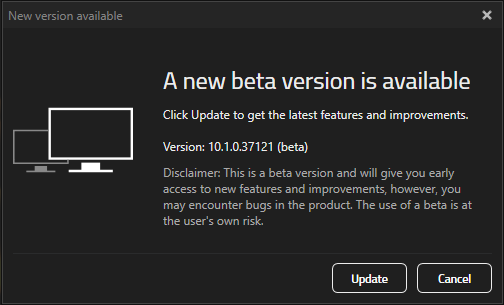
Wenn Sie eine gültige Lizenz besitzen und Ihre Software so konfiguriert ist, dass sie Beta-Versionsbenachrichtigungen empfängt, erhalten Sie beim Start der Software eine Benachrichtigung ähnlich der nachfolgenden Abbildung.
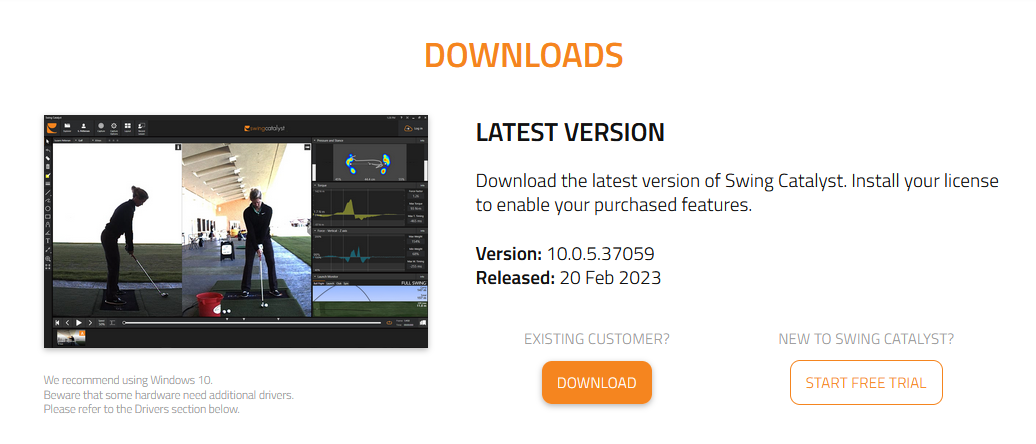
Klicken Sie im Benachrichtigungs-Popup zur Aktualisierung auf „Aktualisieren". Dadurch wird ein neuer Webbrowser mit der SwingCatalyst-Website geöffnet: Klicken Sie auf die Schaltfläche „Herunterladen", um die neueste Version herunterzuladen. Doppelklicken Sie auf die heruntergeladene Datei und führen Sie das Installationsprogramm aus.
Wenn Sie Hilfe bei der Installation der Software benötigen, lesen Sie bitte: So installieren Sie SwingCatalyst .
So deaktivieren Sie Beta-Versionen
Bitte stellen Sie sicher, dass Sie die für Ihr Szenario zutreffenden Anweisungen befolgen.
**Hinweis: Stellen Sie sicher, dass Sie „Beta-Versionen zulassen" erst deaktivieren, nachdem Sie installiert oder deinstalliert haben. **
Wenn Sie eine Beta-Version nicht mehr verwenden möchten, gibt es zwei Szenarien, die auf Sie zutreffen können:
Szenario A: Ich möchte die vorherige stabile Version verwenden:
Lesen Sie bitte unseren Support-Artikel darüber, wie Sie die vorherige Version installieren.
Alternativ lesen Sie bitte unseren Support-Artikel „So installieren und deinstallieren Sie SwingCatalyst" und beachten Sie den Abschnitt „Deinstallation".
Szenario B: Ich möchte bei der aktuell installierten Softwareversion bleiben und keine Beta-Benachrichtigungen mehr erhalten.
Es ist wichtig sicherzustellen, dass es sich bei der installierten Version tatsächlich nicht um eine Beta-Version handelt und dass die angezeigte Aktualisierungsbenachrichtigung ausdrücklich „Beta" erwähnt. Andernfalls könnte das Befolgen dieser Schritte dazu führen, dass Sie keinen Zugriff mehr auf die Software haben. Im folgenden Abschnitt zur Fehlerbehebung finden Sie Beispiele für die verschiedenen Aktualisierungsbenachrichtigungen.
Stellen Sie sicher, dass Sie die neueste Version verwenden
Überprüfen Sie Ihre Lizenz. Klicken Sie in den Einstellungen unter Allgemein, Lizenzinformationen auf „Lizenzkonfiguration".
Notieren Sie sich die in der unteren rechten Ecke angezeigte Hauptversion unter „Gültig für Versionen bis".
Überprüfen Sie die aktuell installierte Version in der Titelleiste, z. B. 10.0.5 rev 37057.
Stellen Sie in den Allgemeinen Einstellungen sicher, dass Sie mit dem Internet verbunden sind, und klicken Sie auf „Nach Updates suchen". Wenn keine neuen Updates verfügbar sind, verwenden Sie höchstwahrscheinlich die neueste stabile Version.
Deaktivieren Sie das Kontrollkästchen „Beta-Versionen zulassen", um keine neuen Beta-Benachrichtigungen mehr zu erhalten.
Woran erkenne ich, welche Version die stabile Version ist?
- Besuchen Sie unser Software-Archiv: https://swingcatalyst.com/downloads/ und navigieren Sie zum Software-Archiv. Alle in diesem Archiv aufgelisteten Versionen sind die neuesten stabilen Versionen für die jeweilige Hauptversion.
Beta-Versionen aktivieren oder deaktivieren
Fehlerbehebung
Woran erkenne ich den Unterschied zwischen einer Beta-Version und einer normalen Version, wenn ich eine Benachrichtigung „Neue Version verfügbar" erhalte?
Das nachfolgende Bild zeigt eine stabile Softwareversion – beachten Sie, dass „Beta" nirgendwo erwähnt wird.
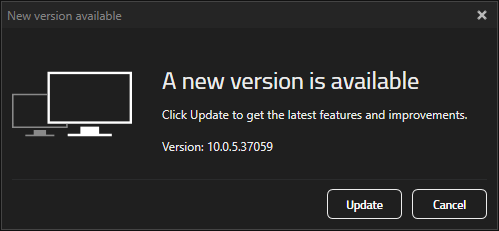
Dies ist eine Beta-Versionsbenachrichtigung. Beachten Sie, dass das Wort „Beta" sowohl im Haupttitel verwendet wird als auch in der Versionsnummer in Klammern zusammen mit einem Hinweis erscheint.
Zuletzt aktualisiert: 2023-12-14 | Auf der offiziellen Support-Website anzeigen