So senden Sie Protokolle an den Support
So verwenden Sie das Log Sender-Dienstprogramm
Einführung
Dieser Artikel beschreibt, wie Sie Swing Catalyst-Protokolle an das Support-Team senden – was manchmal erforderlich ist, um ein Problem des Kunden zu identifizieren. Die Protokolle enthalten Informationen über alle in Swing Catalyst durchgeführten und gespeicherten Vorgänge und können auch Informationen über den Computer und den Windows-Benutzer enthalten. Sie werden jedoch ausschließlich zur Identifizierung von Problemen verwendet, und die Informationen werden niemals an Dritte weitergegeben.
Gilt für
Das Support-Team bittet Sie, Protokolldateien zu senden.
Sie möchten einen Fehler melden.
Lösung
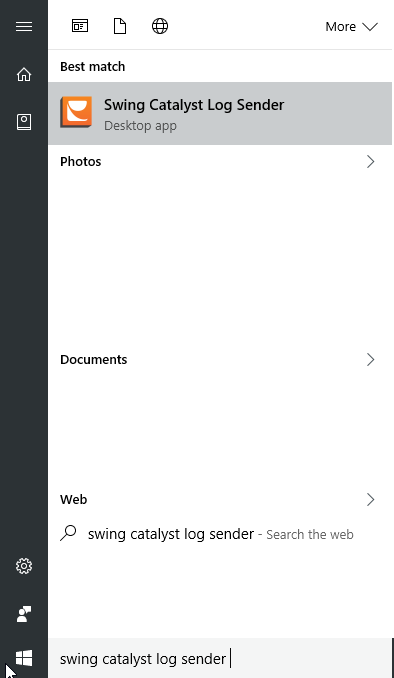
Öffnen Sie das Windows-Startmenü.
Geben Sie im Suchfeld Swing Catalyst Log Sender ein.
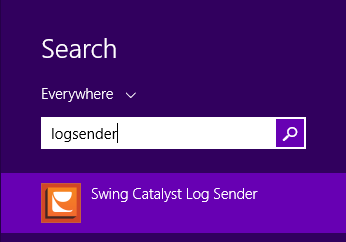
Windows 8:
- Drücken Sie die Windows-Taste auf Ihrer Tastatur und geben Sie dann log sender ein (ähnlich wie im Beispiel für Windows 7).
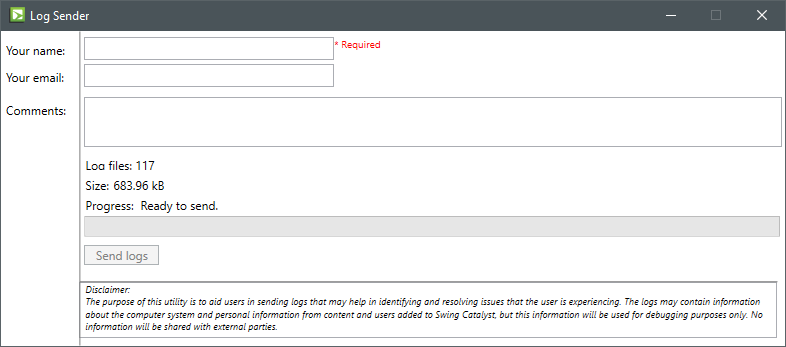
- Geben Sie Ihren Namen, Ihre E-Mail-Adresse und einen kurzen Kommentar ein und klicken Sie dann auf die Schaltfläche „Send logs".
So senden Sie Protokolle manuell an den Support
Es gibt Fälle, in denen der Support spezifische Protokollinformationen zu einem Vorfall benötigt.
Bitte beachten Sie, dass dies nur erforderlich ist, wenn Support-Mitarbeiter ausdrücklich darum bitten, Protokolldateien auf diese Weise zu senden.
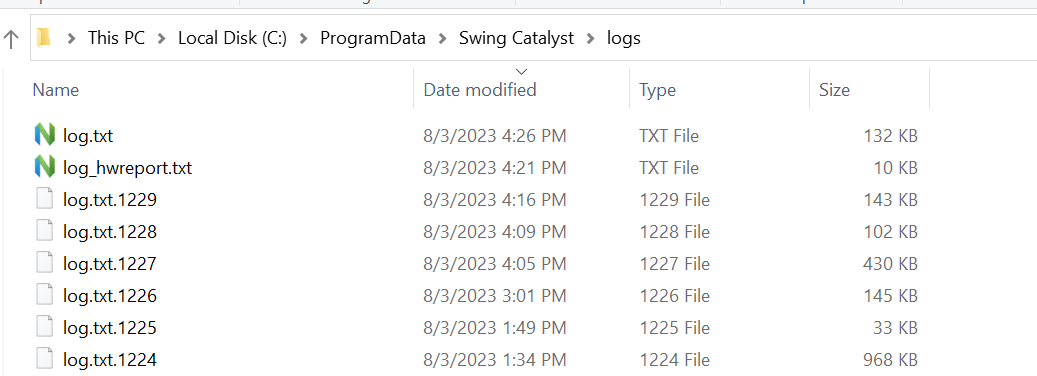
Wenn Sie den ungefähren Zeitpunkt kennen, zu dem das Problem aufgetreten ist, senden Sie bitte die Datei, deren Änderungsdatum am nächsten an dem Zeitpunkt liegt, zu dem das Problem aufgetreten ist.
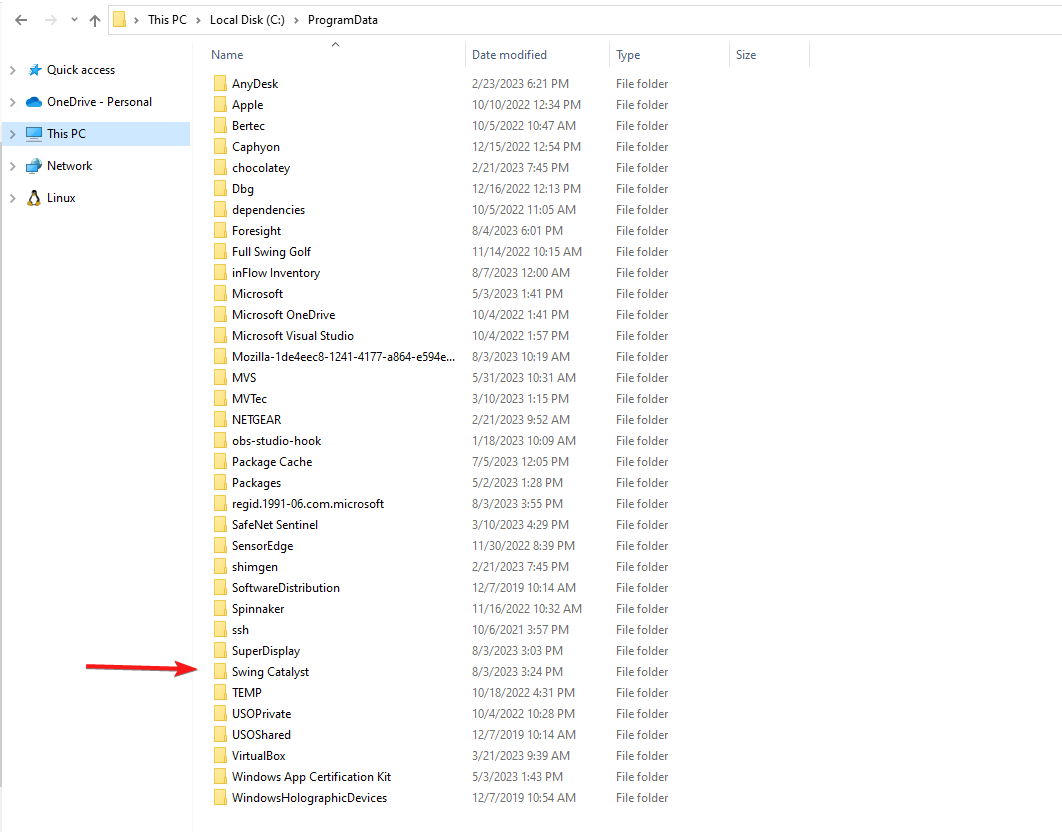
Der Pfad, unter dem Protokolldateien gespeichert werden, lautet: C:\ProgramData\Swing Catalyst\logs.
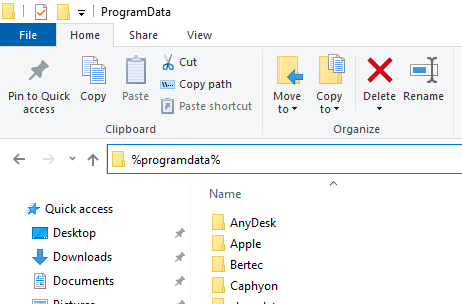
Wechseln Sie zum ProgramData-Verzeichnis, indem Sie
%programdata%in den Windows-Datei-Explorer eingeben und die Eingabetaste drücken.Öffnen Sie das Swing Catalyst-Verzeichnis und dann das log-Verzeichnis.
Kopieren Sie die Datei
log.txtsowie die zuletzt geänderte Protokolldatei.Fügen Sie sie dem Support-Ticket oder der E-Mail bei, die Sie an den Support senden.
Zuletzt aktualisiert: 2023-12-15 | Auf der offiziellen Support-Website anzeigen