So verwenden Sie BodiTrak-Sensoren mit Swing Catalyst
Einführung
Dieser Support-Artikel beschreibt, wie Sie BodiTrak 2 Vector Sensorplatten mit Swing Catalyst einrichten und konfigurieren. Technisch gesehen kann dieser Artikel auch für ältere BodiTrak 16x25 & 16x27 (BT-Modelle) verwendet werden.
Voraussetzungen
Computer mit einem freien USB-Port.
Swing Catalyst 9.7 oder neuer mit Sensorplatten-Unterstützung
Eines der unten in der unterstützten Sensormatrix aufgeführten Modelle.
Windows 10 oder 11 64-Bit (x64) (Hinweis: ARM- und x86-Architekturen werden nicht unterstützt).
Welche Sensoren werden unterstützt?
Wir unterstützen die folgenden Modelle. Bitte beachten Sie, dass einige dieser Modelle nicht mehr produziert werden. Stand 2024 unterstützen wir nicht alle Sensoren von BodiTrak.
Modell / Modellnummer Reihen x Spalten Abmessungen (Breite x Höhe) cm
BT7150 16x25 71 x 45,5
BT (Prototyp?) 16x27 75,6 x 44,8
BT2-1632-500 16x32 94 x 47
BT2-1625-500 16x25 73 x 47
BT2-1625-500 16x25 71 x 45,5
Für Kraftplatte-Kalibrierungsanfragen wenden Sie sich bitte an den BodiTrak-Support .
Treiberinstallation
Die Treiberinstallation erfolgt automatisch durch Windows.
Wenn Sie ein neues System ohne installierte BodiTrak-Software haben und der Sensor nicht als verbunden oder erkannt angezeigt wird, wenden Sie sich bitte an den BodiTrak-Support.
Mögliche Problemquellen:
USB-Verkabelung.
Verbindung zum PC.
Weitere Tipps finden Sie in unserem Abschnitt zur Fehlerbehebung .
Konfiguration
Diese Schritte sind nicht unbedingt erforderlich, helfen jedoch dabei zu überprüfen, dass der Sensor in Swing Catalyst erkannt wird und ordnungsgemäß funktioniert.
Starten Sie Swing Catalyst und gehen Sie zu Einstellungen -> Hardware.
Die Platte sollte automatisch erkannt werden (falls sie nicht automatisch erkannt wird, versuchen Sie, BodiTrak 2 Vector aus dem Dropdown-Menü auszuwählen).
Stellen Sie sicher, dass sie eingeschaltet ist (andernfalls funktioniert die Integration nicht).
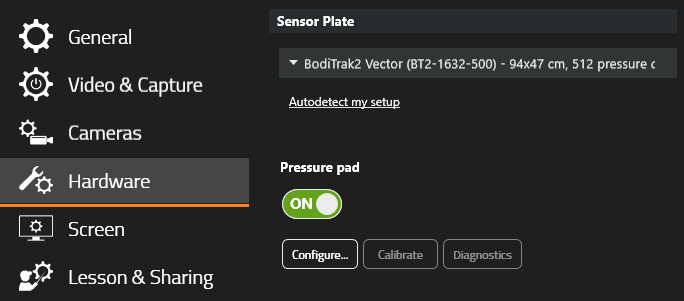
Um den Sensorkonfigurationsdialog zu öffnen, klicken Sie auf „Konfigurieren…".
Hinweis: Wenn Sie keine Verbindung zum Sensor herstellen können oder dabei einen Fehler erhalten, lesen Sie unseren Abschnitt zur Fehlerbehebung
Sensorplatten-Einstellungen
Im Fenster der Sensorplatten-Einstellungen können Sie Live-Daten anzeigen, eine Rotation anwenden und zusätzliche Sensorinformationen wie die Seriennummer einsehen.
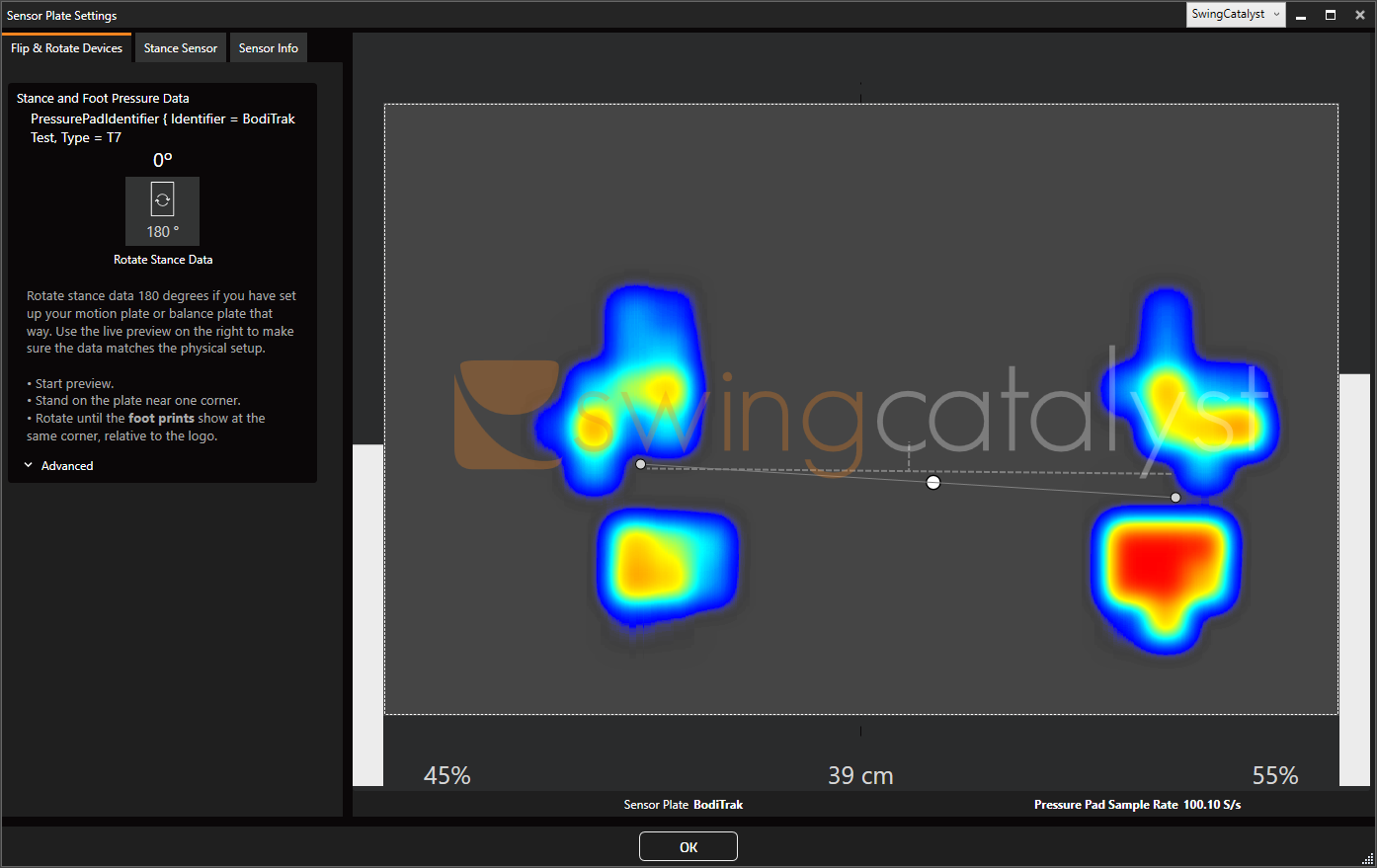
Der große weiße Punkt in der Mitte zeigt den Druckmittelpunkt (CoP) an, der ein Maß für das Gleichgewicht Ihres Körpers ist.
Wenn Sie im Gleichgewicht sind, befindet sich der CoP zentriert zwischen den Füßen. Wenn Sie sich nach vorne oder hinten lehnen, verschiebt sich der CoP entsprechend nach vorne oder hinten. Wenn Sie Ihr Gewicht nach links oder rechts verlagern, bewegt sich der CoP nach links oder rechts.
Die zwei kleineren Punkte unter jedem Fußabdruck zeigen den CoP pro Fuß an. Sie zeigen den Druckmittelpunkt innerhalb des Fußbereichs für jeden Fuß. Die Verbindungslinie zwischen ihnen zeigt die Ebene, auf der Sie stehen.
Rotation (Druckdaten drehen, spiegeln oder kippen)
Die Rotation der Platte kann durch Klicken der Schaltfläche „Standphasendaten drehen" vorgenommen werden. Ein Klick auf diese Schaltfläche ermöglicht eine Rotation der Daten um 180 Grad. Für erweiterte Einstellungen siehe Erweitert.
Auf die erweiterten Rotationseinstellungen können Sie zugreifen, indem Sie auf Erweitert klicken:
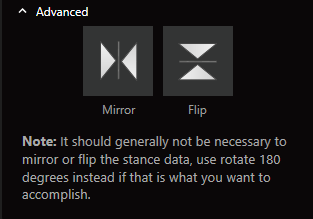
Um die Daten vertikal zu kippen, klicken Sie auf Kippen.
Fehlerbehebung
Bitte beachten Sie:
Für jeglichen Support, Reparaturen oder Rücksendeanfragen wenden Sie sich bitte an BodiTrak.
Dieser Fehlerbehebungsabschnitt soll als Leitfaden dienen, um Probleme zu identifizieren und zu beheben, die beim Verwenden des Sensors mit Swing Catalyst auftreten können.
Die Daten scheinen gespiegelt zu sein, obwohl die Matte richtig positioniert ist
- Sie können die Daten in den Sensorplatten-Einstellungen vertikal kippen. Weitere Informationen finden Sie unter Rotation.
Der BodiTrak-Sensor wird nicht erkannt oder als nicht verbunden angezeigt:
Wenn die BodiTrak-Software ausgeführt wird, kann sie den Zugriff auf den Sensor blockieren. Ebenso ist BodiTrak DataPort ein Dienst, der möglicherweise auf Ihrem System läuft und verhindert, dass Swing Catalyst eine Verbindung zum Sensor herstellt.
Stellen Sie sicher, dass keine BodiTrak-Software ausgeführt wird.
Stoppen Sie den BodiTrak DataPort-Dienst.
Um den Dienst zu stoppen, klicken Sie auf die Windows-Startmenü-Schaltfläche und geben Sie „Dienste" ein, klicken Sie auf die Dienste-App und suchen Sie nach „BodiTrak Data Port". Klicken Sie mit der rechten Maustaste und wählen Sie Stopp.
Um den Dienst zu stoppen, drücken Sie das Windows-Symbol des Startmenüs und geben Sie dann „Dienste" ein.

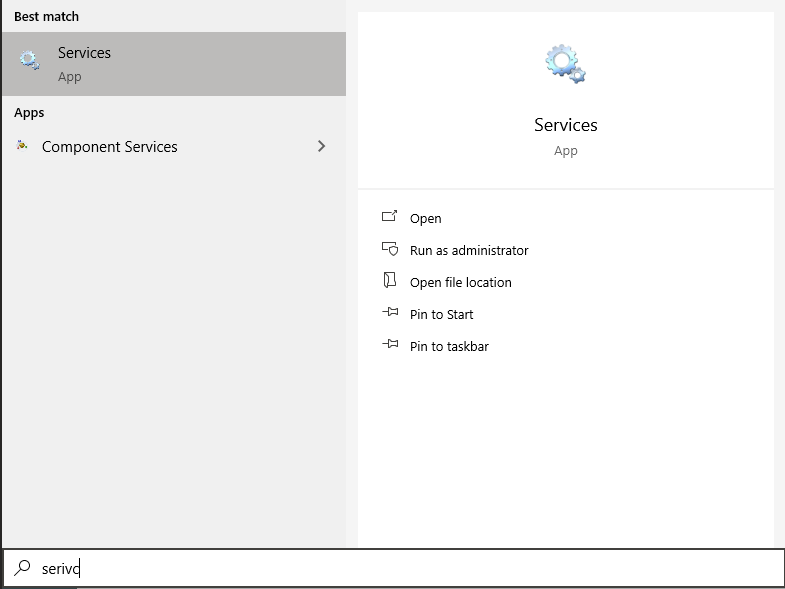
Öffnen Sie die Dienste-App, suchen Sie BodiTrak DataPort, klicken Sie mit der rechten Maustaste und wählen Sie Stopp.
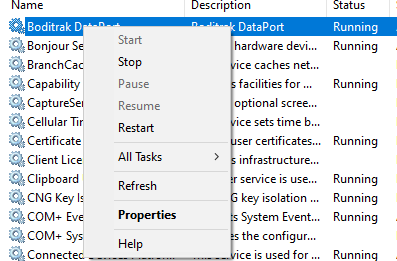
Das Stoppen des Dienstes kann dazu führen, dass andere Anwendungen, die BodiTrak verwenden, nicht mehr funktionieren. Es ermöglicht jedoch Swing Catalyst, eine Verbindung zum Sensor herzustellen.
Wenn BodiTrak DataPort nicht installiert ist, fahren Sie bitte mit den folgenden Schritten zur Fehlerbehebung fort.
- Öffnen Sie den Windows-Geräte-Manager. Wie?
Überprüfen Sie, ob das BodiTrak-Gerät unterUSB Serial Devices aufgeführt ist. **
Falls nicht, oder falls ein Warnsymbol angezeigt wird, versuchen Sie, das Gerät an einen anderen USB-Port anzuschließen.
Schließen Sie das Gerät an einen anderen USB-Port des Computers an.
Falls Sie einen USB-Verlängerungskabel verwenden, versuchen Sie, das Gerät ohne Verlängerungskabel direkt mit dem PC zu verbinden.
Starten Sie Swing Catalyst neu.
Starten Sie den Computer neu.
Wenn Sie alle diese Schritte ausprobiert haben und das Gerät mit der BodiTrak-Software, aber nicht mit Swing Catalyst funktioniert, können Sie unser Support-Team kontaktieren.
Rauschen auf der Sensormatte / Kalibrierung
Bei intensiver Nutzung muss der Sensor möglicherweise neu kalibriert werden. Wenden Sie sich dazu an den BodiTrak-Support.
Möglicherweise befinden sich Schmutzpartikel unter dem Sensor zwischen dem Sensor und der oberen Mattenabdeckung. Stellen Sie sicher, dass der Sensor frei von Verunreinigungen ist.
Prüfen Sie die Unterseite des Sensors auf Schmutzpartikel, die gegen den Boden der Matte drücken könnten.
Schwache Fußabdrücke
Im Fall schwacher Fußabdrücke kann dies mit der Kalibrierung des Sensors zusammenhängen, insbesondere mit der Art und Weise, wie niedrige Druckwerte behandelt werden. Es ist möglich, dass der Sensor falsch kalibriert ist oder neu kalibriert werden muss.
Swing Catalyst führt keine zusätzliche Filterung der von den BodiTrak-Sensoren empfangenen Daten durch. Wenn die Fußabdrücke in Swing Catalyst jedoch anders aussehen als in anderen Programmen mit Ihrer BodiTrak-Matte, können Sie gerne ein Support-Ticket über unser Hilfezentrum erstellen, und wir werden versuchen, das Problem zu untersuchen.
Zuletzt aktualisiert: 2024-06-07 | Auf der offiziellen Support-Website anzeigen