Aufnahmen exportieren
Dieser Artikel zeigt, wie Aufnahmen aus Swing Catalyst / Motion Catalyst exportiert werden.
Aufnahmen exportieren
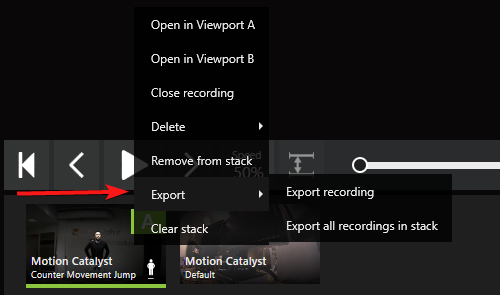
Aufnahmen können auf verschiedene Arten exportiert werden, entweder aus dem Stapel oder direkt aus dem Explorer. Funktional gibt es keinen Unterschied zwischen beiden Methoden.
Export aus dem Stapel
Export aus dem Explorer
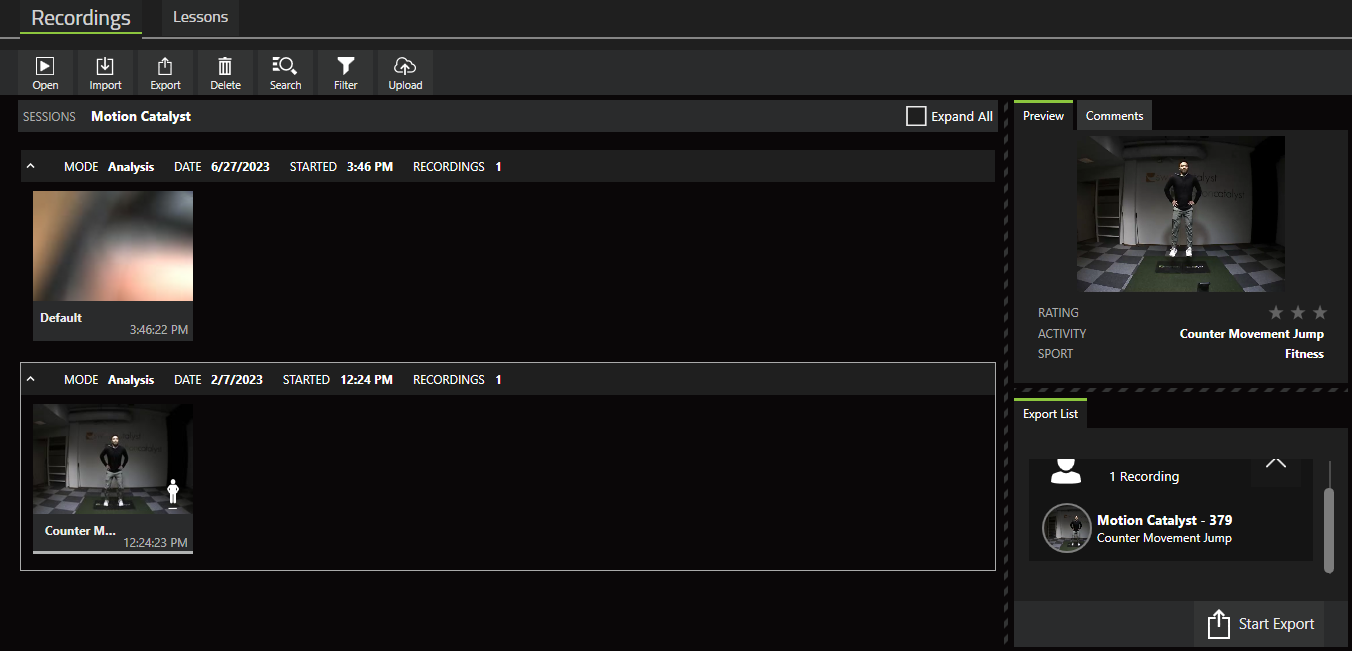
Aufnahmen können aus dem Explorer exportiert werden, indem eine Aufnahme in die Exportliste gezogen wird (siehe Screenshot unten) oder indem mit der rechten Maustaste auf die Aufnahme geklickt und eine der verfügbaren Exportoptionen ausgewählt wird.
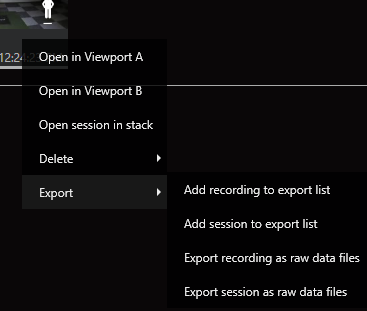
Die Explorer-Exportliste
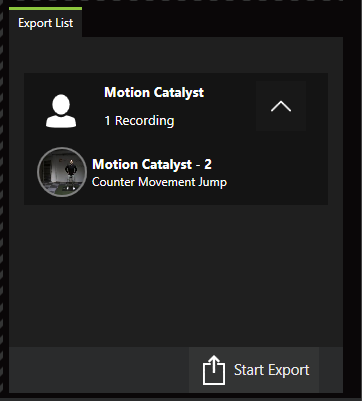
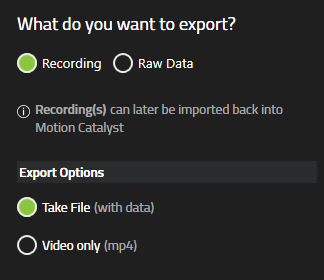
Exportoptionen
Der Export als Aufnahmedatei (die Standardoption) ermöglicht es, die Aufnahme von anderen Swing Catalyst- oder Motion Catalyst-Benutzern zu importieren. Alle mit der Aufnahme erfassten Daten werden in der Aufnahmedatei gespeichert.
Wenn Sie nur die Videodatei(en) exportieren möchten, wählen Sie „Nur Video". Beachten Sie, dass bei mehreren Kameras jeder Winkel als separate Videodatei exportiert wird.
Weitere Informationen zur Rohdatenoption finden Sie in unserem Artikel zu Rohdaten.
Zuletzt aktualisiert: 2023-12-19 | Auf der offiziellen Support-Website anzeigen