Cómo usar Foresight GCQuad con Swing Catalyst
Introducción
Este artículo de soporte describe cómo configurar el Foresight GCQuad / GCHawk con Swing Catalyst. El GCQuad funciona con FSX y Swing Catalyst simultáneamente.
Requisitos
Computadora con un puerto USB libre o WiFi (independiente de la conexión a internet).
Swing Catalyst 8.0 o posterior
note: Si vas a usar cámaras HD con Swing Catalyst, recomendamos ejecutar FSX por separado (es decir, no al mismo tiempo que Swing Catalyst) o en una computadora diferente.
Asegúrate de tener al menos una NVIDIA GeForce 1080 o superior y de que el PC cumpla adecuadamente con las recomendaciones de Foresight.
Instalación
Conecta el GCQuad mediante USB, WiFi* o Ethernet.
Selecciona Foresight GCQuad en Swing Catalyst Configuración -> Hardware.
Asegúrate de que el Launch Monitor esté activado y de que la opción “usar como Disparador” esté marcada.
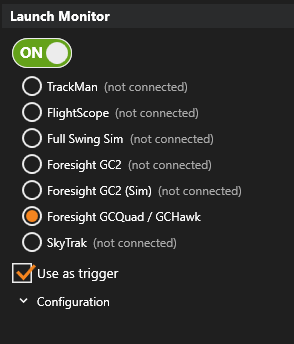
*Si te conectas por Wi-Fi, es importante que dispongas de otro medio de conexión a internet, ya que debe validarse en línea para poder usar el GCQuad.
*Si el GC Hawk no importa los datos del palo, asegúrate de que el firmware esté actualizado a la última versión.
*El modo de putting no está soportado como Disparador en Swing Catalyst.
Solución de problemas
El Foresight GCQuad no aparece como conectado o no está disparando
Reinicia el Foresight GCQuad / GCHawk apagándolo y volviéndolo a encender.
Asegúrate de que el Foresight GCQuad aparezca en tu computadora. Debería mostrarse como un dispositivo de almacenamiento masivo en Este PC.
Si no aparece, conecta el dispositivo a un puerto USB diferente de la computadora.
Si la conexión es por WiFi, asegúrate de tener acceso a internet por otro medio o de disponer de un dongle WiFi separado. La conexión al GCQuad debe ser exclusiva.
Asegúrate de que el LED del GCQuad esté en verde, no en azul. Si está azul, el seguimiento del palo está desactivado. El seguimiento del palo debe estar activo para que funcione. Consulta el manual del Foresight GCQuad para obtener más información: https://www.foresightsports.com/sites/default/files/files/GCQuad_User_Manual.pdf
Reinicia Swing Catalyst.
Reinicia la computadora.
Si has probado todos estos pasos y Swing Catalyst sigue mostrándolo como no conectado, por favor contacta con [email protected] .
Última actualización: 2022-06-23 | Ver en el sitio de soporte oficial