Cómo instalar la Balance Plate 3S
Cómo instalar y configurar una nueva Balance Plate 3S
Introducción
Este artículo de soporte describe cómo configurar una nueva Balance Plate 3S.
Requisitos
Computadora con un puerto USB libre.
Swing Catalyst 9.3.0
Este artículo también cubre la Balance Plate 3 XL y la Balance Plate 3.
Si desea calibrar su plataforma, por favor haga clic aquí.
Instalación
Para obtener los detalles de instalación, consulte el PDF adjunto al final de este artículo.
Instalación de Drivers
- Instale los Drivers desde el Menú Inicio de Windows - Swing Catalyst - carpeta Drivers. Para Windows de 64 bits, ejecute “Balance Plate #2 Driver Installer (x64)” Para Windows de 32 bits, ejecute “Balance Plate #2 Driver Installer (x86)” ¿Tengo Windows de 32 bits o de 64 bits?
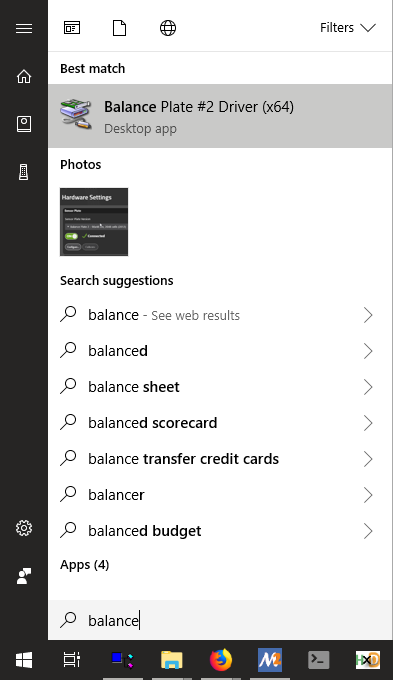
También puede encontrar los Drivers en https://www.swingcatalyst.com/drivers
Ejecución de la utilidad de Calibración
Para poder utilizar su Balance Plate, esta debe registrarse con el fabricante a efectos de garantía.
Tras el registro, recibirá el archivo de Calibración que deberá instalarse en Swing Catalyst.
Pasos
Si se le solicita instalar Drivers, haga clic en sí.
Conecte la plataforma a la computadora.
Abra la utilidad SE Utility recién instalada.
Siga las instrucciones que se indican a continuación.
Asegúrese de tener un monitor o televisor conectado a su computadora para poder ver la pantalla mientras está de pie sobre la Balance Plate.
Haga clic en Start:
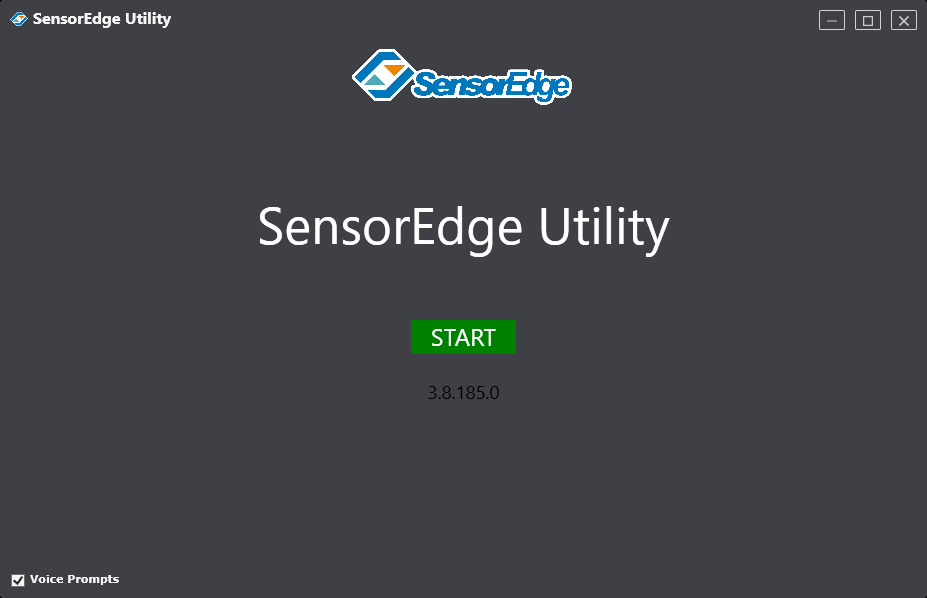
Después de hacer clic en Start, intentará buscar dispositivos automáticamente; si no encuentra su plataforma, haga clic en el menú desplegable y seleccione su Balance Plate.
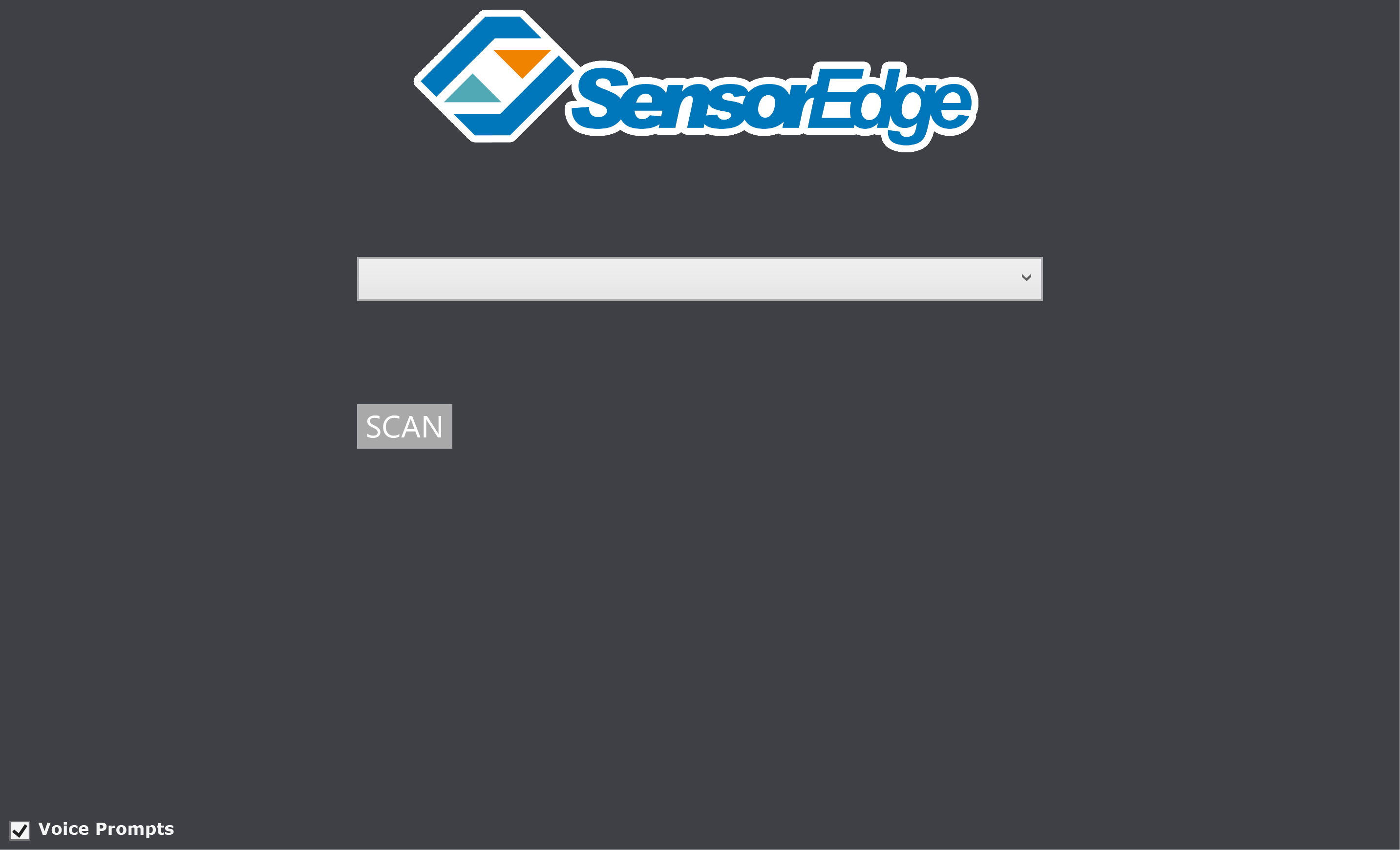
Haga clic en Scan
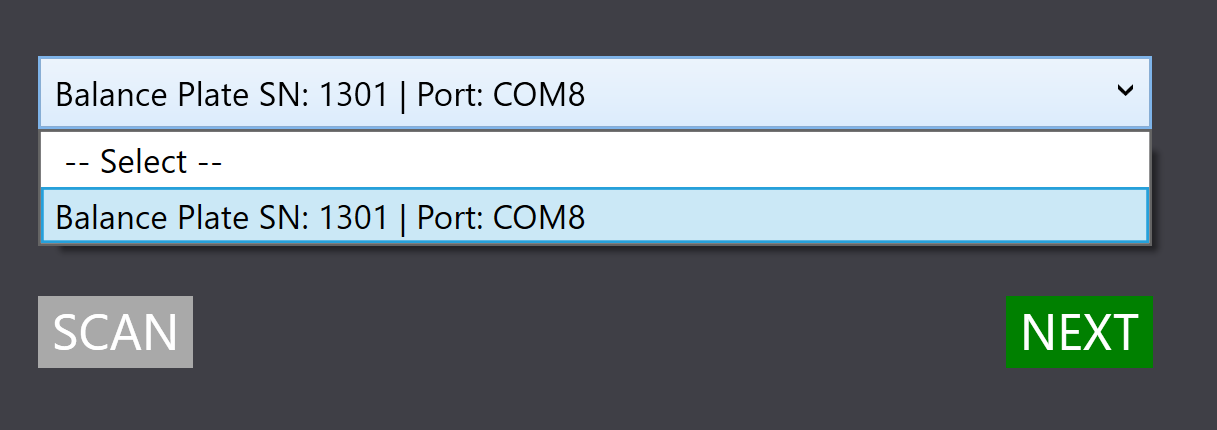
Seleccione el dispositivo que coincida con el número de serie de su plataforma y haga clic en Next.
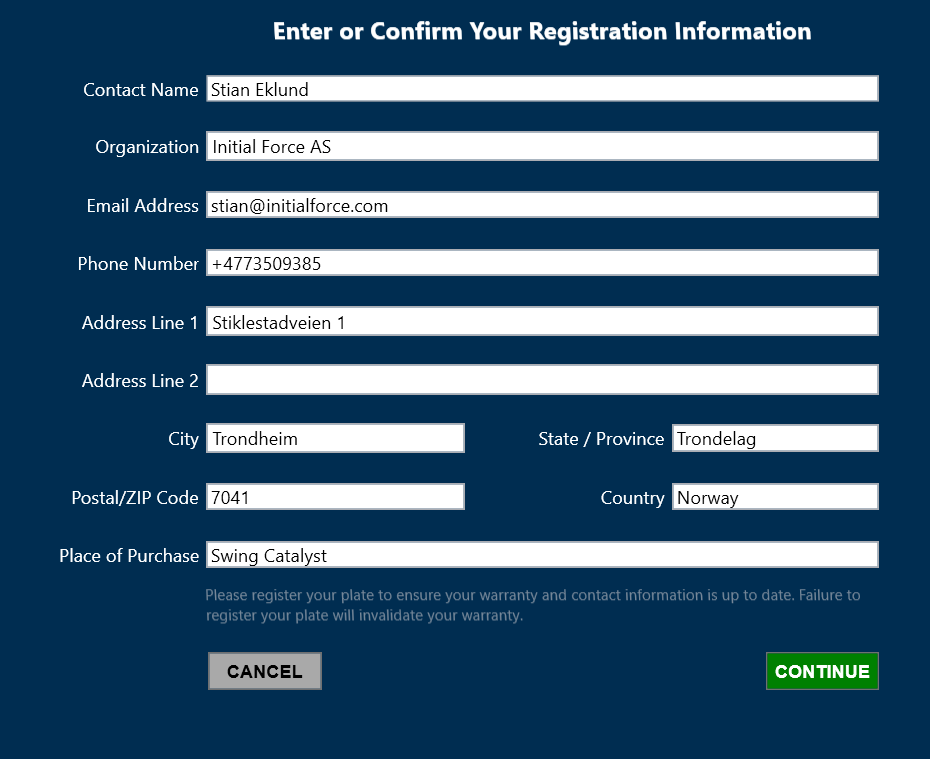
Registro de su Balance Plate
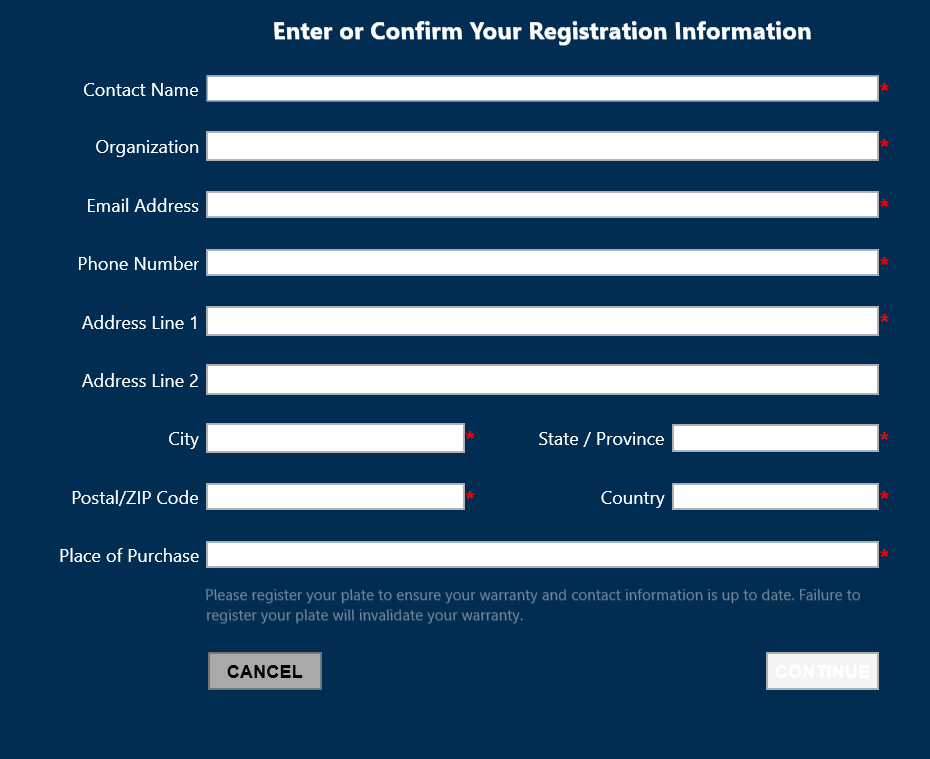
Ejemplo de información de registro completada
Última actualización: 2024-08-29 | Ver en el sitio de soporte oficial