Exportar grabaciones
Este artículo muestra cómo exportar grabaciones desde Swing Catalyst / Motion Catalyst.
Cómo exportar grabaciones
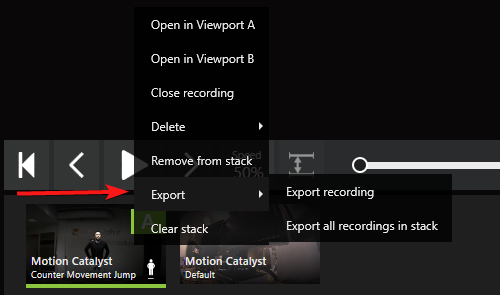
Las grabaciones pueden exportarse de varias formas, ya sea desde la Pila o desde el Explorador. Funcionalmente no hay diferencia entre ellos.
Exportar desde la Pila
Exportar desde el Explorador
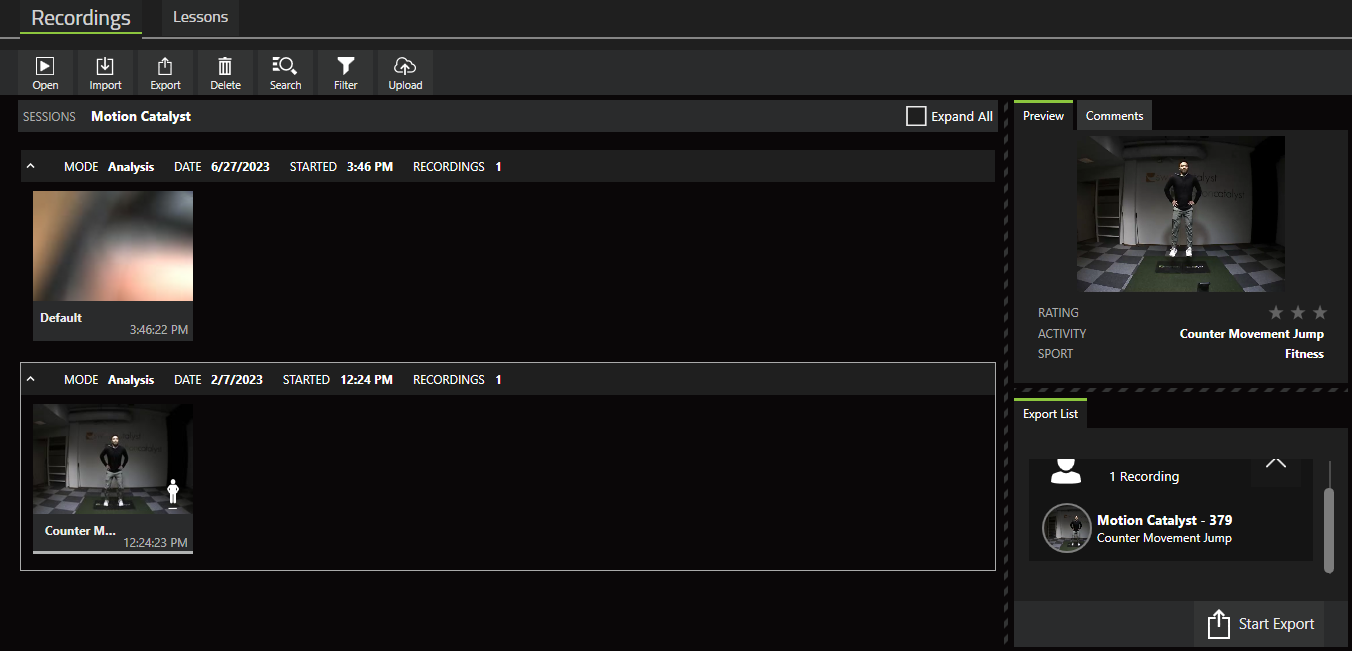
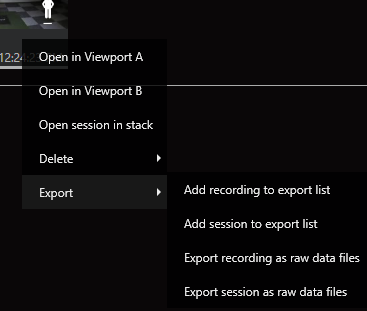
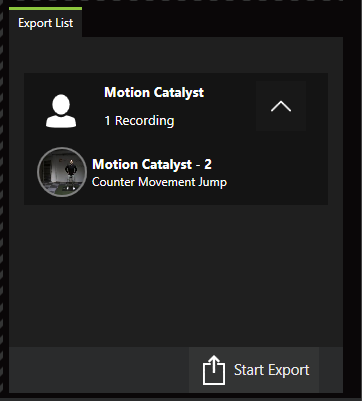
Las grabaciones pueden exportarse desde el Explorador arrastrando una grabación a la lista de exportación (ver la captura de pantalla a continuación) o haciendo clic derecho sobre la grabación y seleccionando entre las opciones de exportación disponibles.
La lista de exportación del Explorador
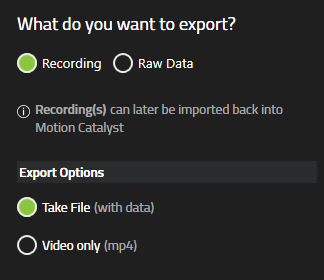
Opciones de exportación
Exportar como archivo de Toma (la opción predeterminada) permitirá que la grabación sea importada por otros usuarios de Swing Catalyst o Motion Catalyst. Todos los datos recopilados con la grabación se almacenan junto con el archivo de Toma.
Si desea exportar únicamente el archivo o los archivos de vídeo, seleccione “Solo vídeo”. Tenga en cuenta que si dispone de varias cámaras, esto exportará cada Ángulo como un archivo de vídeo independiente.
Para obtener más información sobre la opción de datos sin procesar, consulte nuestro artículo sobre datos sin procesar.
Última actualización: 2023-12-19 | Ver en el sitio de soporte oficial