Kuidas uuendada või alandada Fox / Lynx püsivara versiooni
Kuidas uuendada või alandada Foxi või Lynxi kaamerite püsivara versiooni.
Eeltingimused:
Foxi või Lynxi kaamera.
MVS tarkvara pakett.
Koopia püsitarkvara failist selle kaameramudelile, mida soovite uuendada või alandada.
Teadaolevalt toimivate / mittetoimivate püsivara versioonide ülevaade – laadige püsivara alla püsivara allalaadimise alt.
| Mudel | Püsivara allalaadimine | Mõjutatud püsivara mudel | Teadaolevalt toimiv püsivara versioon |
|---|---|---|---|
| Fox | Laadi alla | V1.6.3 201222_551351 | V1.6.3 220416_798858 |
| Lynx | Laadi alla | 3.3.1 220915 | 3.3.0 220408 |
MVS tarkvara saab alla laadida aadressilt: https://cloudfront.swingcatalyst.com/drivers/MVS_STD_3.4.1_220407.zip
Püsivara uuendamine
Laadige ülaltoodud tabelist alla soovitud kaamera püsivara ja pakkige zip-fail lahti.
Installige MVS tarkvara (kui see pole veel installitud).
Pärast installimist käivitage MVS rakendus. Ühendatud kaamera peaks ilmuma vasakul pool asuvas loendis. Kui kaamera on loendis nähtav, klõpsake ülemises tööriistaribas valikul „Tool" (Tööriistad) ja valige „Firmware Updater" (Püsivara uuendaja).
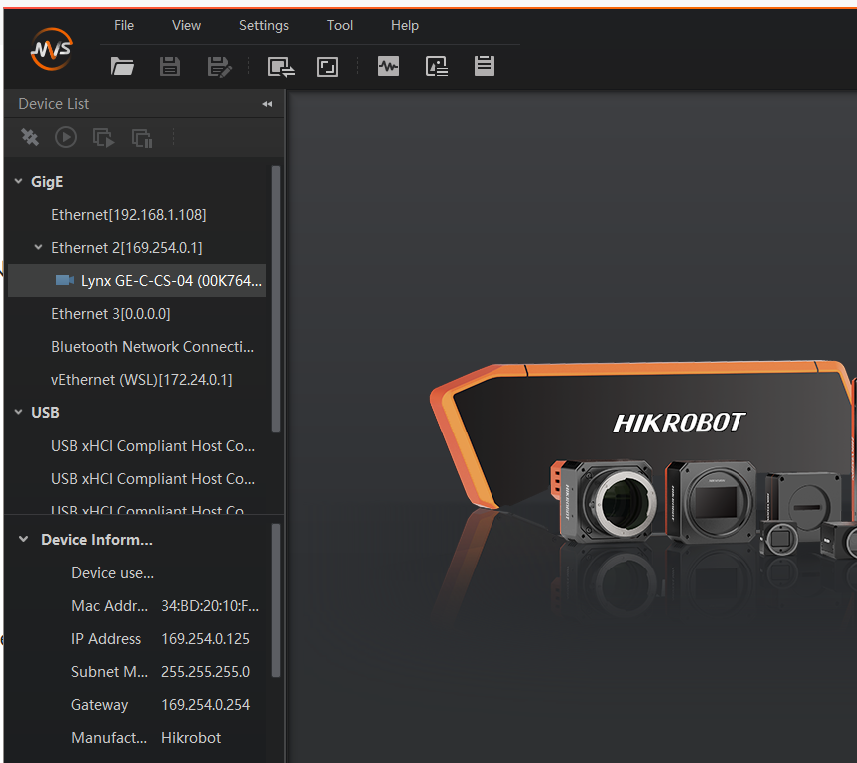
Püsivara uuendaja rakendus
Pange tähele mudeli nime ja püsivara versiooni – 3.3.1 on teadaolevalt mittetoimiv püsivara versioon (vastavalt ülaltoodud tabelile).
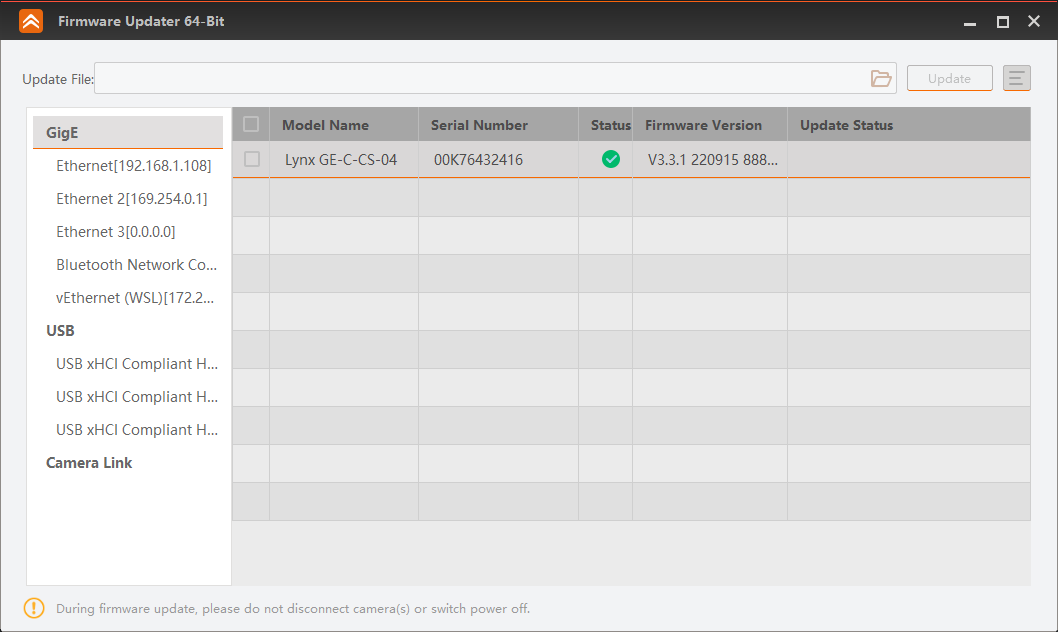
Valige kaamera(d), mida soovite uuendada, märkides linnuke „Model Name" (Mudeli nimi) vasakul asuvas märkeruudus, seejärel klõpsake paremas ülanurgas asuval „kausta" ikoonil ja sirvige kausta, kuhu püsivara lahtipakkisite.
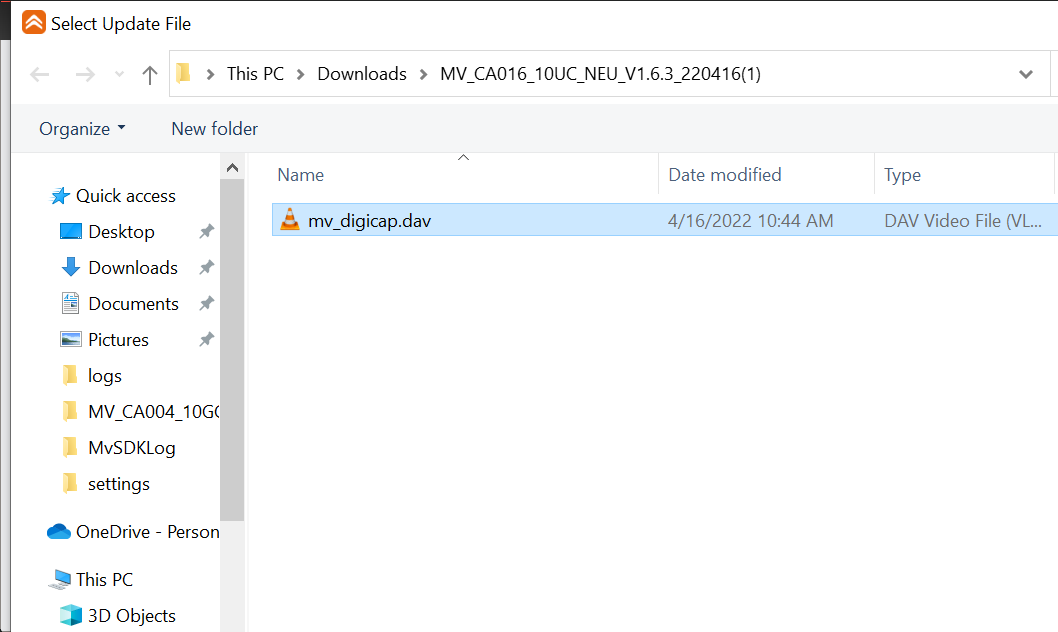
Valige püsivara fail ja klõpsake „OK". Aken „Select Update File" (Vali uuendusfail) sulgub ning seejärel saate klõpsata „Update" (Uuenda) püsivara uuendaja tarkvaras.
Note: Korraga on võimalik uuendada rohkem kui üht kaamerat, kuid need peavad olema sama tüüpi / mudeli. Valige püsivara fail, mida soovite uuendada.
Viimati uuendatud: 2023-12-15 | Vaata ametlikul toetuslehel