Kuidas kasutada Foresight GCQuad'i koos Swing Catalystiga
Sissejuhatus
See tugiartikkel kirjeldab, kuidas seadistada Foresight GCQuad / GCHawk koos Swing Catalystiga. GCQuad töötab FSX-i ja Swing Catalystiga samaaegselt.
Nõuded
Arvuti vaba USB-pordi või WiFi-ühendusega (eraldi internetiühendusest).
Swing Catalyst 8.0 või uuem
note: Kui kavatsete kasutada HD-kaameraid koos Swing Catalystiga, soovitame käivitada FSX eraldi (st mitte samaaegselt Swing Catalystiga) või eraldi arvutis.
Palun veenduge, et teil on vähemalt NVidia GeForce 1080 või parem ning et arvuti vastab piisavalt Foresight’i soovitustele.
Paigaldamine
Ühendage GCQuad USB, WiFi* või Etherneti kaudu.
Valige Foresight GCQuad Swing Catalyst Seisi alt -> Riistvara.
Veenduge, et Launch Monitor on SISSE lülitatud ja et „kasuta päästikuna" on märgitud.
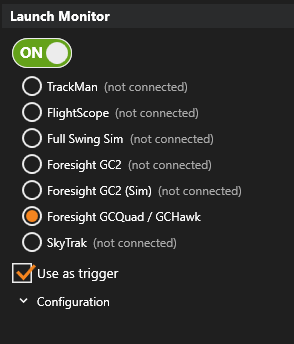
* Kui ühendate WiFi kaudu, on oluline, et teil oleks muu internetiühenduse võimalus, kuna GCQuad’i kasutamiseks tuleb see interneti kaudu valideerida.
** Kui GC Hawk ei impordi klubiandmeid, veenduge, et püsivara on uuendatud uusimale versioonile.
*** Puttimise režiim ei ole Swing Catalystis päästikuna toetatud.
Tõrkeotsing
Foresight GCQuad ei kuva ühendatuna või ei käivitu
Taaskäivitage Foresight GCQuad / GCHawk.
Veenduge, et Foresight GCQuad kuvatakse teie arvutis. See ilmub massimäluseadmena jaotises „See arvuti".
Kui seade ei kuvata, ühendage see arvuti teise USB-porti.
Kui ühendate WiFi kaudu, veenduge, et teil on juurdepääs internetile muul viisil või on olemas eraldi WiFi-dongle. Ühendus GCQuad’iga peab olema ainuotstarbeline.
Veenduge, et GCQuad’i LED on roheline, mitte sinine. Kui see on sinine, on klubi jälgimine välja lülitatud. Klubi jälgimine peab olema sisse lülitatud, et see toimiks. Lisateabe saamiseks vaadake Foresight GCQuad’i kasutusjuhendit: https://www.foresightsports.com/sites/default/files/files/GCQuad_User_Manual.pdf
Taaskäivitage Swing Catalyst.
Taaskäivitage arvuti.
Kui olete kõiki neid samme proovinud ja Swing Catalystis kuvatakse endiselt ühendamata, võtke ühendust aadressil [email protected] .
Viimati uuendatud: 2022-06-23 | Vaata ametlikul tugilehel