Kuinka ottaa käyttöön tai poistaa käytöstä beta-versiot
Kuinka ottaa käyttöön tai poistaa käytöstä SwingCatalyst:n beta-versiot
Tässä artikkelissa käydään läpi, kuinka ilmoittautua beta-versioihin sekä kuinka peruuttaa ilmoittautuminen ja vastaanottaa päivityksiä vain Swing Catalyst*:n vakaista julkaisuista.
Beta-versio on esikatseluversio, joka sisältää uusia ominaisuuksia, toiminnallisuuksia ja vikakorjauksia niille, jotka valitsevat beta-versioiden sallimisen ohjelmiston sisältä.
- Tämä artikkeli koskee myös Motion Catalyst:ia.
Kuinka ottaa beta-versiot käyttöön
Käynnistä SwingCatalyst-ohjelmisto.
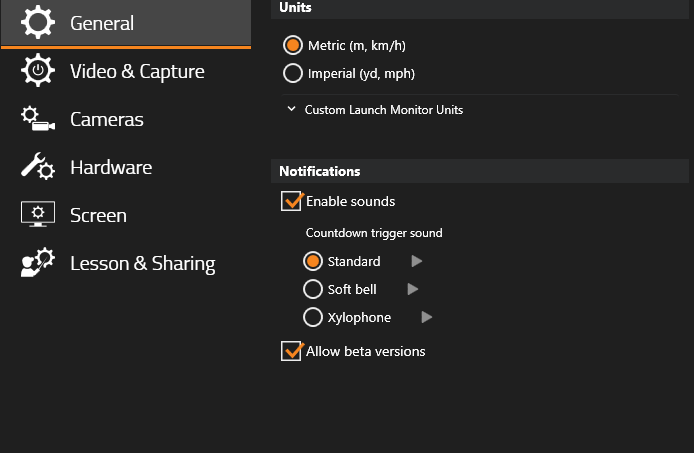
Siirry Asetuksista kohtaan Yleiset asetukset, Ilmoitukset.
Varmista, että “Salli beta-versiot” on valittuna.
Kun SwingCatalyst käynnistetään uudelleen, beta-versiot otetaan käyttöön ja saat ilmoituksia uusista beta-versioista niiden saatavilla ollessa.
Katso artikkelin lopussa olevat kuvakaappaukset, jotka viittaavat yllä oleviin kohtiin.
Kuinka päivittää uuteen beta-versioon
Jos sinulla on voimassa oleva lisenssi ja ohjelmistosi on määritetty vastaanottamaan beta-versioilmoituksia, saat ohjelmiston käynnistyksen yhteydessä alla olevan kuvan kaltaisen ilmoituksen.
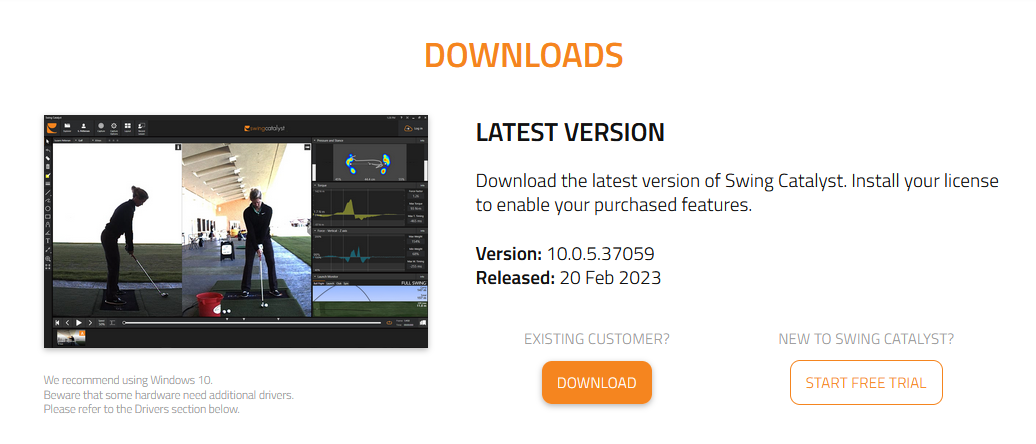
Napsauta päivitysilmoituksen ponnahdusikkunassa “Päivitä” – tämän pitäisi avata uusi selainikkuna SwingCatalyst-verkkosivustolle: napsauta “Lataa”-painiketta ladataksesi uusimman version. Kaksoisnapsauta ladattua tiedostoa ja suorita asennusohjelma.
Jos tarvitset apua ohjelmiston asentamisessa, katso: Kuinka asentaa SwingCatalyst .
Kuinka poistaa beta-versiot käytöstä
Varmista, että noudatat omaa tilannettasi vastaavia ohjeita.
**Huom.: Varmista, ettet poista “Salli beta-versiot” -valintaa ennen kuin olet asentanut tai poistanut asennuksen. **
Jos et enää halua käyttää beta-versiota, sinuun saattaa soveltua yksi kahdesta tilanteesta:
Tilanne A: Haluan käyttää edellistä vakaata versiota:
Katso tukiartikkelimme aiheesta kuinka asentaa edellinen versio.
Vaihtoehtoisesti katso “kuinka asentaa ja poistaa SwingCatalyst” -tukiartikkelimme ja viittaa “poista asennus” -osioon.
Tilanne B: Haluan pysyä nykyisessä ohjelmistoversiossani enkä enää halua vastaanottaa beta-ilmoituksia.
On tärkeää varmistaa, että asennettu versio ei todellisuudessa ole beta-versio ja että näkemäsi päivitysilmoitus mainitsee nimenomaisesti sanan “beta”. Muussa tapauksessa näiden vaiheiden suorittaminen saattaa lukita sinut ulos ohjelmistosta. Katso alla olevasta vianmääritysosioista esimerkkejä erilaisista päivitysilmoituksista.
Varmista, että käytät uusinta versiota
Tarkista lisenssisi. Siirry Asetuksissa kohtaan Yleiset, Lisenssitiedot ja napsauta “Lisenssin määritykset”.
Kirjaa muistiin oikeassa alakulmassa oleva pääversio kohdasta “Voimassa versioihin asti”.
Tarkista tällä hetkellä asennettu versio otsikkoriviltä, esim. 10.0.5 rev 37057.
Varmista Yleisissä asetuksissa, että olet yhteydessä internetiin, ja napsauta “Tarkista päivitykset”. Jos uusia päivityksiä ei ole saatavilla, olet todennäköisesti uusimmassa vakaassa versiossa.
Poista valinta “Salli beta-versiot” -valintaruudusta, jotta et enää vastaanota uusia beta-ilmoituksia.
Kuinka tiedän, mikä versio on vakaa versio?
- Vieraile ohjelmistoarkistossamme: https://swingcatalyst.com/downloads/ ja siirry Ohjelmistoarkistoon. Kaikki arkistossa listatut versiot ovat kunkin pääversion uusimpia vakaita julkaisuja.
Beta-versioiden käyttöönotto tai käytöstä poistaminen
Vianmääritys
Kuinka erottaa beta-versio normaalista versiosta, kun saan “uusi versio on saatavilla” -ilmoituksen?
Alla oleva kuva esittää vakaan ohjelmistoversion – huomaa, ettei sanaa “beta” mainita missään.
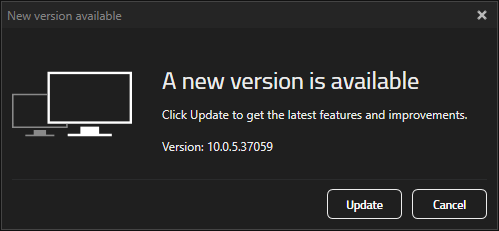
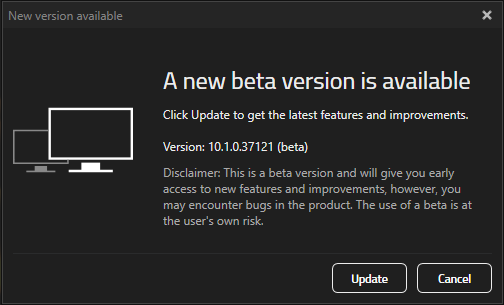
Tämä on beta-versioilmoitus – huomaa, että sanaa “beta” käytetään pääotsikossa ja lisäksi versio sisältää sanan beta sulkeissa sekä vastuuvapauslausekkeen.
Viimeksi päivitetty: 2023-12-14 | Näkymä virallisella tukisivustolla