Kuinka asentaa Balance Plate 3S
Kuinka asentaa ja ottaa käyttöön uusi Balance Plate 3S
Johdanto
Tämä tukiartikkeli kuvaa, kuinka uusi Balance Plate 3S otetaan käyttöön.
Vaatimukset
Tietokone, jossa on vapaa USB-portti.
Swing Catalyst 9.3.0
Tämä artikkeli kattaa myös Balance Plate 3 XL -levyn ja Balance Plate 3:n.
Jos haluat kalibroida levysi, klikkaa tästä.
Asennus
Asennuksen yksityiskohdat löytyvät tämän artikkelin alaosassa olevasta PDF-liitteestä.
Driverit asennus
- Asenna Driverit Windows-käynnistysvalikosta: Swing Catalyst - Driverit-kansio. 64-bittiselle Windowsille: suorita “Balance Plate #2 Driver Installer (x64)” 32-bittiselle Windowsille: suorita “Balance Plate #2 Driver Installer (x86)” Onko minulla 32-bittinen vai 64-bittinen Windows?
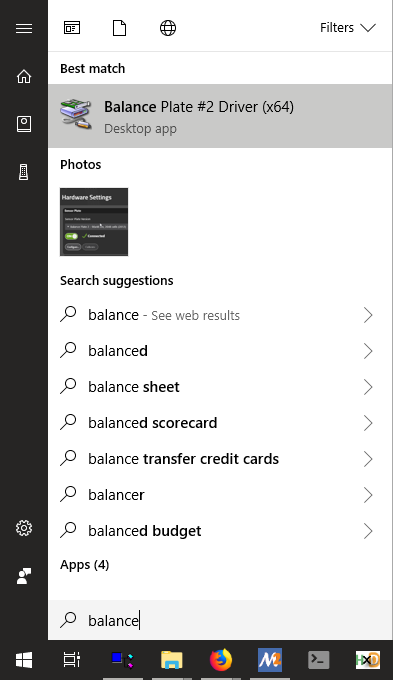
Driverit löytyvät myös osoitteesta https://www.swingcatalyst.com/drivers
Kalibrointityökalun käyttäminen
Jotta voit käyttää Balance Plate -levyäsi, se täytyy rekisteröidä valmistajalle takuutarkoituksia varten.
Rekisteröinnin jälkeen saat kalibrointitiedoston, joka asennetaan Swing Catalystiin.
Vaiheet
Jos sinua pyydetään asentamaan Driverit, klikkaa kyllä.
Kytke levy tietokoneeseen.
Avaa juuri asennettu SE Utility.
Seuraa alla olevia ohjeita.
Varmista, että tietokoneeseen on kytketty näyttö tai televisio, jotta näet ruudun seisoessasi Balance Plate -levyllä.
Klikkaa Aloita:
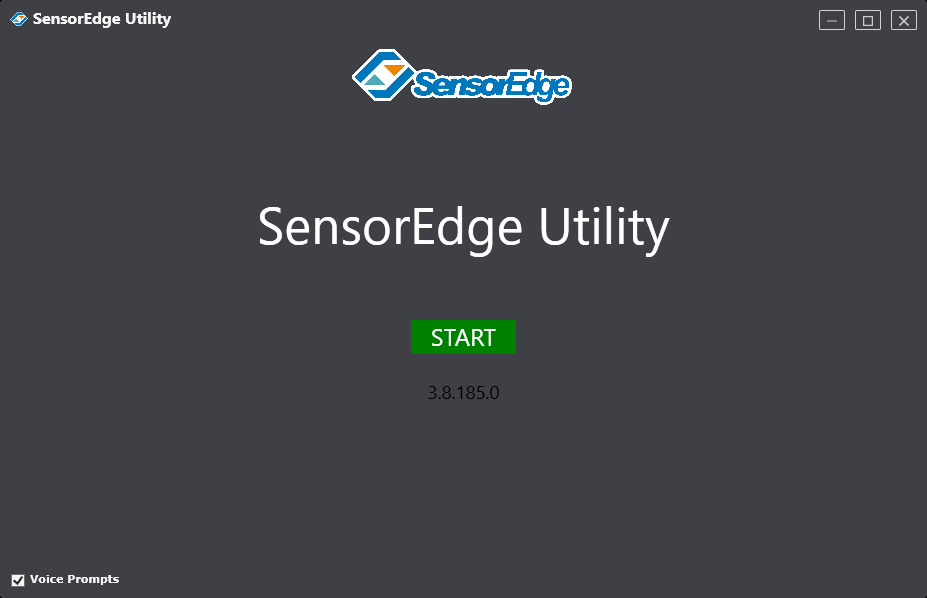
Klikattuasi Aloita ohjelma yrittää automaattisesti etsiä laitteita. Jos se ei löydä levyäsi, klikkaa pudotusvalikkoa ja valitse Balance Plate -levysi.
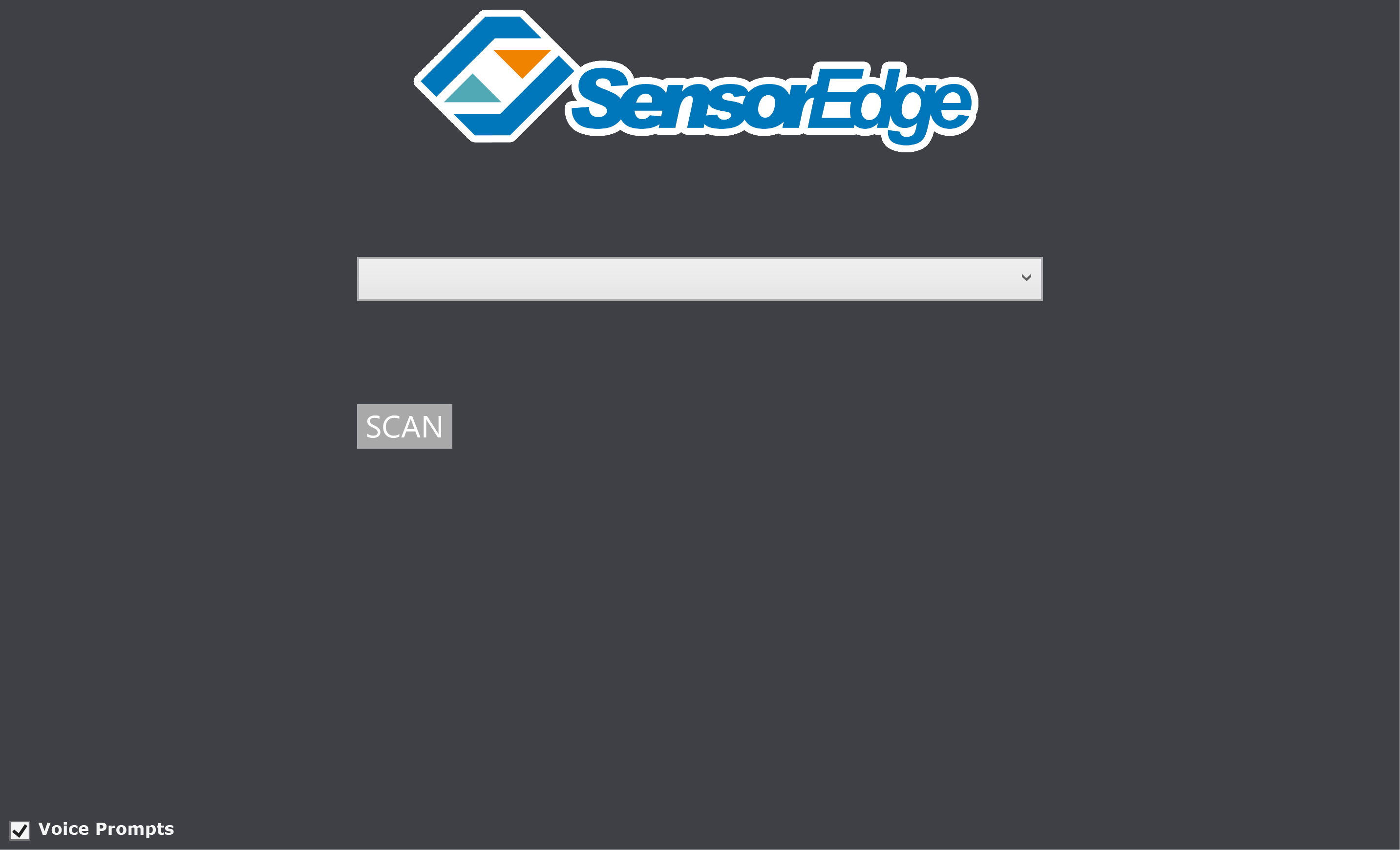
Klikkaa Skannaa
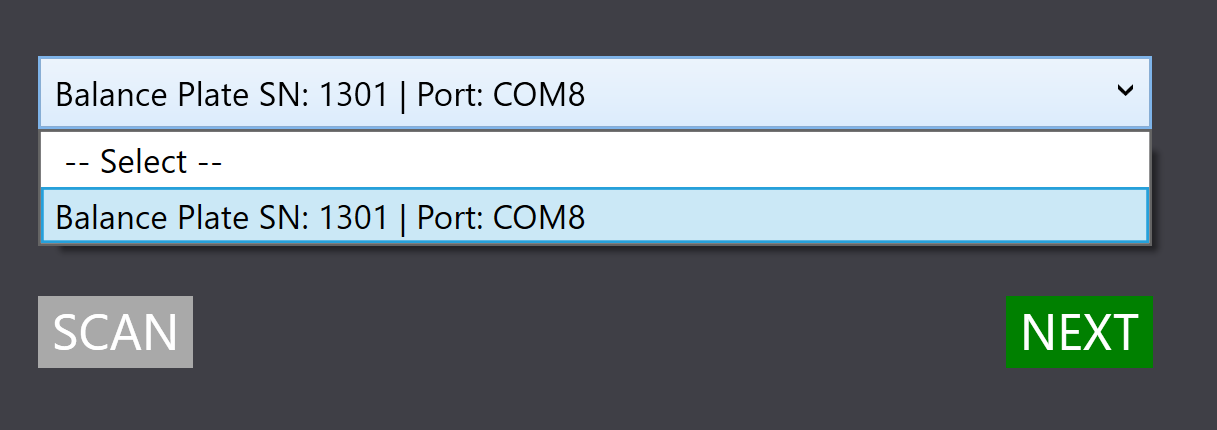
Valitse laite, joka vastaa levysi sarjanumeroa, ja klikkaa Seuraava.
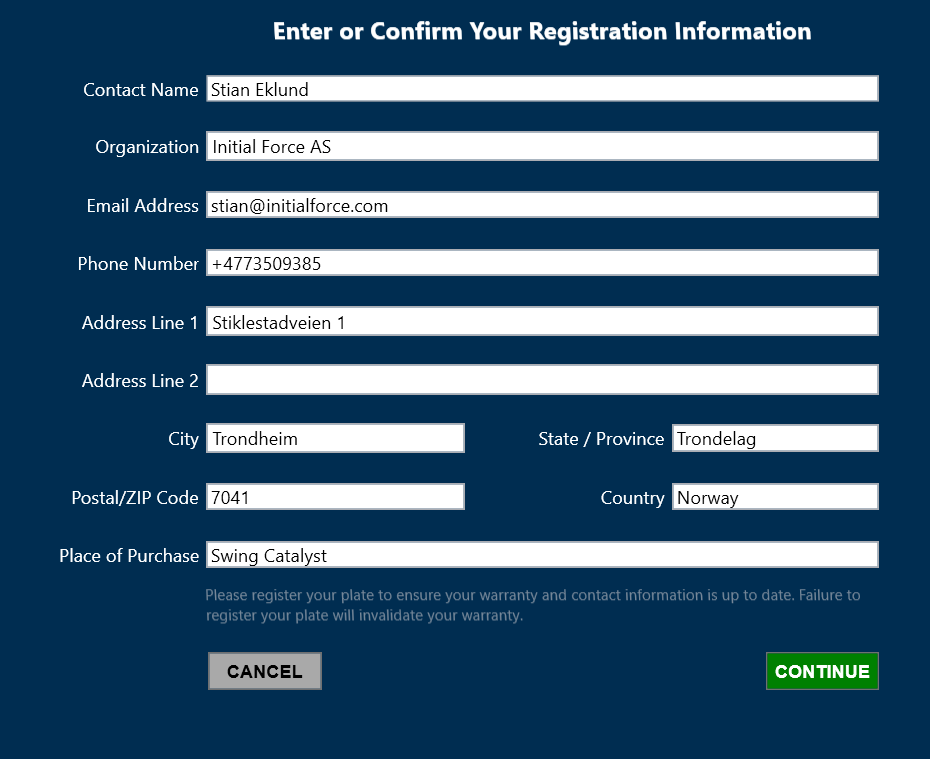
Balance Plate -levyn rekisteröinti
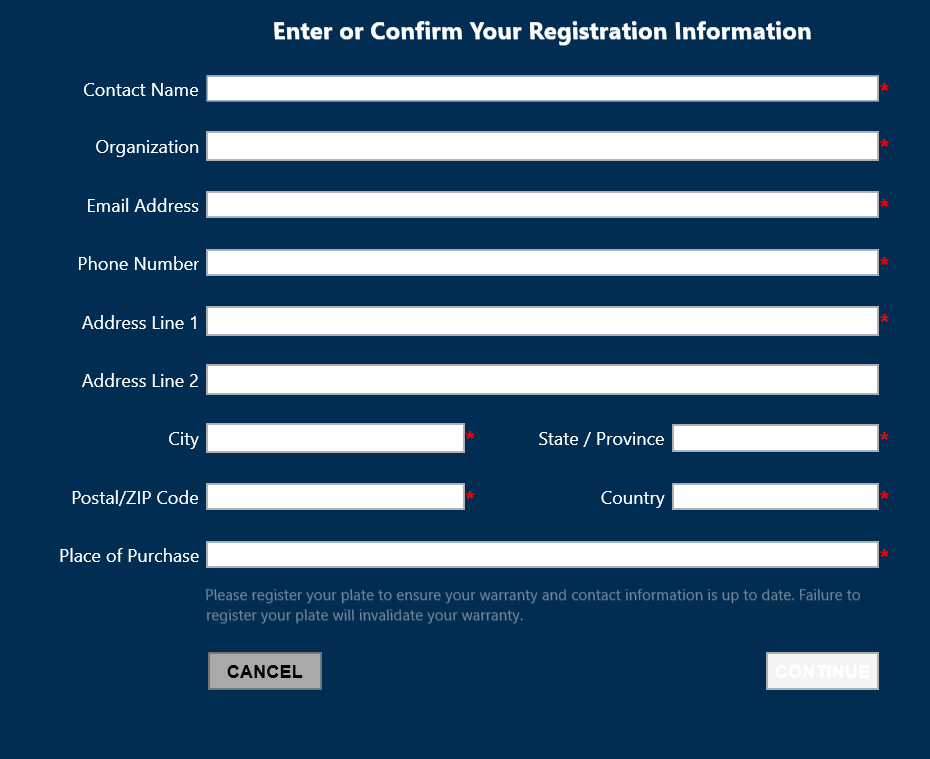
Esimerkki täytetyistä rekisteröintitiedoista
Viimeksi päivitetty: 2024-08-29 | Näytä virallisella tukisivustolla