Swing Catalyst Motion Capture -komponenttien asentaminen
Swing Catalyst Motion Capture (MoCap) -komponenttien asennusopas
Tärkeä huomio
Tämä ominaisuus vaatii tietyn lisenssin. Tarkista lisensointitiedot usein kysytyistä kysymyksistä (FAQ) .
Jos olet saanut itsenäisen testausversion, sinun ei tarvitse asentaa lisäkomponentteja.
Pikaliittymät
Yleiskatsaus
Tässä oppaassa käydään läpi tarvittavien komponenttien asentaminen SwingCatalyst Motion Capture -suorituskyvyn optimoimiseksi. Nämä komponentit tarvitaan erityisesti CUDA- ja TensorRT-suoritusympäristöjä varten. Huomaa, että DirectML-käyttäjät voivat ohittaa tämän asennuksen, sillä lisäkomponentteja ei tarvita.
Järjestelmävaatimukset
Lisenssivaatimukset
Voimassa oleva SwingCatalyst-lisenssi, jossa on Liikkeenjäljitys-toiminnallisuus
Tallennustilaваatimukset
Vähintään 5,9 Gt vapaata tilaa C-asemalla
Laitteistovaatimukset
NVIDIA-näytönohjain, joka tukee CUDA- tai TensorRT-tekniikkaa (GeForce- tai RTX-sarjan GPU), esimerkiksi:
NVIDIA RTX 3070, 3080, 3090 -sarja (vähintään 6 Gt VRAM)
NVIDIA RTX 4060, 4070, 4080, 4090
NVIDIA RTX 5070, 5080, 5090
Muutkin NVIDIA-näytönohjaimet saattavat toimia.
Asennusprosessi (SwingCatalyst 25.2 tai uudempi)
Vaihe 1: Käynnistä SwingCatalyst
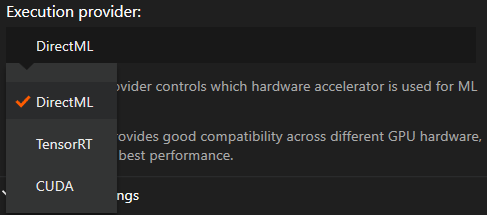
Siirry kohtaan Asetukset -> Video & Sieppaus
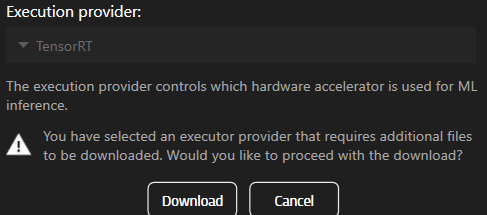
Valitse Liikkeenjäljitys-osiossa TensorRT.
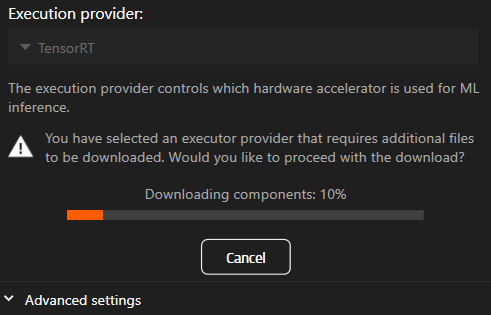
Napsauta Lataa-painiketta.
Vaihe 2: Moottorin kääntäminen
Kun lataus on valmis, ohjelma lataa TensorRT:n, mikä saattaa kestää muutaman minuutin. Odota, kunnes prosessi on valmis (MoCap-painikkeen pyörivä latausindikaattori katoaa).
Kun prosessi on valmis, siirry sieppausmoodiin ja tee nauhoitus. Tämä käynnistää TensorRT-moottorin kääntämisen ja optimoinnin laitteistollesi sopivaksi. Prosessi saattaa kestää noin 10–15 minuuttia laitteistosta riippuen.
Asennusprosessi (vain SwingCatalyst 25.1)
Vaihe 1: Lataa tarvittavat komponentit
Vaihe 2: Suorita ladattu asennusohjelma
Suorita asennustiedosto
Siirry latauskansioon ja suorita asennustiedosto
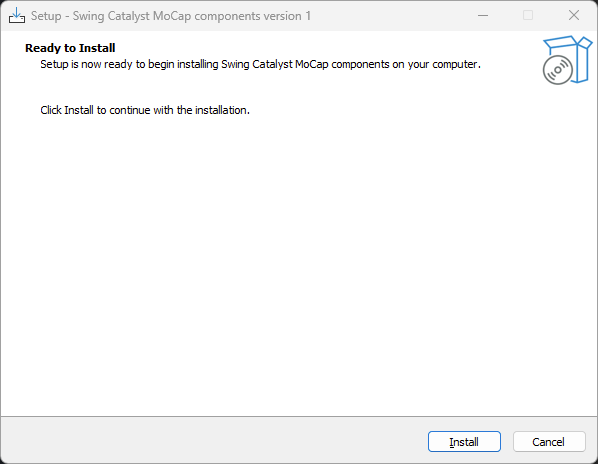
- Napsauta “Asenna”
Asenna komponentit
Seuraa näytön ohjeita
- Komponenttien asennusohjelma asentaa tarvittavat komponentit hakemistoon C:\ProgramData\Swing Catalyst\components
Asennusohje
Komponenttien pitäisi nyt olla asennettuina.
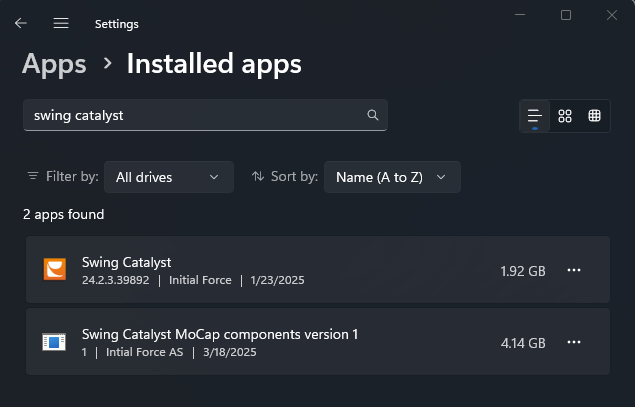
Voit poistaa komponentit valitsemalla Windowsin asetuksista “Asennetut sovellukset” ja poistamalla asennuksen sieltä.
Viimeksi päivitetty: 2025-05-19 | Näytä virallisella tukisivustolla