Mise à jour du firmware de la FLIR Blackfly S
Comment effectuer une mise à jour du firmware sur la FLIR Blackfly S.
Cet article explique comment mettre à jour le firmware de la FLIR Blackfly S GigE BFS-PGE-04S2C-CS.
Warning : Ne procédez pas à la mise à jour du firmware si le modèle de la caméra ne correspond pas à : BFS-PGE-04S2C-CS
Prérequis :
Logiciel Spinaker SpinView (voir flir-blackfly-gige-setup.md ) pour plus de détails.
Caméra FLIR Blackfly S BFS-PGE-04S2C-CS.
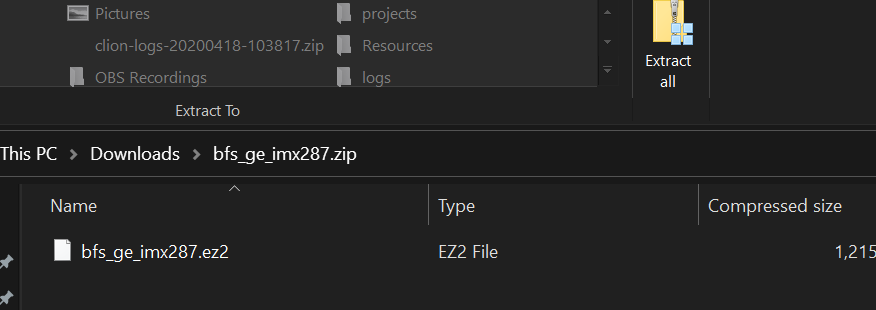
Téléchargez la mise à jour du firmware , double-cliquez sur le fichier zip et extrayez le fichier ez2 en cliquant sur Extraire tout.
Démarrez SpinView (Menu Démarrer de Windows, tapez SpinView), cliquez sur l’icône SpinView.
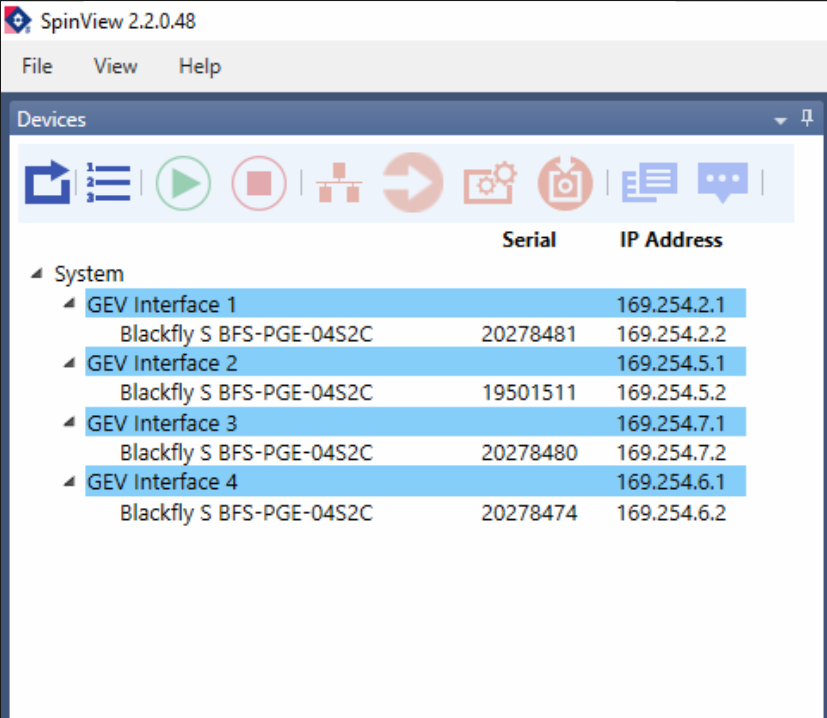
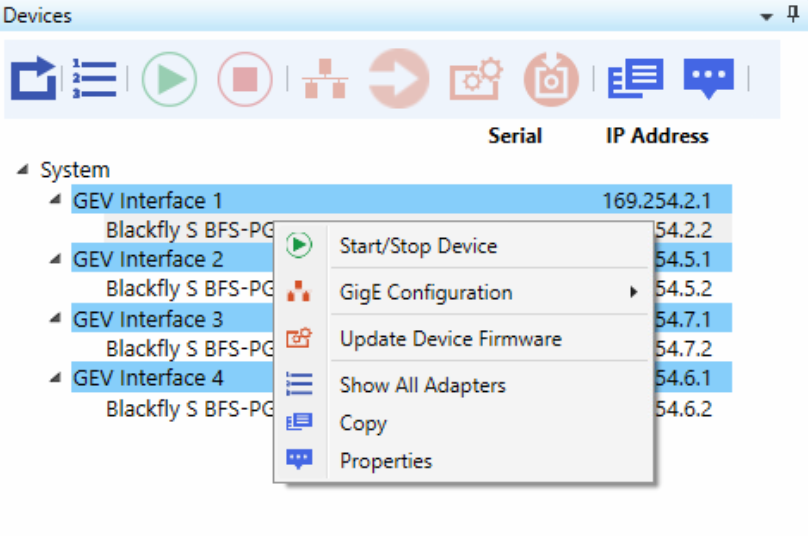
Faites un clic droit sur la caméra que vous souhaitez mettre à jour et cliquez sur : Update Device Firmware.
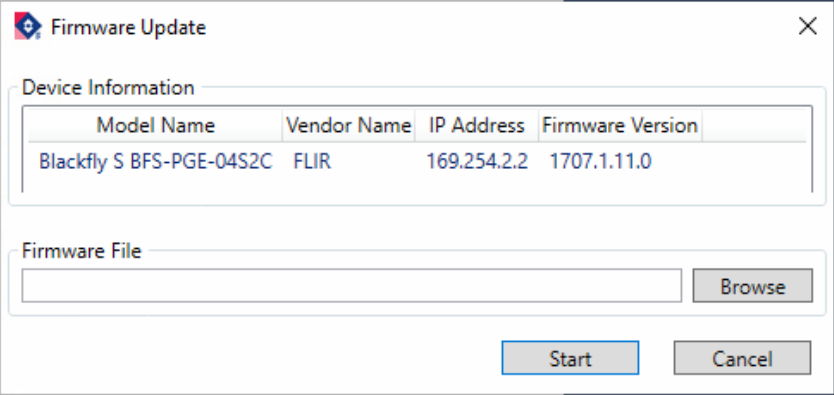
Téléchargez le fichier firmware si vous ne l’avez pas encore fait :
https://cloudfront.swingcatalyst.com/files/bfs_ge_imx287_2005.0000.066.000.zip et extrayez le fichier zip.
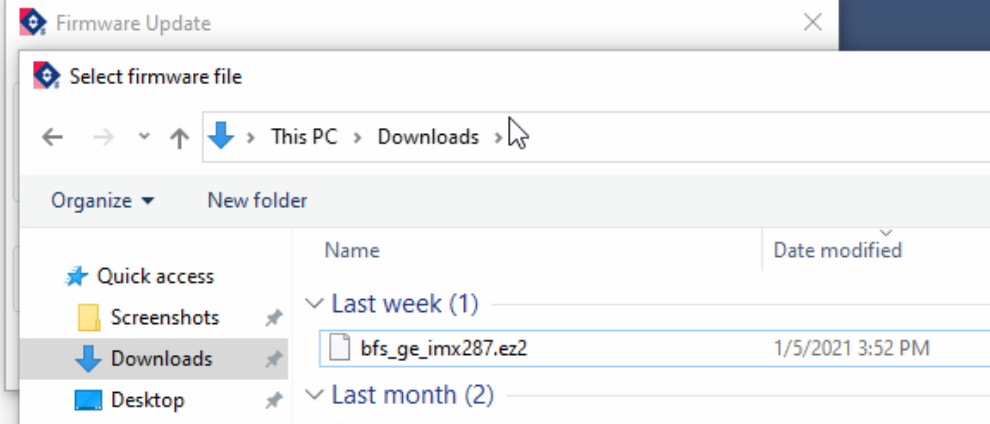
Sélectionnez le fichier firmware que vous avez téléchargé.
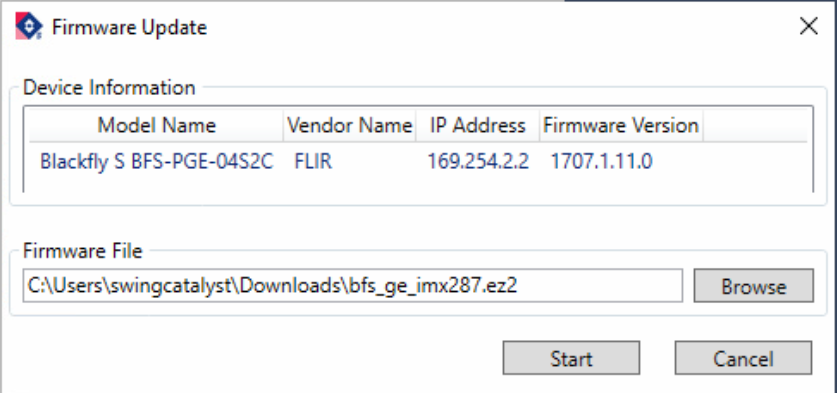
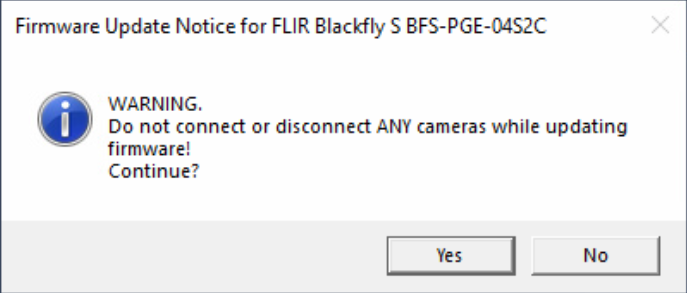
Cliquez sur Démarrer puis sur Oui
Lien vers l’ancien firmware : https://cloudfront.swingcatalyst.com/files/bfs_ge_imx287.zip
Dernière mise à jour : 2021-06-16 | Voir sur le site d’assistance officiel