Comment utiliser les capteurs BodiTrak avec Swing Catalyst
Introduction
Cet article de support décrit comment configurer les plateformes de capteur BodiTrak 2 Vector avec Swing Catalyst. Techniquement, cet article peut également être utilisé pour les anciens modèles BodiTrak 16x25 et 16x27 (modèles BT).
Prérequis
Un ordinateur disposant d’un port USB libre.
Swing Catalyst 9.7 ou version ultérieure avec la prise en charge de la Plateforme de Capteur
L’un des modèles répertoriés ci-dessous dans la matrice des capteurs pris en charge.
Windows 10 ou 11 64 bits (x64) (Remarque : nous ne prenons pas en charge les architectures ARM ou x86).
Quels capteurs sont pris en charge ?
Nous prenons en charge les modèles suivants. Veuillez noter que certains de ces modèles ne sont plus en production. Nous ne prenons pas en charge l’ensemble des capteurs BodiTrak à compter de 2024.
Modèle / Numéro de modèle Lignes x Colonnes Dimensions (Largeur x Hauteur) cm
BT7150 16x25 71 x 45,5
BT (Prototype ?) 16x27 75,6 x 44,8
BT2-1632-500 16x32 94 x 47
BT2-1625-500 16x25 73 x 47
BT2-1625-500 16x25 71 x 45,5
Pour tout besoin de Calibrage de Plateforme, veuillez contacter le support BodiTrak .
Installation du Driver
L’installation du Driver est effectuée automatiquement par Windows.
Si vous disposez d’un nouveau système sans aucun logiciel BodiTrak installé et que le capteur n’apparaît pas comme connecté ou reconnu, veuillez contacter le support BodiTrak.
Sources de problèmes potentiels :
Câblage USB.
Connexion au PC.
Veuillez consulter notre section de dépannage pour obtenir des conseils supplémentaires.
Configuration
Ces étapes ne sont pas strictement nécessaires, mais elles permettent de vérifier que le capteur est détecté et fonctionne correctement dans Swing Catalyst.
Démarrez Swing Catalyst et accédez à Paramètres -> Matériel.
La plateforme devrait être détectée automatiquement (si elle n’est pas détectée automatiquement, essayez de sélectionner BodiTrak 2 Vector dans le menu déroulant).
Assurez-vous qu’elle est activée (sinon l’intégration ne fonctionnera pas).
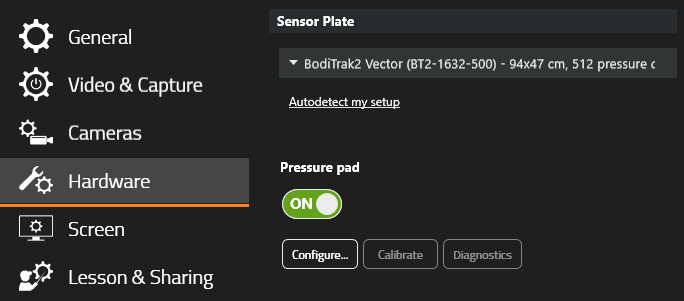
Pour ouvrir la boîte de dialogue de configuration du capteur, cliquez sur « Configurer… ».
Note : Si vous ne pouvez pas vous connecter au capteur ou si vous recevez une erreur, consultez notre section Dépannage
Paramètres de la Plateforme de Capteur
Vous pouvez visualiser les données en direct, appliquer une Rotation et consulter des informations supplémentaires sur le capteur, telles que le numéro de série, depuis la fenêtre des paramètres de la Plateforme de Capteur.
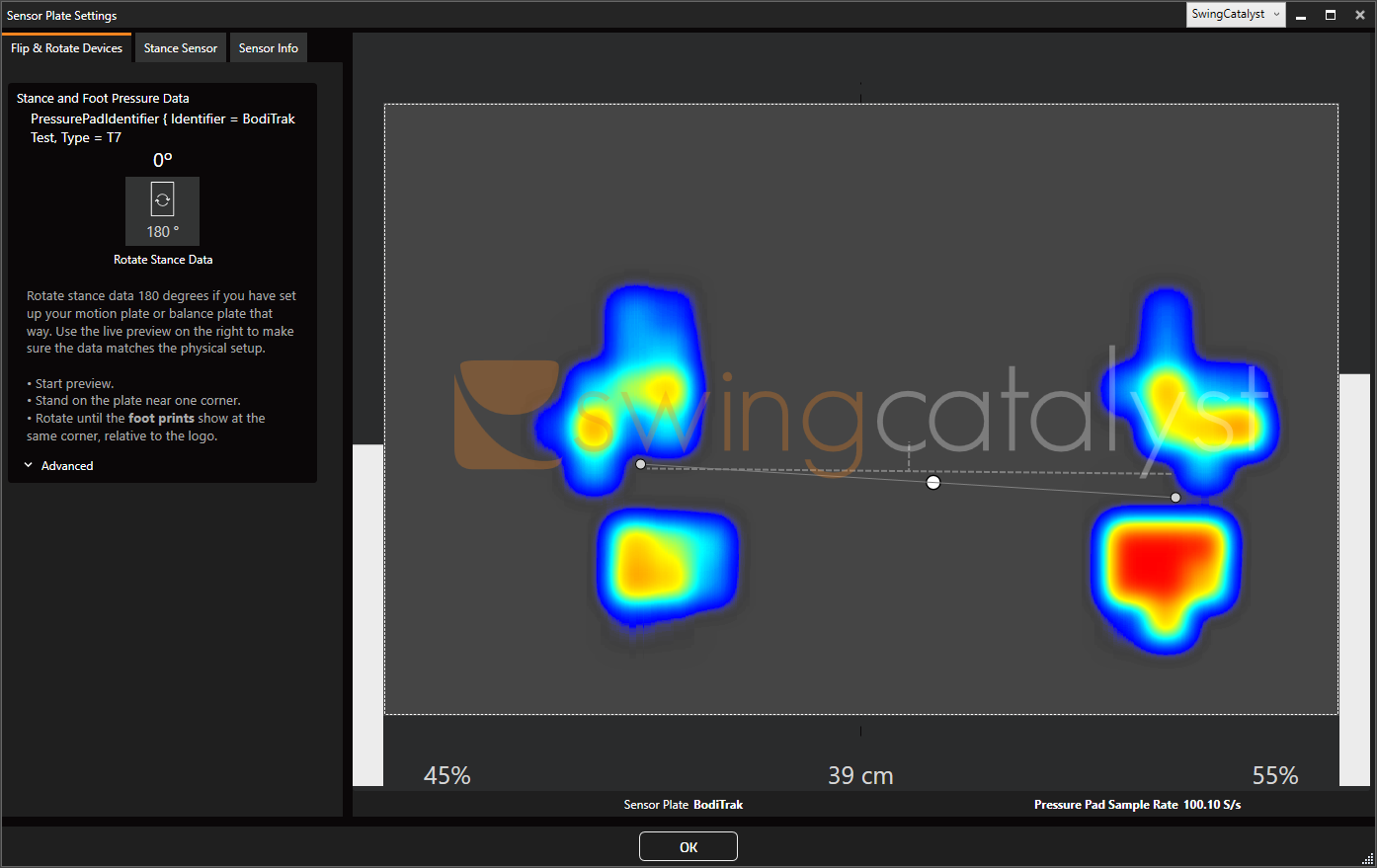
Le grand point blanc au centre indique le Centre de Pression (CoP), qui est une mesure de l’Équilibre de votre corps.
Si vous êtes en Équilibre, le CoP sera centré entre les pieds ; lorsque vous vous penchez en avant ou en arrière, le CoP se déplacera vers l’avant ou vers l’arrière. Déplacer votre poids vers la gauche ou la droite déplacera le CoP vers la gauche ou la droite.
Les deux points plus petits sous chaque empreinte de Pied correspondent au CoP par Pied ; ils indiquent le centre de pression dans la zone du Pied pour chaque Pied. La ligne de connexion entre eux représente le plan sur lequel vous vous tenez debout.
Rotation (Comment faire pivoter, mettre en miroir ou retourner les Données de pression)
La Rotation de la plateforme peut être effectuée en cliquant sur le bouton « Faire pivoter les Données de Position ». Ce bouton permet de faire pivoter les données de 180 degrés ; pour des paramètres plus avancés, voir Avancé.
Les paramètres de Rotation avancés sont accessibles en cliquant sur Avancé :
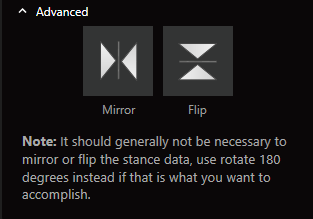
Pour retourner les données verticalement, vous pouvez cliquer sur Retourner.
Dépannage
Veuillez noter :
Pour toute demande d’assistance, de réparation ou de retour, veuillez contacter BodiTrak.
Cette section de dépannage est destinée à vous guider pour identifier et résoudre les problèmes que vous pourriez rencontrer lors de l’utilisation du capteur avec Swing Catalyst.
Les données semblent être retournées alors que le tapis est positionné correctement
- Vous pouvez retourner les données verticalement dans les paramètres de la Plateforme de Capteur, veuillez consulter la section Rotation.
Le capteur BodiTrak n’est pas reconnu ou n’apparaît pas comme connecté :
Si le logiciel BodiTrak est en cours d’exécution, il peut bloquer l’accès au capteur. De même, BodiTrak DataPort est un service qui peut être actif sur votre système et empêcher Swing Catalyst de se connecter au capteur.
Assurez-vous qu’aucun logiciel BodiTrak n’est en cours d’exécution.
Arrêtez le service BodiTrak DataPort.
Pour arrêter le service, cliquez sur le bouton du menu Démarrer de Windows, tapez Services, cliquez sur l’application Services et recherchez BodiTrak Data Port, faites un clic droit et sélectionnez Arrêt.
Pour arrêter le service, appuyez sur l’icône Windows du menu Démarrer, puis tapez Services.

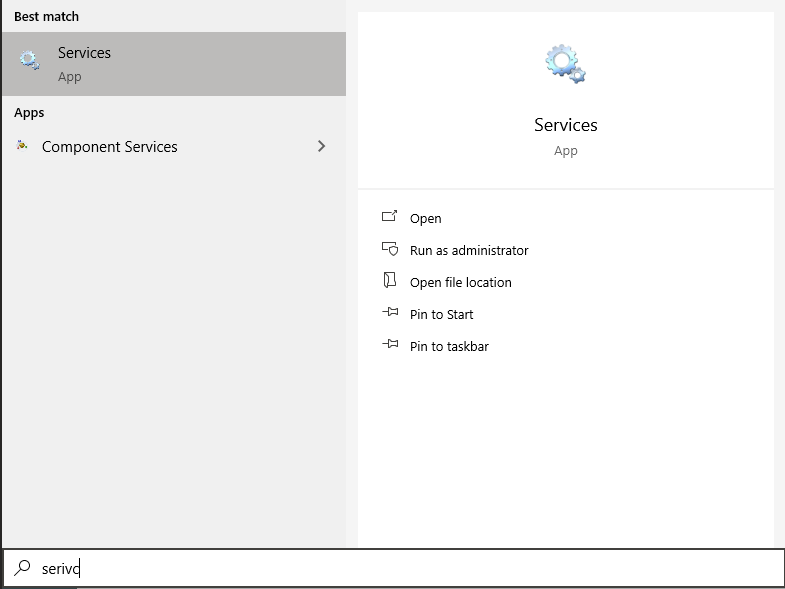
Ouvrez l’application Services, localisez BodiTrak DataPort, faites un clic droit et cliquez sur Arrêt.
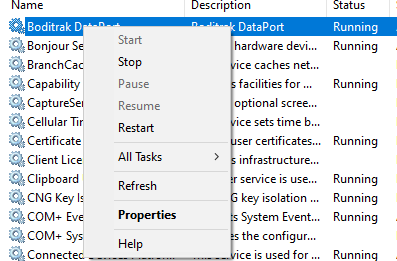
L’arrêt du service pourrait empêcher d’autres applications utilisant BodiTrak de fonctionner, mais permettra à Swing Catalyst de se connecter au capteur.
Si BodiTrak DataPort n’est pas installé, veuillez poursuivre avec les étapes de dépannage ci-dessous.
- Ouvrez le Gestionnaire de périphériques Windows. Comment faire ?
Vérifiez que le périphérique BodiTrak est présent sousPériphériques série USB. **
S’il n’y est pas, ou s’il est accompagné d’un symbole d’avertissement, essayez de reconnecter le périphérique à un port USB différent.
Connectez le périphérique à un port USB différent sur l’ordinateur.
Si vous utilisez un prolongateur USB, essayez de connecter le périphérique directement au PC sans prolongateur.
Redémarrez Swing Catalyst.
Redémarrez l’ordinateur.
Si vous avez essayé toutes ces étapes et que le périphérique fonctionne avec le logiciel BodiTrak mais pas dans Swing Catalyst, vous pouvez contacter notre équipe de support.
Bruit sur le tapis du capteur / étalonnage
Avec une utilisation intensive, le capteur peut nécessiter un réétalonnage ; veuillez contacter le support BodiTrak.
Il est possible que des débris se trouvent sous le capteur, entre celui-ci et le couvercle supérieur du tapis ; assurez-vous que le capteur est exempt de débris.
Vérifiez sous le capteur si des débris appuient contre le dessous du tapis.
Empreintes de pieds faibles
Dans le cas d’empreintes de pieds faibles, cela peut être lié à l’étalonnage du capteur, notamment à la manière dont les valeurs de basse Pression sont gérées. Il est possible que le capteur soit mal étalonné ou nécessite un réétalonnage.
Swing Catalyst n’effectue aucun Filtrage supplémentaire des données reçues des capteurs BodiTrak. Cependant, si les empreintes de pieds apparaissent différemment dans Swing Catalyst par rapport à d’autres programmes utilisant votre tapis BodiTrak, n’hésitez pas à créer un ticket de support via notre centre d’aide et nous ferons notre possible pour examiner le problème.
Dernière mise à jour : 2024-06-07 | Voir sur le site de support officiel