Utilisation de la bibliothèque de graphiques
Introduction
Cet article vise à présenter les nouvelles fonctionnalités incluses dans la nouvelle bibliothèque de graphiques de Swing Catalyst (versions 9.7 et ultérieures)
Les fonctionnalités incluent :
Zoom et défilement du graphique à l’aide de la souris / du clavier.
Prise en charge de l’affichage des données individuelles par plateau dans les configurations Dual Motion Plate / Plateau de Force Dual.
Performances de rendu considérablement améliorées.
En détail :
CTRL + défilement de la souris pour zoomer / dézoomer à l’emplacement du pointeur sur le graphique.
CTRL MAJ + défilement de la souris pour faire défiler.
Double-clic pour réinitialiser le niveau de zoom.
Cliquer et faire glisser pour zoomer.
Voyons cela de plus près !
Fonctionnalité de zoom
Cliquer et faire glisser
- Cliquez et faites glisser pour sélectionner une section que vous souhaitez examiner de plus près.
Tip: Double-cliquez avec la souris pour réinitialiser le niveau de zoom.
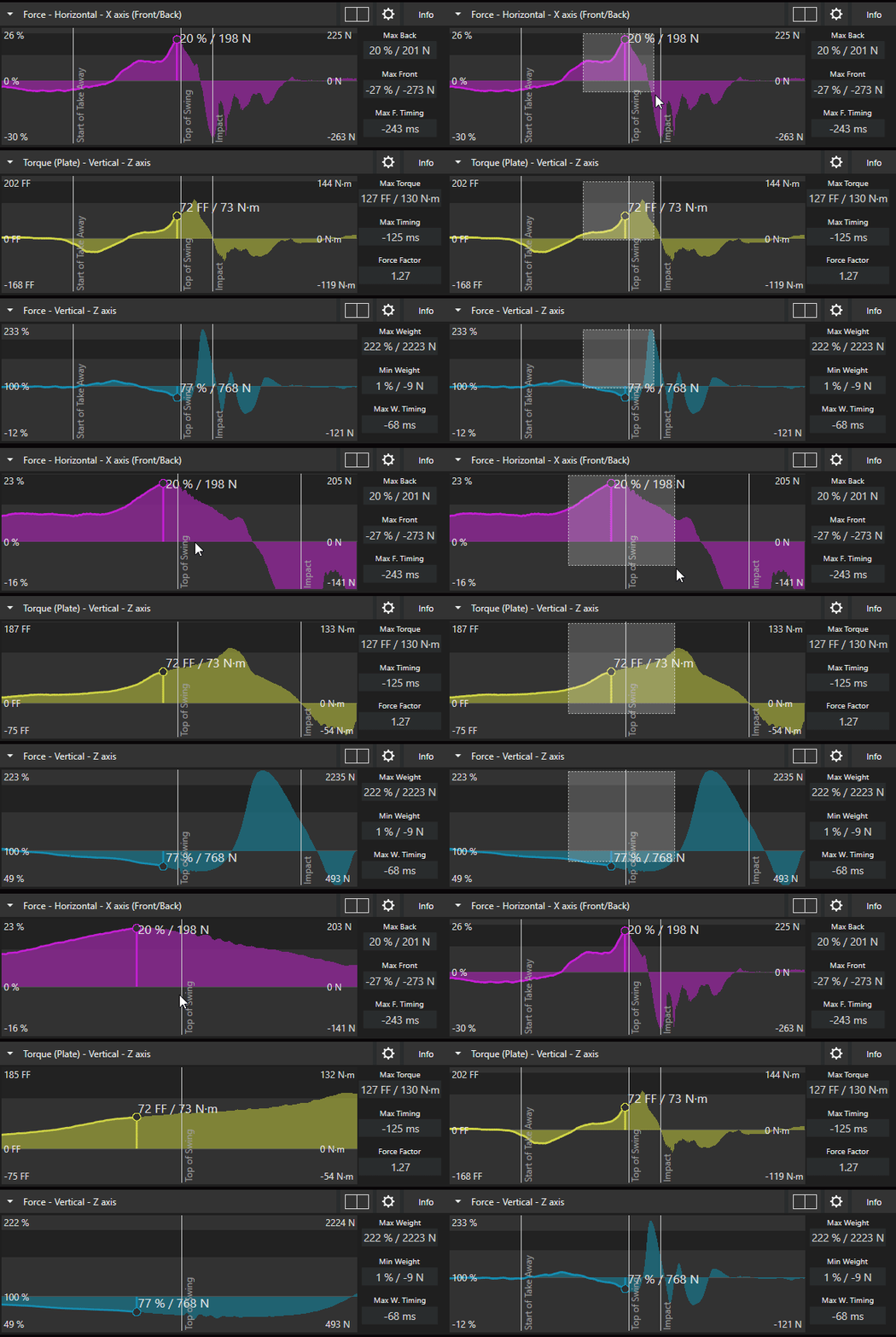
Zoom par défilement avec Ctrl
Maintenez CTRL tout en faisant défiler la souris pour zoomer / dézoomer sur les données.
Maintenez Maj tout en faisant défiler la souris pour zoomer sur l’Axe X.
Tip: Pour réinitialiser, double-cliquez avec la souris.
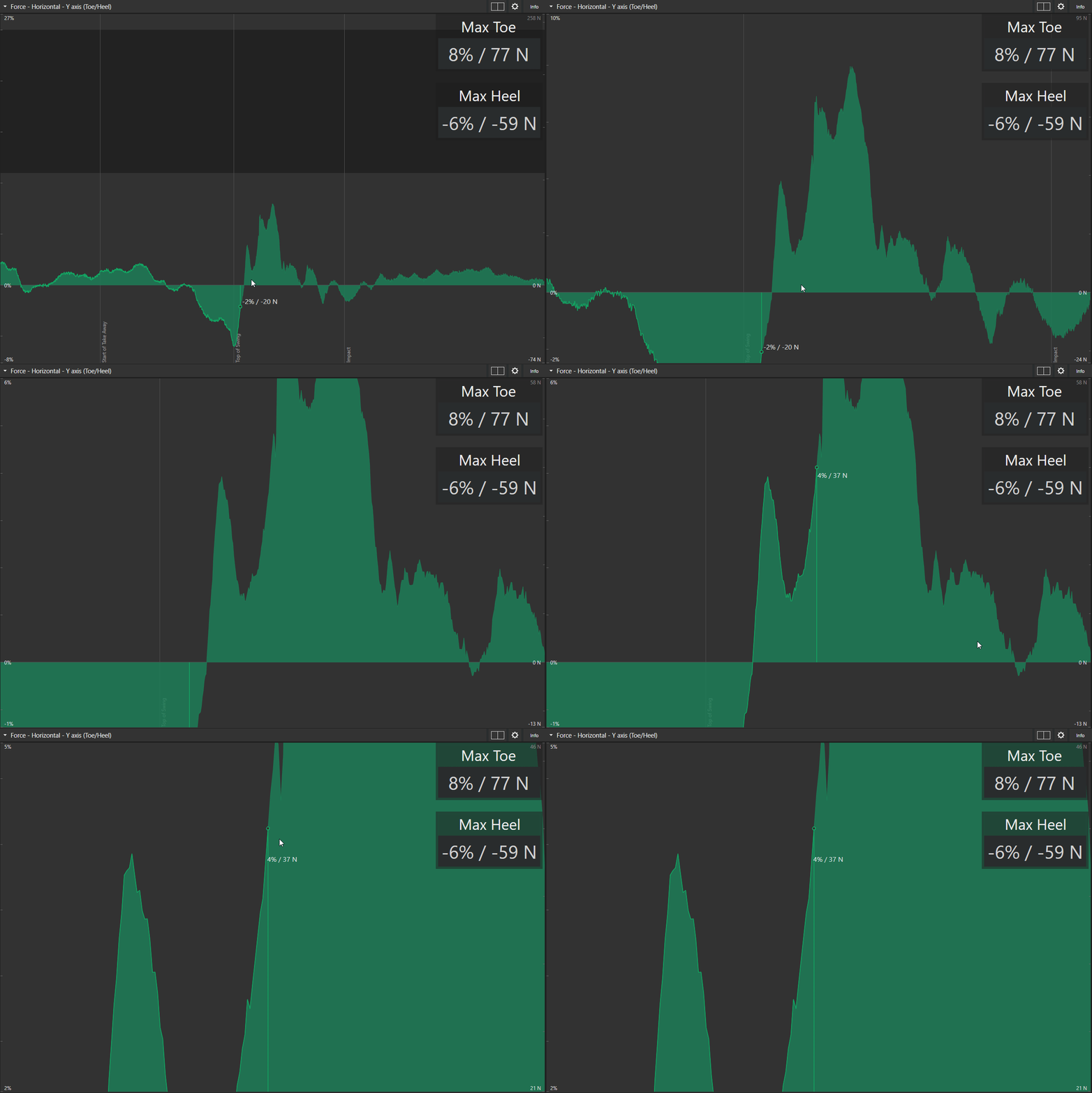
Zoom sur l’Axe X (Ctrl Maj + défilement) :
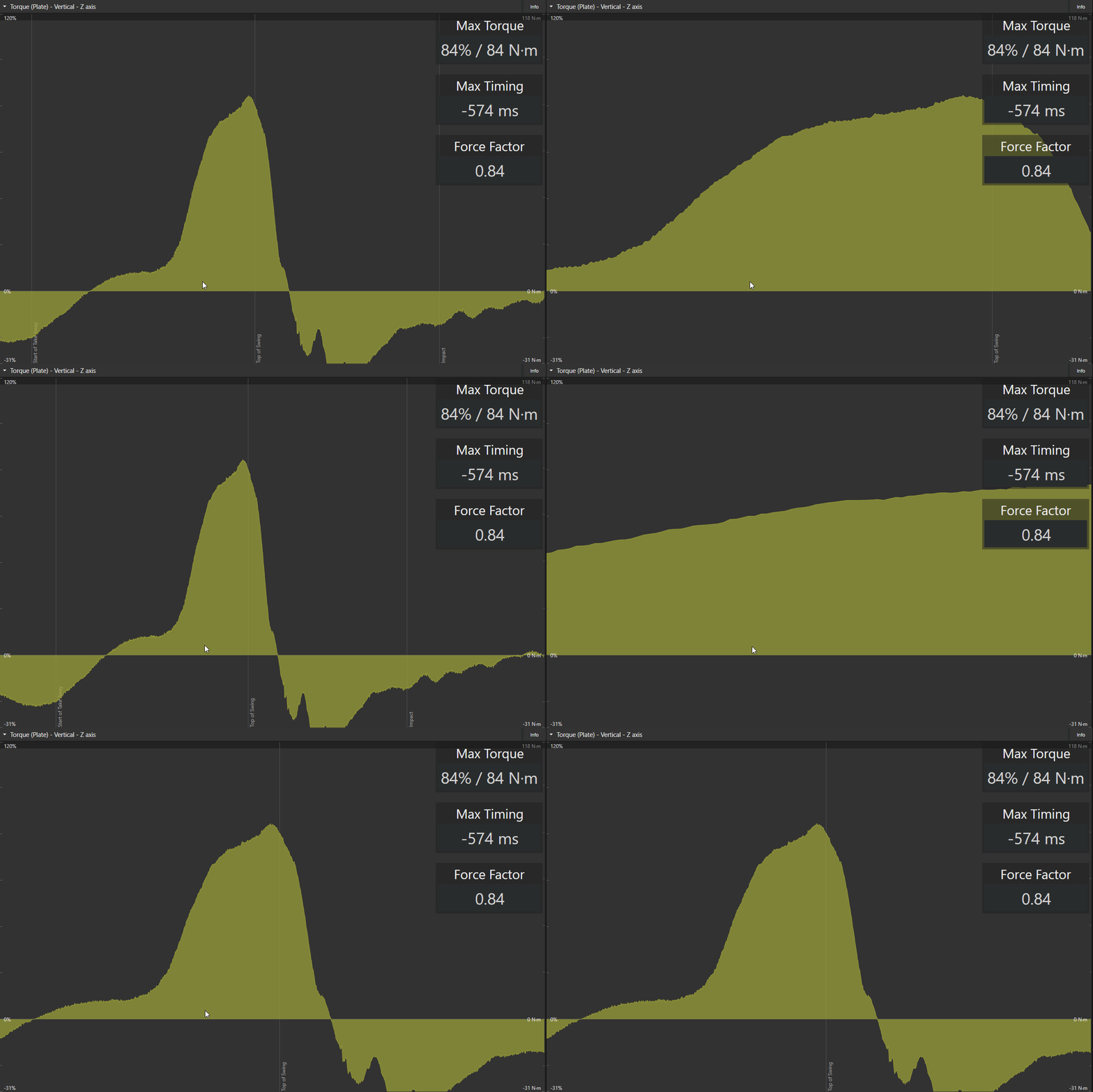
Défilement
- Ctrl Maj + défilement pour faire défiler
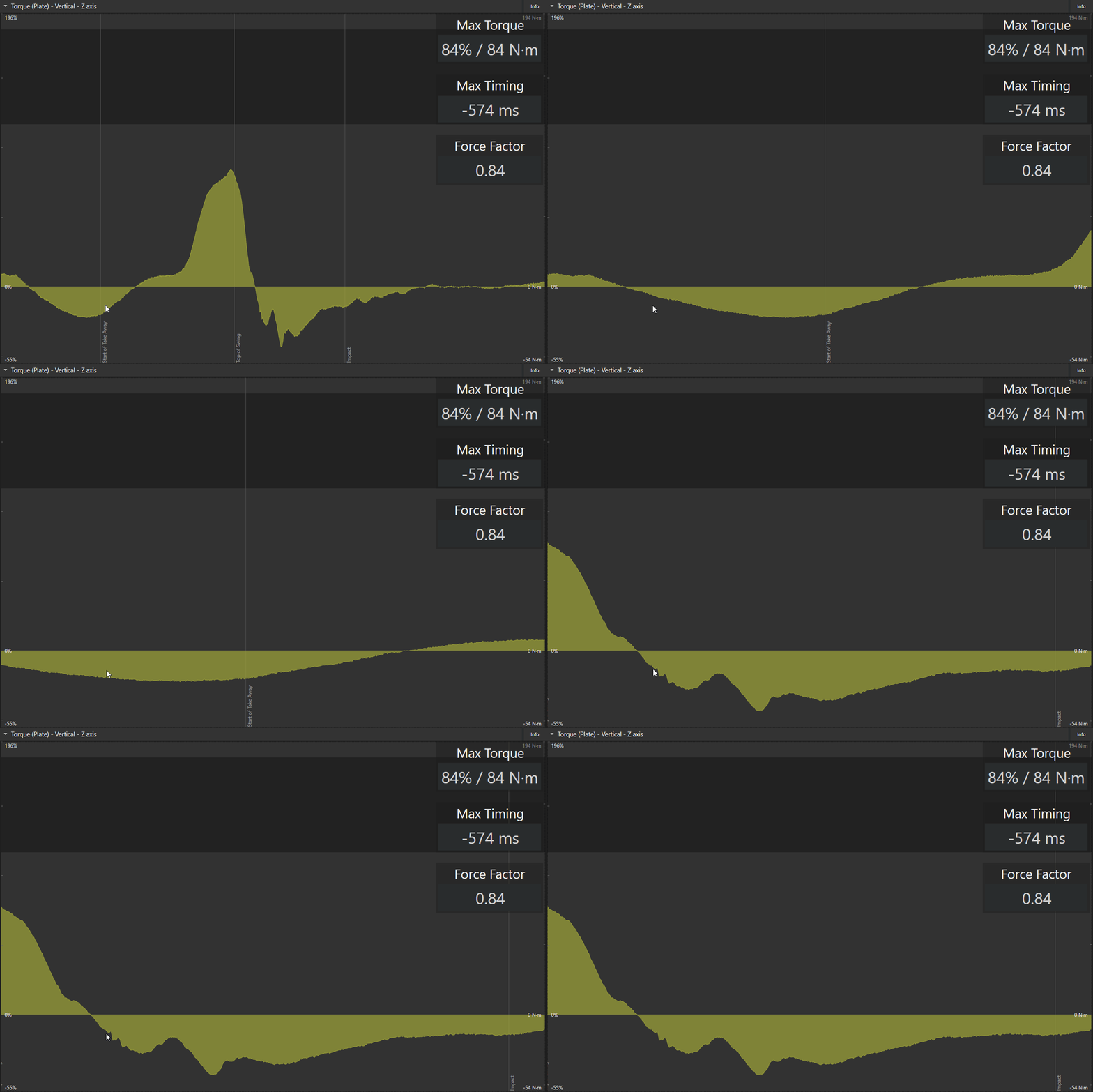
Affichage des données individuelles par plateau
- Note: Cette fonctionnalité est spécifique au Dual Motion Plate / Plateau de Force Dual
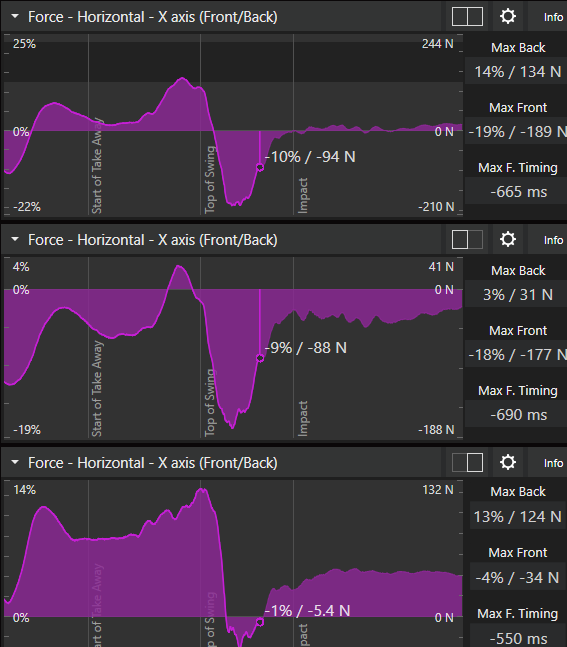
Avec les Plateaux de Force Dual, il est possible d’afficher les données de chaque plateau individuellement en cliquant sur le bouton indicateur de plateau situé à gauche de l’icône d’engrenage. Le plateau mis en surbrillance indique celui dont les données sont affichées.
Dans cet exemple, nous visualisons les données combinées (graphique du haut), ainsi que les données de chaque plateau individuellement (Pied gauche et droit) :
Options d’affichage des graphiques
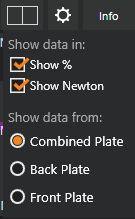
Cliquer sur l’icône d’engrenage vous offre des options sur la façon d’afficher les données. Par exemple, pour afficher les données en pourcentage ou en Newton (ou en livre-pied : lbf⋅ft, si le système impérial est sélectionné dans les Paramètres généraux).
Performances améliorées
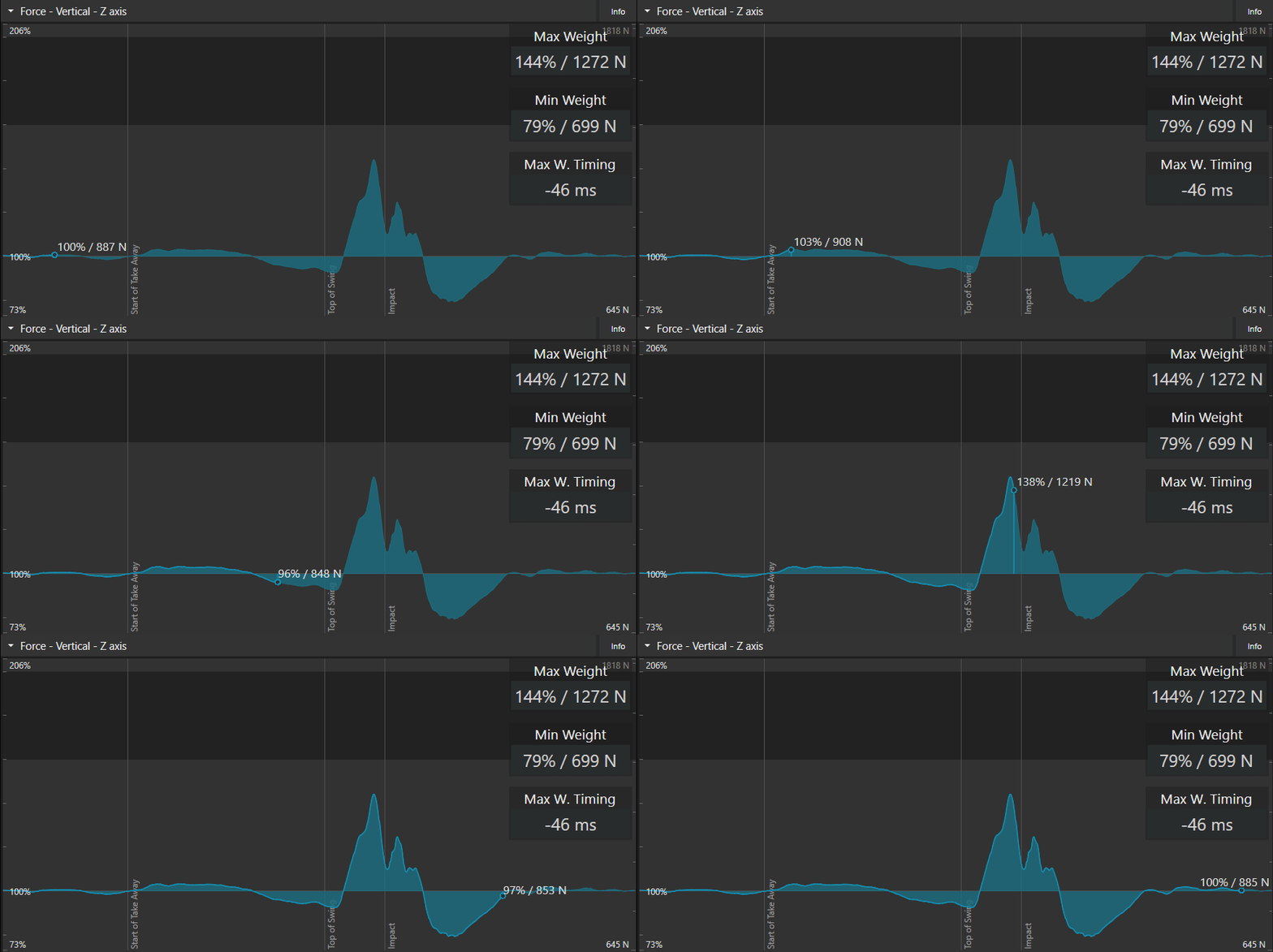
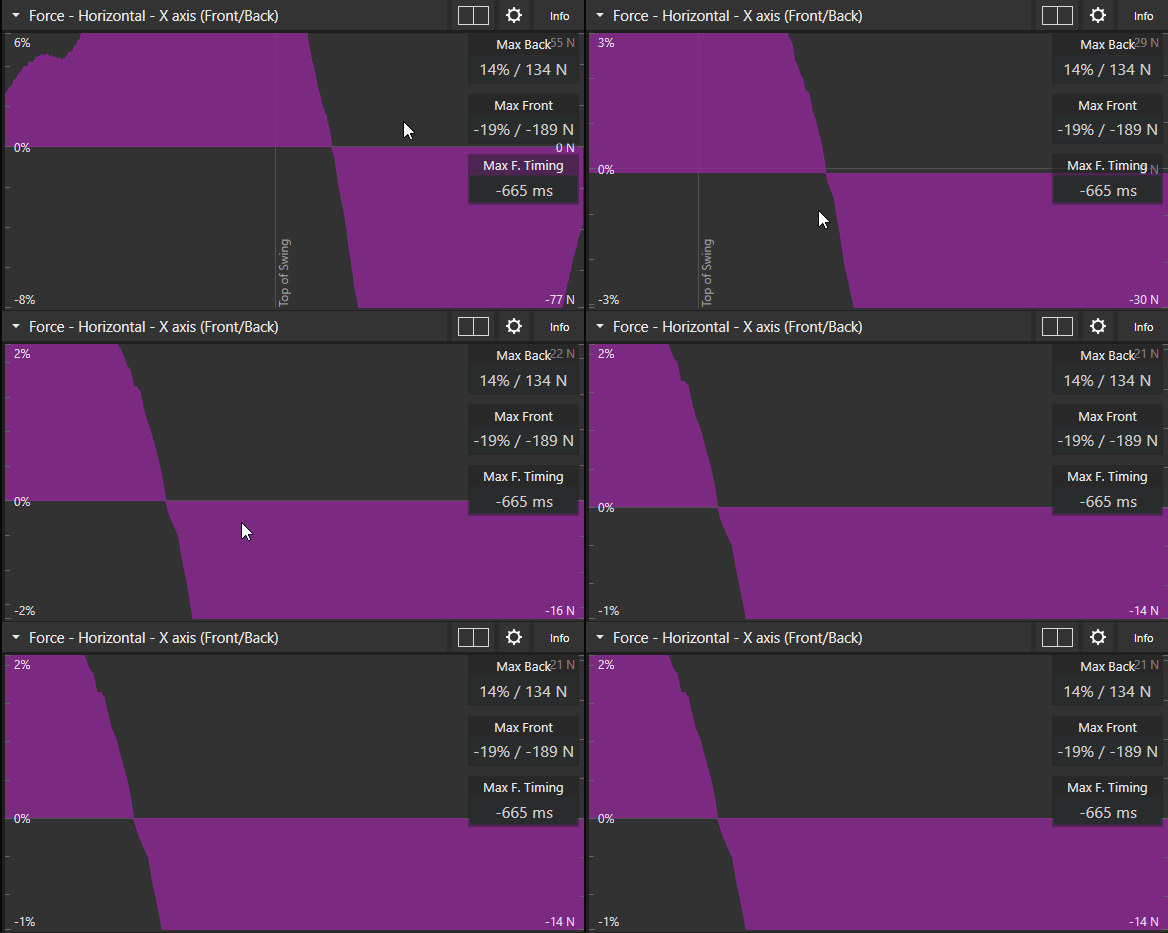
La nouvelle bibliothèque de graphiques peut utiliser les cartes graphiques pour l’accélération matérielle, ce qui se traduit par une expérience utilisateur nettement plus réactive sans coûts significatifs (en termes d’utilisation du CPU et de la mémoire).
Dernière mise à jour : 2024-02-16 | Voir sur le site d’assistance officiel