Comment configurer l'Écran de Retour
Cet article explique comment configurer un moniteur séparé pour afficher un retour instantané, tel que la relecture automatique des vidéos lors de l’Enregistrement des Swings.
Prérequis
Pour utiliser un Écran de Retour, il est nécessaire d’avoir plusieurs moniteurs PC connectés.
Étapes
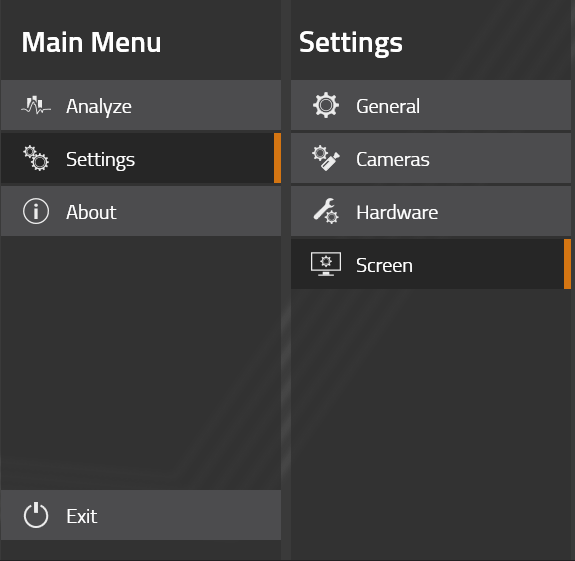
Accédez au Menu Principal et naviguez versParamètres - Écran.
Cliquez sur le bouton Identifier les écrans pour afficher un numéro sur chaque écran. Repérez le numéro correspondant au moniteur sur lequel vous souhaitez afficher le retour.
Cliquez sur l’icône d’affichage correspondant au numéro pour activer le retour sur cet écran.
Le retour instantané s’affichera désormais sur cet écran lors de la capture d’un Swing de golf.
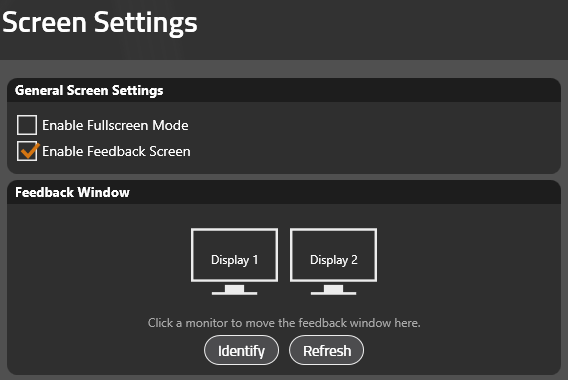
Assurez-vous que la case Activer l’Écran de Retour est cochée et sélectionnez l’affichage que vous souhaitez utiliser.
Si vous disposez de plusieurs caméras, vous pouvez modifier l’Angle de caméra affiché sur l’Écran de Retour en plaçant l’Angle souhaité sur le côté gauche de la fenêtre principale de SwingCatalyst. Par exemple, l’image ci-dessous affichera l’Angle Vue de face arrière sur l’Écran de Retour.

Dernière mise à jour : 2023-12-19 | Voir sur le site d’assistance officiel