सपोर्ट को लॉग कैसे भेजें
Log Sender Utility का उपयोग कैसे करें
परिचय
यह लेख बताता है कि Swing Catalyst लॉग को सपोर्ट टीम को कैसे भेजा जाए, जो कभी-कभी ग्राहक की समस्या को समझने में मदद के लिए आवश्यक होता है। लॉग में Swing Catalyst में किए और संग्रहीत हर कार्य की जानकारी होती है, और इसमें कंप्यूटर तथा Windows उपयोगकर्ता की जानकारी भी शामिल हो सकती है, लेकिन इसका उपयोग केवल समस्याओं की पहचान करने के लिए किया जाएगा और यह जानकारी कभी भी किसी तीसरे पक्ष के साथ साझा नहीं की जाएगी।
किन स्थितियों में लागू होता है
सपोर्ट टीम आपसे लॉग फ़ाइलें भेजने के लिए कहती है।
आप कोई बग रिपोर्ट करना चाहते हैं।
समाधान
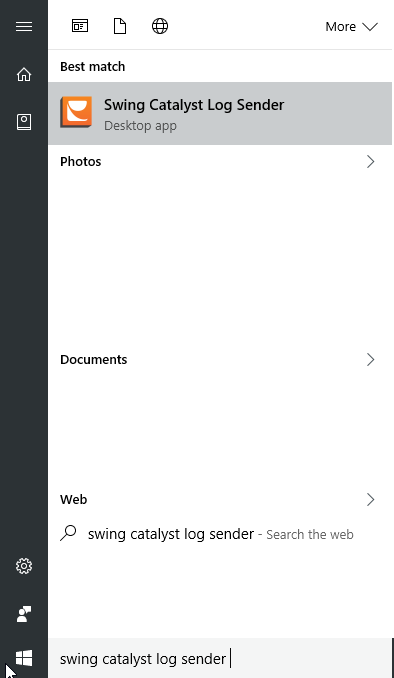
Windows Start Menu खोलें।
सर्च फ़ील्ड में Swing Catalyst Log Sender टाइप करें।
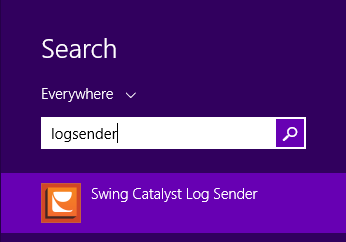
Windows 8:
- अपने कीबोर्ड पर Windows की दबाएं, और फिर log sender लिखें (Windows 7 के उदाहरण की तरह)।
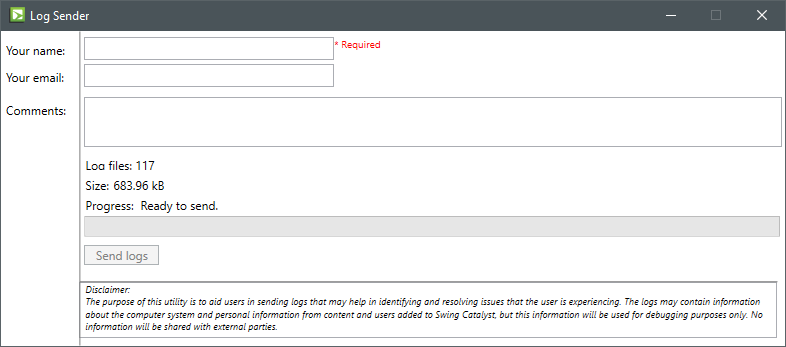
- अपना नाम, ईमेल और एक संक्षिप्त टिप्पणी दर्ज करें, फिर “Send logs” बटन पर क्लिक करें।
सपोर्ट को मैन्युअल रूप से लॉग कैसे भेजें
कुछ मामलों में सपोर्ट किसी विशेष घटना की लॉग जानकारी चाहती है।
कृपया ध्यान दें कि यह केवल तभी आवश्यक है जब सपोर्ट कर्मचारी विशेष रूप से इस तरीके से लॉग फ़ाइलें भेजने के लिए कहें।
यदि आपको पता है कि समस्या लगभग किस समय आई थी, तो कृपया वह फ़ाइल भेजें जिसकी संशोधित तिथि समस्या उत्पन्न होने के समय के सबसे करीब हो।
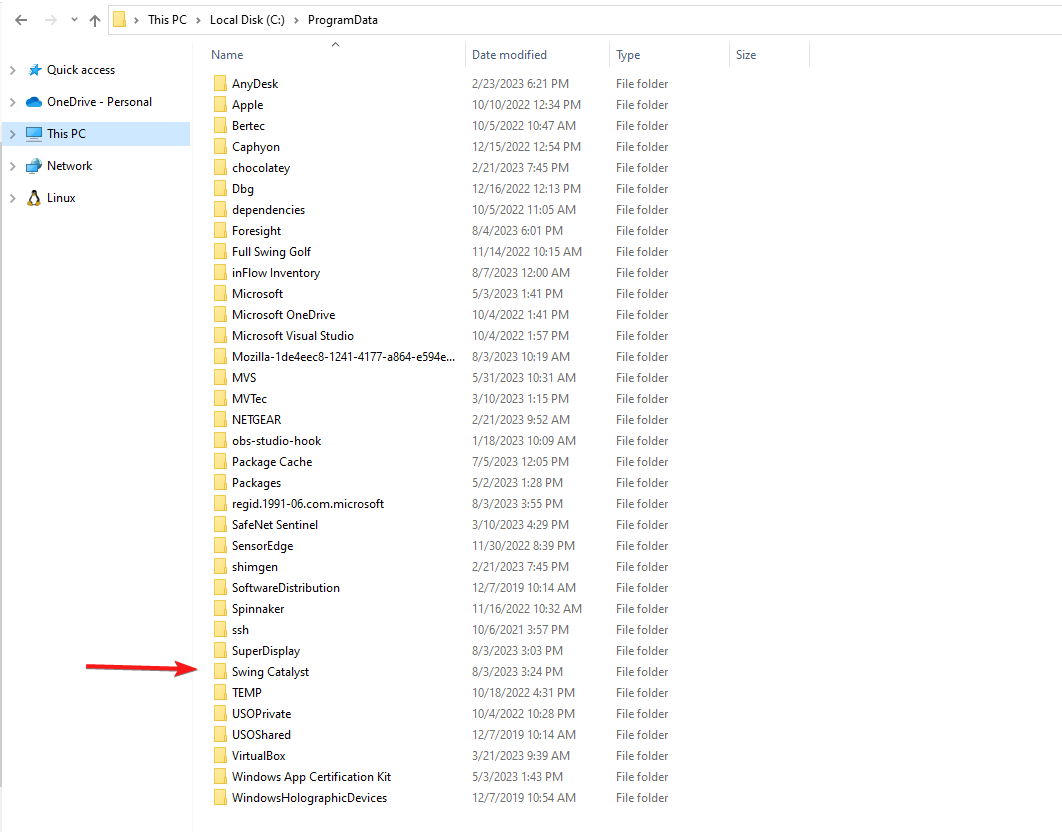
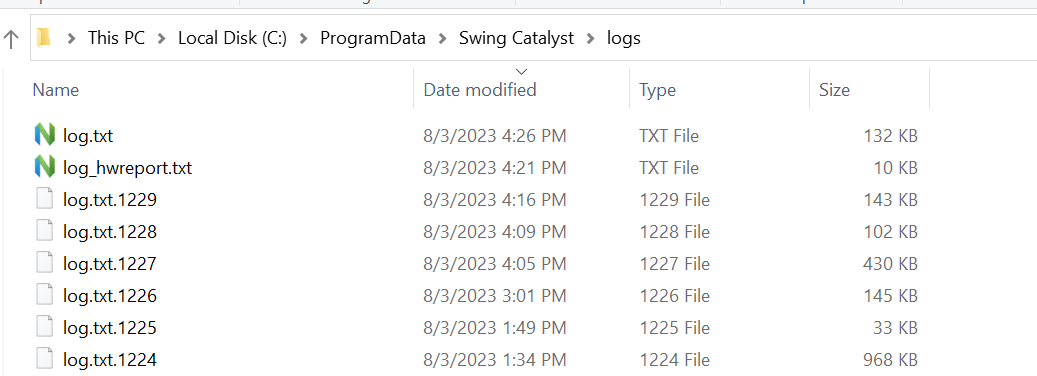
लॉग फ़ाइलें जहाँ संग्रहीत होती हैं वह पथ है: C:\ProgramData\Swing Catalyst\logs।
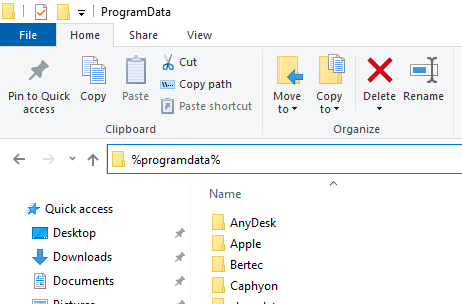
ProgramData डायरेक्टरी में जाएं, Windows File एक्सप्लोरर में
%programdata%टाइप करें और Enter दबाएं।Swing Catalyst डायरेक्टरी खोलें, फिर log डायरेक्टरी खोलें।
log.txtफ़ाइल और पहले से अंतिम बार संशोधित लॉग फ़ाइल को कॉपी करें।इसे सपोर्ट टिकट या उस ईमेल में संलग्न करें जो आप सपोर्ट को भेज रहे हैं।
अंतिम अपडेट: 2023-12-15 | आधिकारिक सपोर्ट साइट पर देखें