Swing Catalyst के साथ Foresight GCQuad का उपयोग कैसे करें
परिचय
यह सहायता लेख बताएगा कि Swing Catalyst के साथ Foresight GCQuad / GCHawk को कैसे सेटअप करें। GCQuad, FSX और Swing Catalyst के साथ एक साथ काम करता है।
आवश्यकताएँ
एक मुफ्त USB पोर्ट या WiFi (इंटरनेट कनेक्शन से अलग) वाला कंप्यूटर।
Swing Catalyst 8.0 या उससे नया संस्करण
note: यदि आप Swing Catalyst के साथ HD कैमरे उपयोग करना चाहते हैं, तो हम अनुशंसा करते हैं कि FSX को अलग से चलाएं (यानी Swing Catalyst के साथ एक साथ नहीं) या किसी अलग कंप्यूटर पर।
कृपया सुनिश्चित करें कि आपके पास कम से कम NVidia GeForce 1080 या उससे बेहतर GPU है और PC, Foresight की अनुशंसाओं को पर्याप्त रूप से पूरा करता हो।
इंस्टॉलेशन
GCQuad को USB, WiFi* या Ethernet के माध्यम से कनेक्ट करें।
Swing Catalyst Settings -> Hardware में Foresight GCQuad चुनें।
सुनिश्चित करें कि Launch Monitor चालू (ON) है और “use as trigger” विकल्प चेक किया हुआ है।
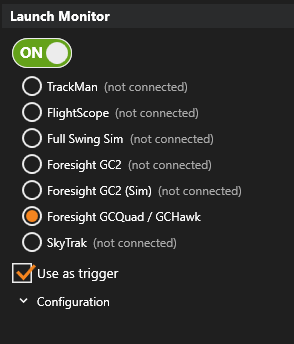
*** यदि Wi-Fi के माध्यम से कनेक्ट कर रहे हैं, तो यह महत्वपूर्ण है कि आपके पास इंटरनेट कनेक्टिविटी का कोई अन्य साधन हो, क्योंकि GCQuad का उपयोग करने के लिए इसे इंटरनेट के माध्यम से सत्यापित किया जाना आवश्यक है।**
*यदि GC Hawk क्लब डेटा आयात नहीं कर रहा है, तो सुनिश्चित करें कि फर्मवेयर नवीनतम संस्करण में अपडेट है।
*Putting मोड को Swing Catalyst में ट्रिगर के रूप में समर्थित नहीं किया जाता।
समस्या निवारण
Foresight GCQuad कनेक्टेड नहीं दिख रहा या ट्रिगर नहीं हो रहा
Foresight GCQuad / GCHawk को पावर साइकिल करें।
सुनिश्चित करें कि Foresight GCQuad आपके कंप्यूटर पर दिख रहा है। यह This PC के अंतर्गत Mass Storage Device के रूप में दिखेगा।
यदि डिवाइस नहीं दिखता, तो उसे कंप्यूटर के किसी अलग USB पोर्ट से कनेक्ट करें।
यदि WiFi के माध्यम से कनेक्ट किया है, तो सुनिश्चित करें कि आपके पास किसी अन्य माध्यम से इंटरनेट की पहुँच है, या एक अलग WiFi डोंगल है। GCQuad से कनेक्शन समर्पित होना चाहिए।
सुनिश्चित करें कि GCQuad की LED हरी (green) हो, नीली (blue) नहीं। यदि यह नीली है तो क्लब ट्रैकिंग बंद है। इसके काम करने के लिए क्लब ट्रैकिंग चालू होनी चाहिए। अधिक जानकारी के लिए Foresight GCQuad मैनुअल देखें: https://www.foresightsports.com/sites/default/files/files/GCQuad_User_Manual.pdf
Swing Catalyst को पुनः प्रारंभ करें।
कंप्यूटर को पुनः प्रारंभ करें।
यदि आपने ये सभी चरण आज़माए और Swing Catalyst में अभी भी कनेक्टेड नहीं दिख रहा, तो कृपया [email protected] पर संपर्क करें।
अंतिम अपडेट: 2022-06-23 | आधिकारिक सहायता साइट पर देखें