Balance Plate 3S कैसे इंस्टॉल करें
नई Balance Plate 3s को कैसे इंस्टॉल और सेटअप करें
परिचय
यह सहायता लेख एक नई Balance Plate 3s को सेटअप करने का तरीका बताएगा।
आवश्यकताएँ
एक खाली USB पोर्ट वाला कंप्यूटर।
Swing Catalyst 9.3.0
यह लेख Balance Plate 3 XL प्लेट और Balance Plate 3 को भी कवर करता है।
यदि आप अपनी प्लेट का अंशांकन करना चाहते हैं तो कृपया यहाँ क्लिक करें।
इंस्टॉलेशन
इंस्टॉलेशन विवरण के लिए कृपया इस लेख के नीचे संलग्न PDF देखें।
ड्राइवर इंस्टॉलेशन
- Windows Start Menu - Swing Catalyst - ड्राइवर फ़ोल्डर से ड्राइवर इंस्टॉल करें। 64-bit Windows के लिए, “Balance Plate #2 Driver Installer (x64)” चलाएँ। 32-bit Windows के लिए, “Balance Plate #2 Driver Installer (x86)” चलाएँ। क्या मेरे पास 32-bit या 64-bit Windows है?
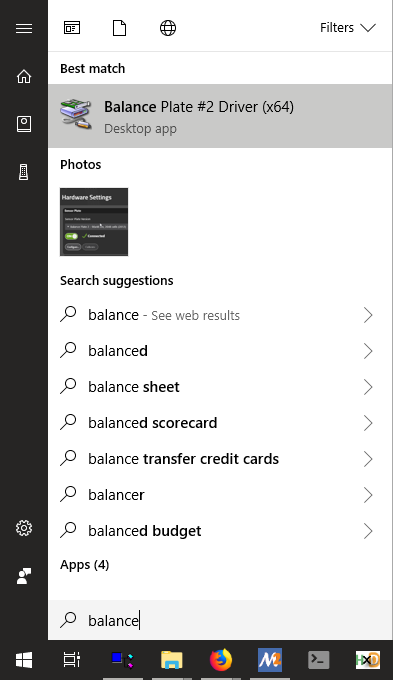
आप ड्राइवर https://www.swingcatalyst.com/drivers पर भी पा सकते हैं।
अंशांकन यूटिलिटी चलाना
अपनी Balance Plate का उपयोग करने के लिए, इसे वारंटी उद्देश्यों के लिए निर्माता के पास पंजीकृत करना आवश्यक है।
पंजीकरण के बाद आपको अंशांकन फ़ाइल प्राप्त होगी जिसे Swing Catalyst में इंस्टॉल किया जाना है।
चरण
यदि ड्राइवर इंस्टॉल करने के लिए कहा जाए, तो हाँ क्लिक करें।
प्लेट को कंप्यूटर से कनेक्ट करें।
नई इंस्टॉल की गई SE Utility खोलें।
नीचे दिए गए निर्देशों का पालन करें।
सुनिश्चित करें कि Balance Plate पर खड़े होने पर स्क्रीन देख सकें, इसके लिए कंप्यूटर से एक मॉनिटर या TV कनेक्ट हो।
Start क्लिक करें:
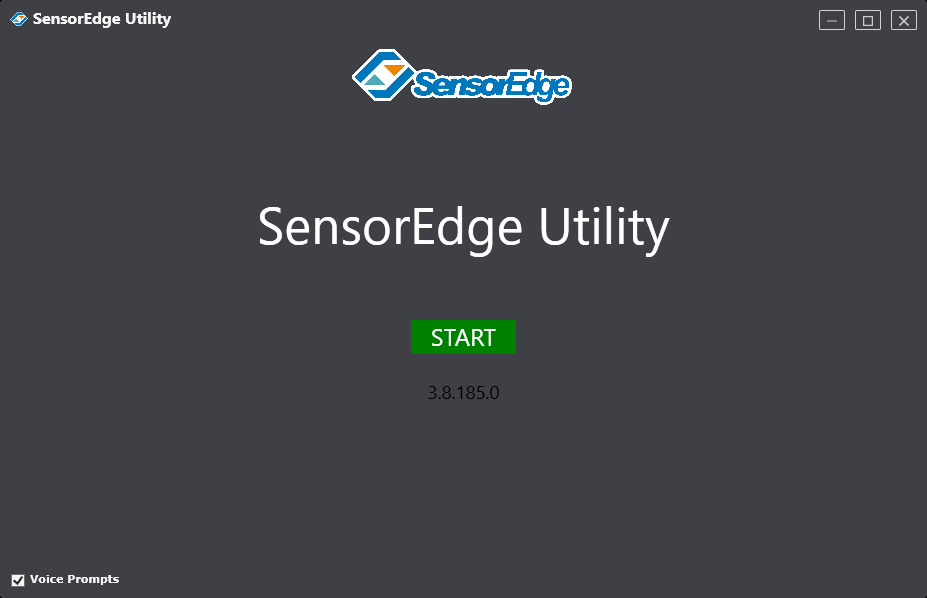
Start क्लिक करने के बाद यह स्वचालित रूप से डिवाइस खोजने का प्रयास करेगा; यदि आपकी प्लेट नहीं मिलती, तो ड्रॉप-डाउन मेनू पर क्लिक करें और अपनी Balance Plate चुनें।
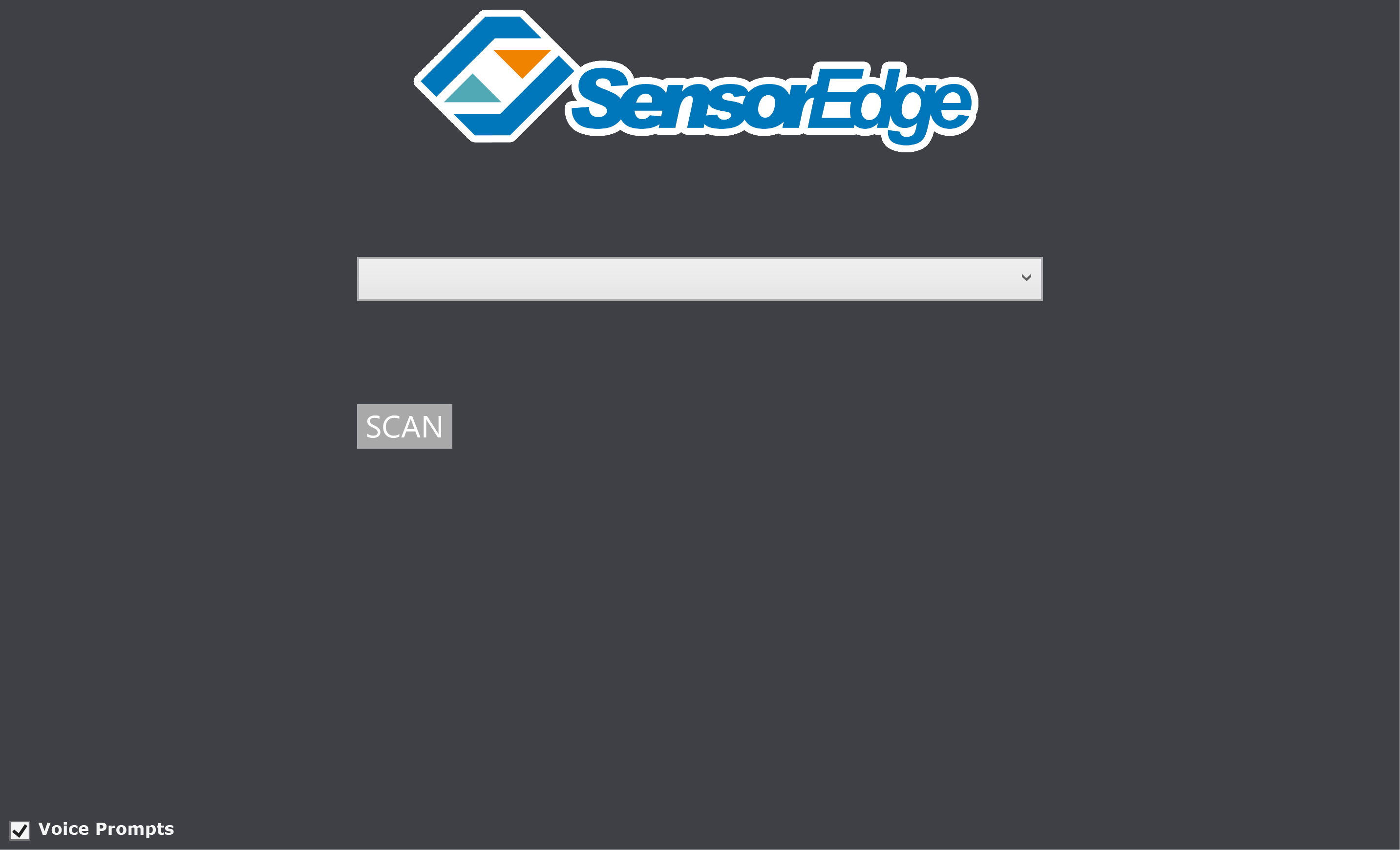
Scan क्लिक करें
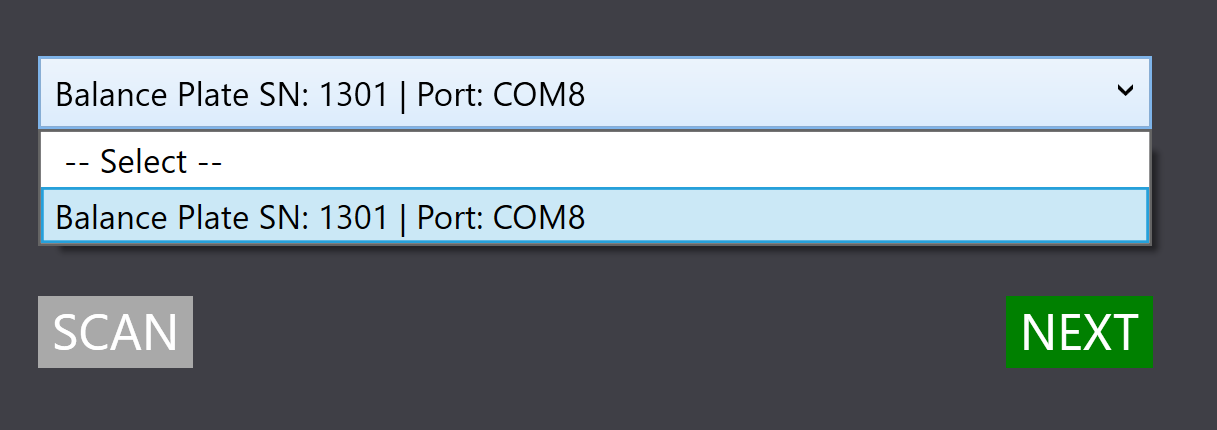
वह डिवाइस चुनें जो आपकी प्लेट के सीरियल नंबर से मेल खाता हो और Next क्लिक करें।
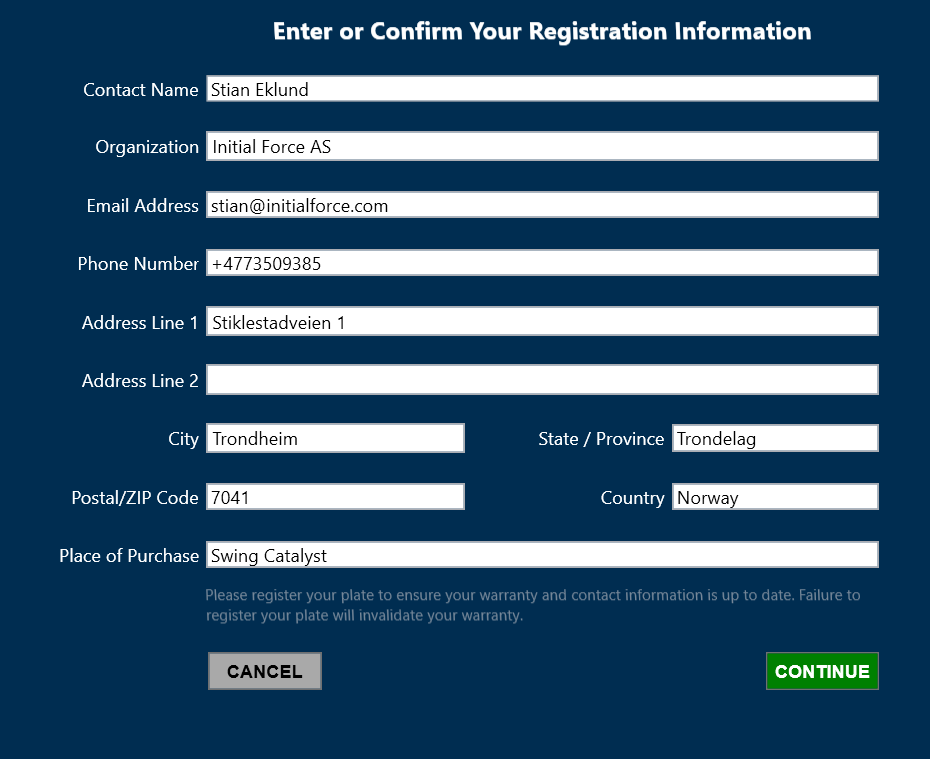
अपनी Balance Plate पंजीकृत करना
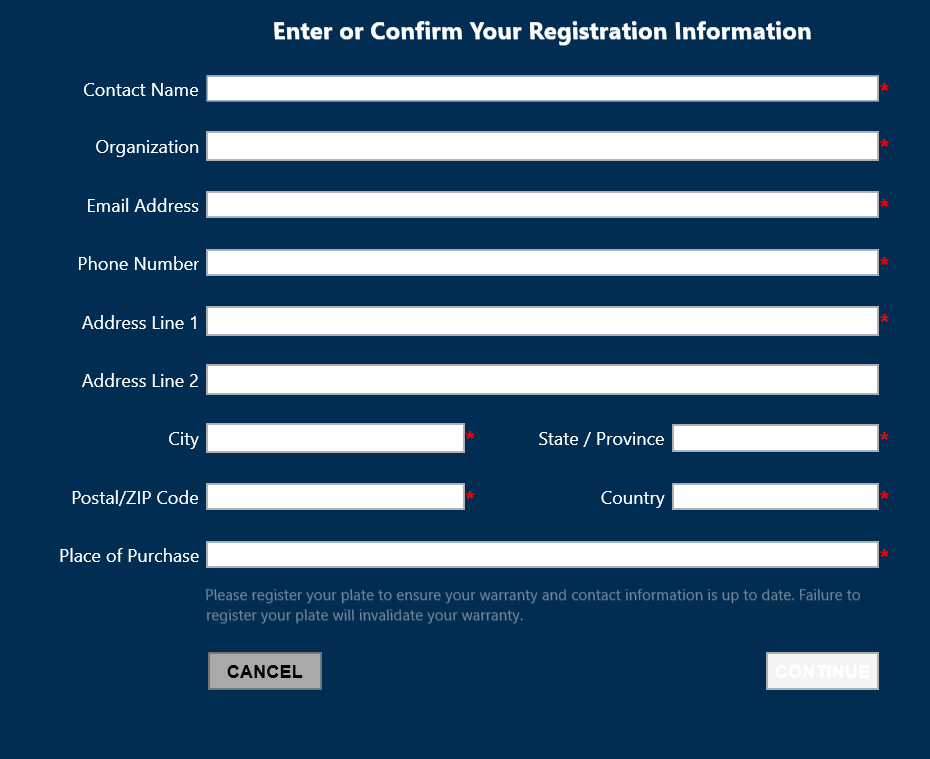
भरी हुई पंजीकरण जानकारी का उदाहरण
अंतिम अपडेट: 2024-08-29 | आधिकारिक सहायता साइट पर देखें