दबाव वितरण ओवरले कार्यक्षमता का उपयोग कैसे करें
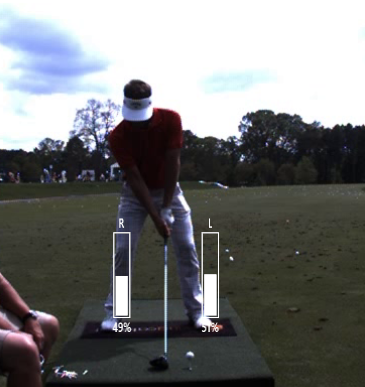
यह लेख दबाव वितरण वीडियो ओवरले कार्यक्षमता को दर्शाने के उद्देश्य से तैयार किया गया है, जो कि बल सदिश फीचर का एक विस्तार है और इसे Swing Catalyst & Motion Catalyst के संस्करण 10.1 के साथ पेश किया गया था।
लागू सॉफ़्टवेयर वेरिएंट: Motion Catalyst & Swing Catalyst।
संस्करण: 10.2
आवश्यक हार्डवेयर: संतुलन प्लेट या Motion Plate (या Dual Motion Plate)।
मैं सॉफ़्टवेयर का कौन सा संस्करण उपयोग कर रहा/रही हूँ?
बल सदिश के बारे में अधिक जानकारी के लिए कृपया हमारा बल सदिश लेख देखें।
दबाव वितरण बार्स को सक्षम करना
बल सदिश की तरह ही, दबाव वितरण बार्स के लिए अंशांकन आवश्यक है।
कृपया ध्यान दें कि कैप्चर मोड और प्लेबैक मोड में अंशांकन करने के बीच अंतर है। यदि कैप्चर मोड में अंशांकन किया जाता है, तो यह सभी आगामी रिकॉर्डिंग पर लागू होता है। यदि प्लेबैक मोड में किया जाता है, तो यह केवल उस विशेष रिकॉर्डिंग पर लागू होता है। इसलिए हम कैप्चर मोड में अंशांकन करने की अनुशंसा करते हैं, ताकि सभी नई रिकॉर्डिंग में अंशांकन स्वतः सेट हो जाए।
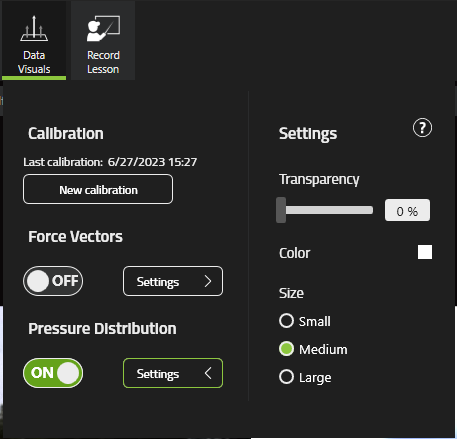
विकल्पों से दबाव वितरण बार्स की पारदर्शिता और रंग बदलना संभव है।
यह मौजूदा बल सदिश कार्यक्षमता से बहुत मिलता-जुलता है।
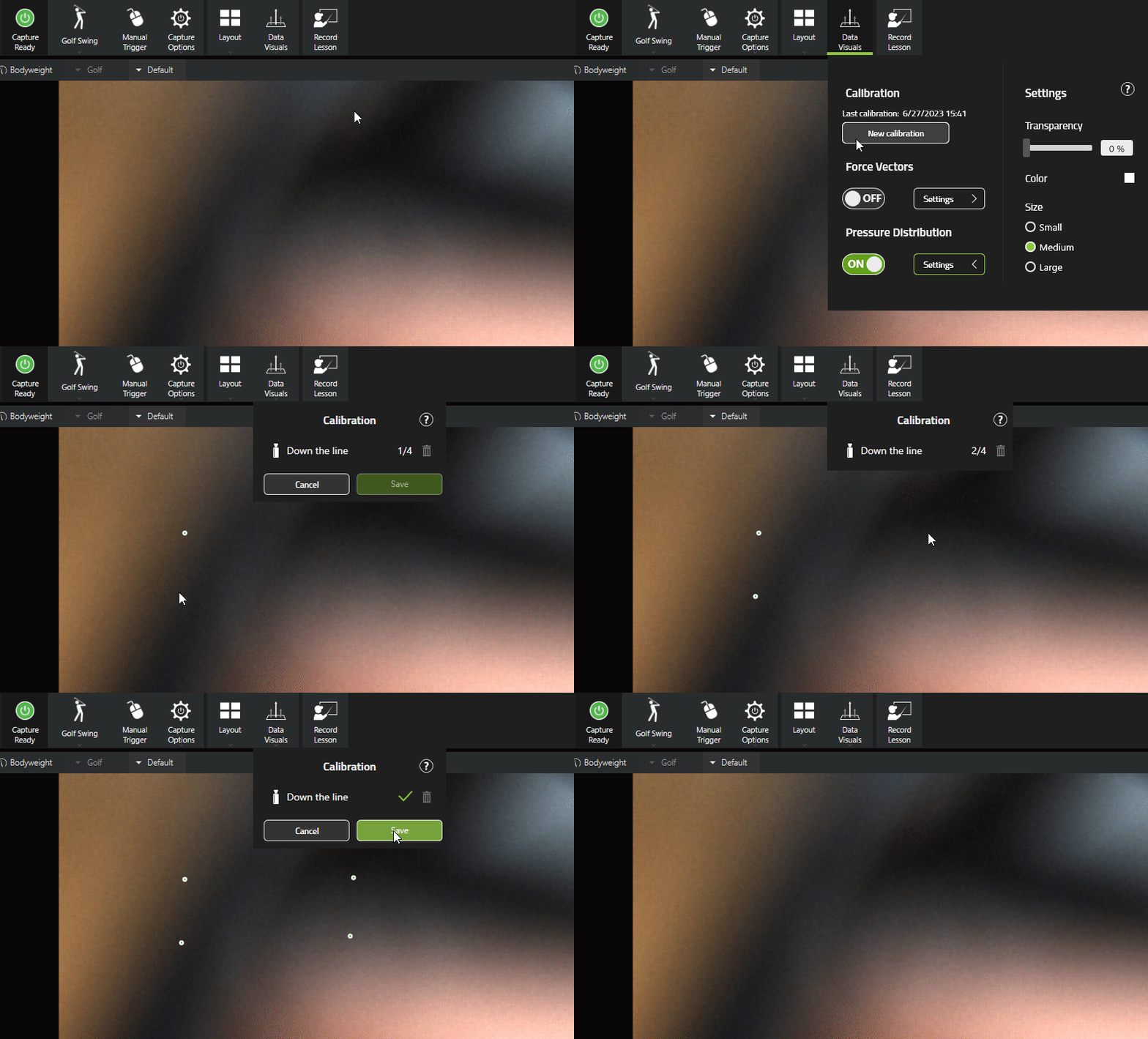
नया अंशांकन करना
यदि आप चाहते हैं कि अंशांकन नई रिकॉर्डिंग के लिए सहेजा जाए, तो सुनिश्चित करें कि आप कैप्चर मोड में हैं।
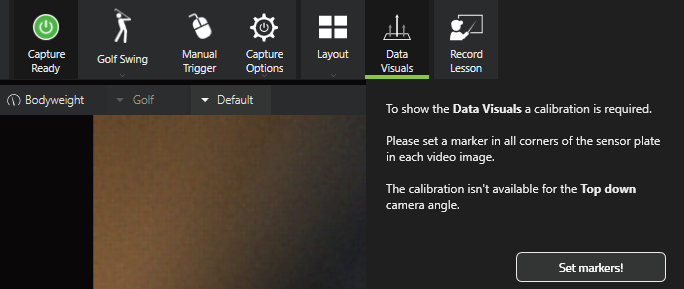
“Data Visuals” और “Set markers!” पर क्लिक करें।
माउस से अपनी संतुलन प्लेट या Motion Plate / Dual Motion Plate के प्रत्येक कोने पर क्लिक करें।
अंशांकन सहेजें।
“Data Visuals” पर फिर से क्लिक करें, और “Pressure Distribution” को “ON” करें।
ध्यान दें कि नीचे दिया गया वीडियो केवल प्रदर्शन उद्देश्य के लिए है। आपको वीडियो छवि में अपनी प्लेट के कोने चुनने चाहिए।
अंतिम अपडेट: 2023-12-19 | आधिकारिक सहायता साइट पर देखें