Swing Catalyst मोशन कैप्चर घटकों को कैसे इंस्टॉल करें
Swing Catalyst मोशन कैप्चर (MoCap) घटक इंस्टॉलेशन गाइड
महत्वपूर्ण सूचना
इस सुविधा के लिए एक विशिष्ट लाइसेंस प्रकार की आवश्यकता है। लाइसेंसिंग विवरण के लिए कृपया हमारा FAQ देखें।
यदि आपको परीक्षण के लिए एक स्व-संपूर्ण संस्करण प्राप्त हुआ है, तो आपको कोई अतिरिक्त घटक इंस्टॉल करने की आवश्यकता नहीं है।
त्वरित लिंक
अवलोकन
यह गाइड आपको Swing Catalyst मोशन कैप्चर परफॉर्मेंस को अनुकूलित करने के लिए आवश्यक घटकों को इंस्टॉल करने की प्रक्रिया से परिचित कराती है। ये घटक विशेष रूप से CUDA और TensorRT एग्जीक्यूशन प्रोवाइडर्स के लिए आवश्यक हैं। ध्यान दें कि DirectML उपयोगकर्ता इस इंस्टॉलेशन को छोड़ सकते हैं क्योंकि उन्हें किसी अतिरिक्त घटक की आवश्यकता नहीं है।
सिस्टम आवश्यकताएँ
लाइसेंस आवश्यकताएँ
मोशन कैप्चर कार्यक्षमता के साथ वैध Swing Catalyst लाइसेंस
स्टोरेज आवश्यकताएँ
C: ड्राइव पर न्यूनतम 5.9 GB खाली स्थान
हार्डवेयर आवश्यकताएँ
CUDA या TensorRT सपोर्ट करने वाला NVIDIA ग्राफिक्स कार्ड (GeForce या RTX सीरीज़ GPU), जैसे:
NVIDIA RTX 3070, 3080, 3090 सीरीज़ (न्यूनतम 6GB VRAM)
NVIDIA RTX 4060, 4070, 4080, 4090
NVIDIA RTX 5070, 5080, 5090
अन्य NVIDIA ग्राफिक्स कार्ड भी काम कर सकते हैं।
इंस्टॉलेशन प्रक्रिया (Swing Catalyst 25.2 या नया)
चरण 1: Swing Catalyst प्रारंभ करें
Settings -> Video & Capture पर जाएं
मोशन कैप्चर अनुभाग में, TensorRT चुनें।
Download बटन पर क्लिक करें।
चरण 2: इंजन संकलन
डाउनलोड पूरा होने के बाद यह TensorRT लोड करेगा जिसमें कुछ मिनट लग सकते हैं, इसके पूरा होने की प्रतीक्षा करें (MoCap बटन पर स्पिनर संकेतक गायब हो जाएगा)।
पूरा होने पर कैप्चर मोड में जाएं और एक रिकॉर्डिंग करें, इससे TensorRT इंजन आपके हार्डवेयर के लिए खुद को संकलित और अनुकूलित करेगा। यह प्रक्रिया हार्डवेयर के आधार पर लगभग 10-15 मिनट ले सकती है।
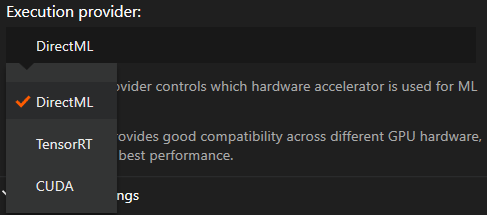
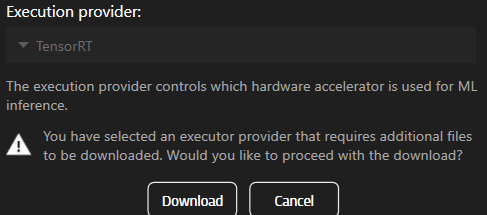
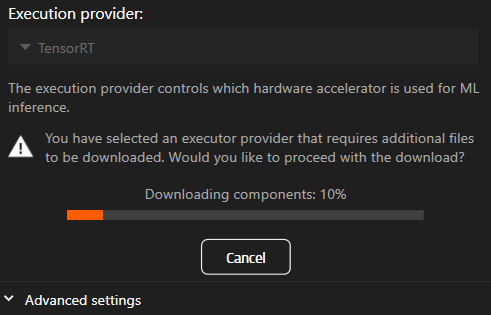
इंस्टॉलेशन प्रक्रिया (केवल Swing Catalyst 25.1)
चरण 1: आवश्यक घटक डाउनलोड करें
चरण 2: डाउनलोड किया गया इंस्टॉलर चलाएं
इंस्टॉलर फ़ाइल चलाएं
अपनी डाउनलोड डायरेक्टरी पर जाएं और इंस्टॉलर फ़ाइल चलाएं
- “Install” पर क्लिक करें
घटक इंस्टॉल करें
स्क्रीन पर दिए गए निर्देशों का पालन करें
- घटक इंस्टॉलर C:\ProgramData\Swing Catalyst\components डायरेक्टरी में आवश्यक घटक इंस्टॉल करेगा
इंस्टॉलेशन संदर्भ
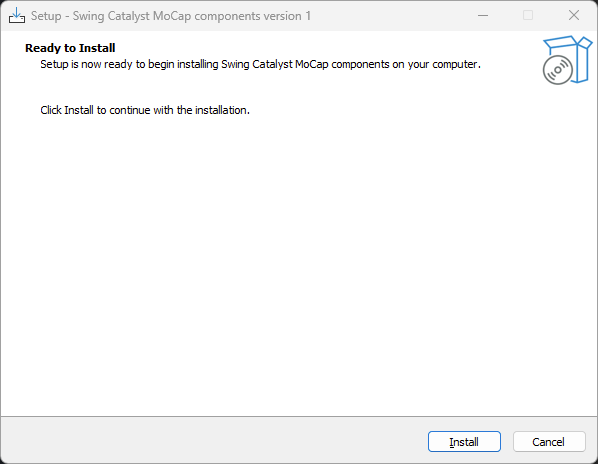
घटक अब इंस्टॉल हो जाने चाहिए।
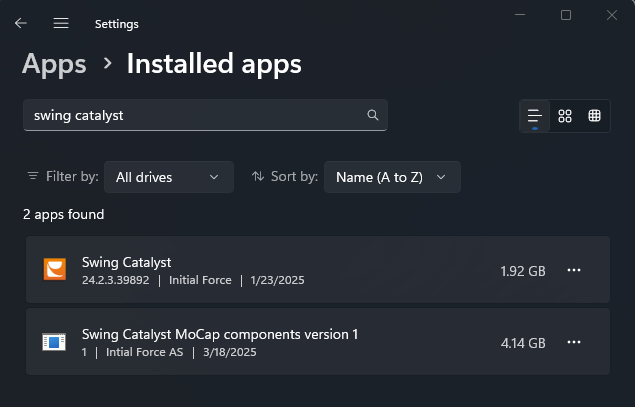
घटकों को हटाने के लिए आप उन्हें Windows Settings में “Installed Apps” से अनइंस्टॉल कर सकते हैं।
अंतिम अपडेट: 2025-05-19 | आधिकारिक सपोर्ट साइट पर देखें