रिकॉर्डिंग निर्यात करें
यह लेख दर्शाता है कि Swing Catalyst / Motion Catalyst से रिकॉर्डिंग कैसे निर्यात करें।
रिकॉर्डिंग निर्यात करने का तरीका
रिकॉर्डिंग को कई तरीकों से निर्यात किया जा सकता है, या तो स्टैक से या एक्सप्लोरर से। कार्यात्मक रूप से दोनों में कोई अंतर नहीं है।
स्टैक से निर्यात करना
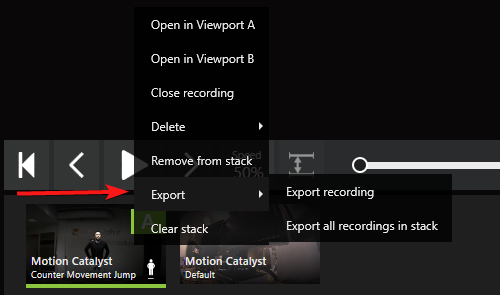
एक्सप्लोरर से निर्यात करना
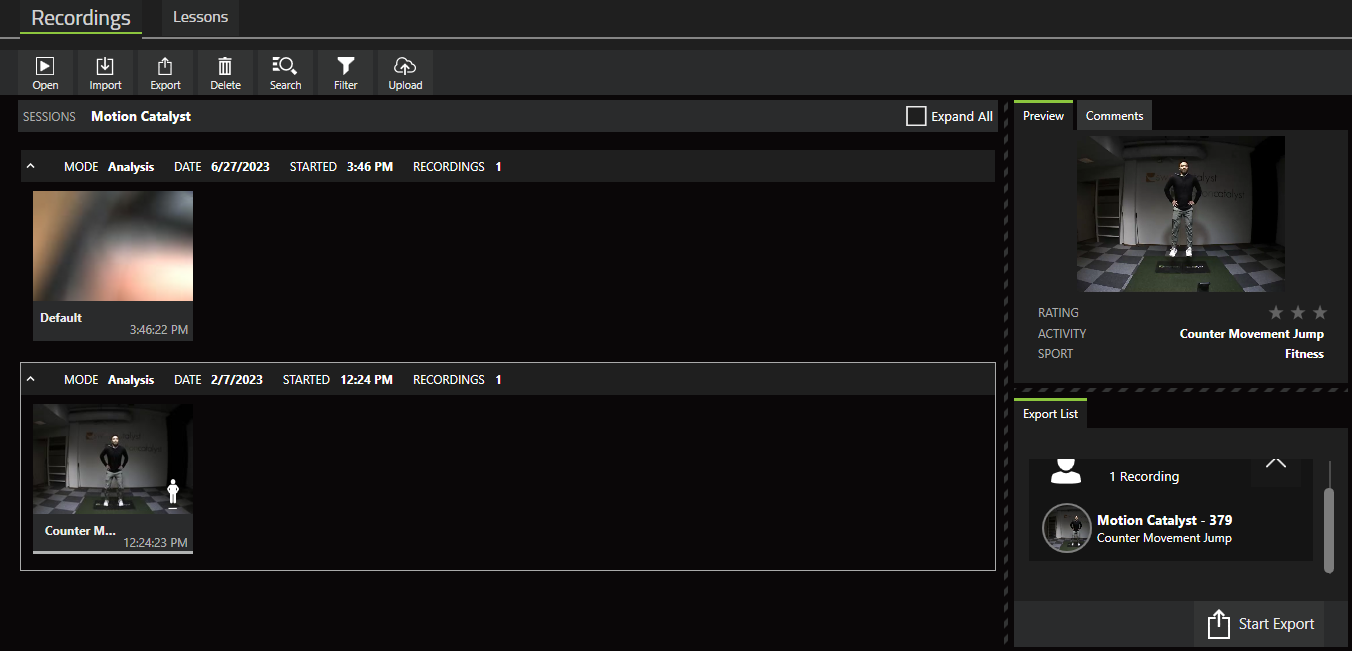
रिकॉर्डिंग को एक्सप्लोरर से निर्यात सूची में खींचकर (नीचे स्क्रीनशॉट देखें) या रिकॉर्डिंग पर राइट क्लिक करके और उपलब्ध निर्यात विकल्पों में से चुनकर निर्यात किया जा सकता है।
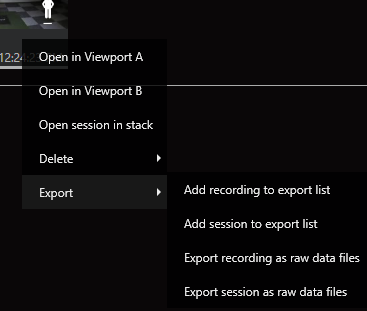
एक्सप्लोरर निर्यात सूची
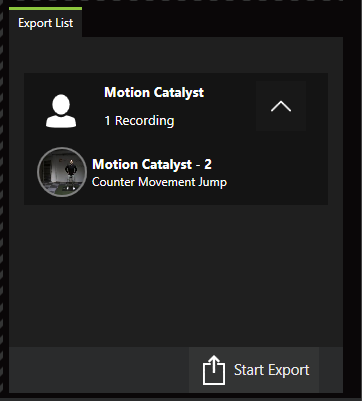
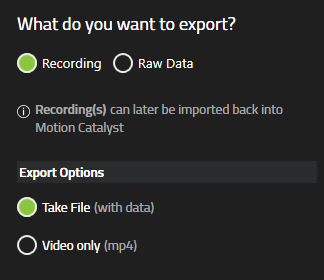
निर्यात विकल्प
टेक फ़ाइल के रूप में निर्यात करना (डिफ़ॉल्ट विकल्प) अन्य Swing Catalyst या Motion Catalyst उपयोगकर्ताओं को रिकॉर्डिंग आयात करने की सुविधा देगा। रिकॉर्डिंग के साथ एकत्र किया गया सारा डेटा टेक फ़ाइल के साथ संग्रहीत रहता है।
यदि आप केवल वीडियो फ़ाइल(ें) निर्यात करना चाहते हैं तो “केवल वीडियो” चुनें। ध्यान दें कि यदि आपके पास कई कैमरे हैं तो यह प्रत्येक कोण को एक अलग वीडियो फ़ाइल के रूप में निर्यात करेगा।
रॉ डेटा विकल्प के बारे में विस्तृत जानकारी के लिए कृपया हमारा रॉ डेटा लेख देखें।
अंतिम अपडेट: 2023-12-19 | आधिकारिक सहायता साइट पर देखें