Kako omogućiti ili onemogućiti beta verzije
Kako omogućiti ili onemogućiti beta verzije programa SwingCatalyst
Ovaj članak objašnjava kako se prijaviti za beta verzije te kako odustati i primati samo ažuriranja za stabilna izdanja programa Swing Catalyst*.
Beta verzija je pregledno izdanje s novim značajkama, funkcionalnostima i ispravcima grešaka, dostupno onima koji odluče dopustiti beta verzije unutar softvera.
- Ovaj članak odnosi se i na Motion Catalyst.
Kako omogućiti beta verzije
Pokrenite softver SwingCatalyst.
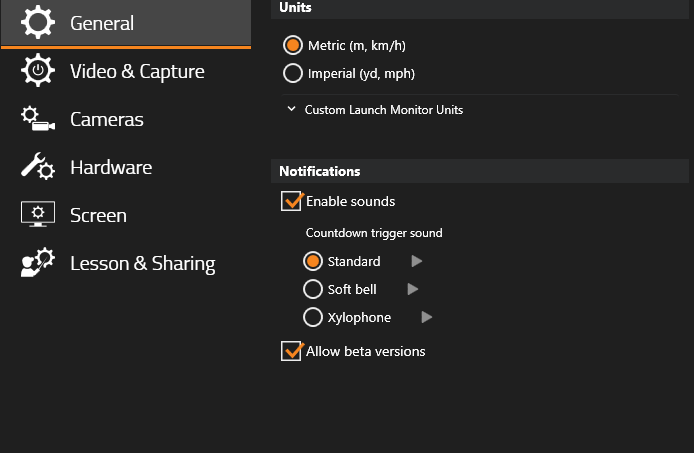
U Settings, idite na General Settings, Notifications.
Provjerite je li označena opcija „Allow beta versions".
Nakon ponovnog pokretanja programa SwingCatalyst, beta verzije će biti omogućene i primit ćete obavijesti o novim beta verzijama kada budu dostupne.
Pogledajte snimke zaslona na dnu članka jer se odnose na gore navedene točke.
Kako ažurirati na novu beta verziju
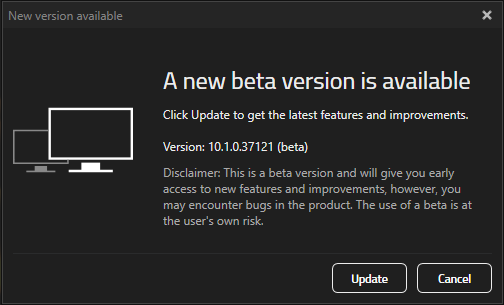
Ako imate valjanu licencu i vaš je softver konfiguriran za primanje obavijesti o beta verzijama, pri pokretanju softvera primit ćete obavijest sličnu onoj na slici ispod.
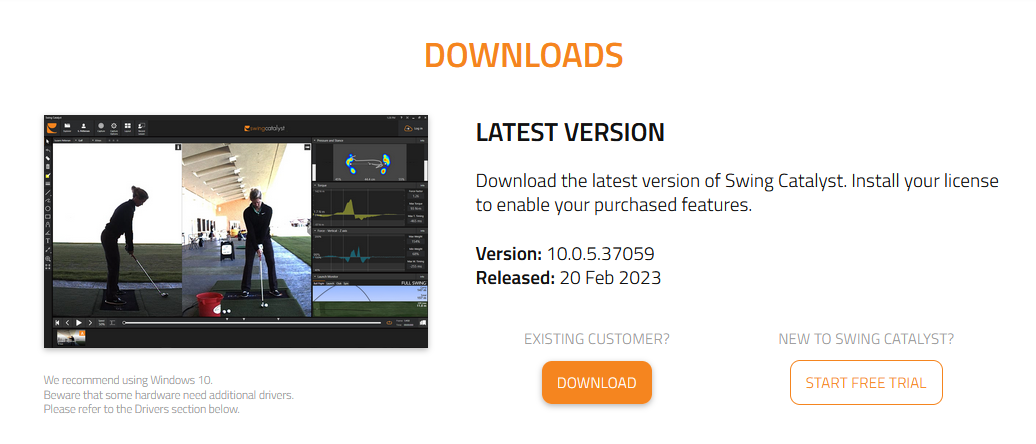
U skočnom prozoru obavijesti o ažuriranju kliknite „Update" — to bi trebalo otvoriti novi web preglednik na web stranici SwingCatalyst: kliknite gumb „Download" kako biste preuzeli najnoviju verziju. Dvaput kliknite preuzetu datoteku i pokrenite instalacijski program.
Ako trebate pomoć s instalacijom softvera, pogledajte: Kako instalirati SwingCatalyst .
Kako onemogućiti beta verzije
Molimo slijedite upute koje odgovaraju vašem scenariju.
**Napomena: Pobrinite se da ne odznačite „allow beta versions" dok ne instalirate ili deinstalirate softver. **
Ako više ne želite koristiti beta verziju, postoje dva scenarija koja se mogu odnositi na vas:
Scenarij A: Želim koristiti prethodnu stabilnu verziju:
Pogledajte naš članak podrške o tome kako instalirati prethodnu verziju.
Alternativno, pogledajte naš članak podrške „kako instalirati i deinstalirati SwingCatalyst" i pogledajte odjeljak „deinstalacija".
Scenarij B: Želim ostati na verziji softvera na kojoj sam i više ne želim primati nikakve beta obavijesti.
Važno je provjeriti je li instalirana verzija zaista beta verzija te da obavijest o ažuriranju koju vidite izričito spominje „beta" — u suprotnom, praćenje ovih koraka moglo bi vas spriječiti u pristupu softveru. Pogledajte odjeljak za rješavanje problema u nastavku kako biste vidjeli primjere različitih obavijesti o ažuriranju.
Provjerite koristite li najnoviju verziju
Provjerite svoju licencu. U Settings, General, pod License Information, kliknite „License configuration".
Zabilježite glavnu verziju navedenu u donjem desnom kutu, „Valid for versions up to".
Provjerite trenutno instaliranu verziju u naslovnoj traci, npr. 10.0.5 rev 37057.
U General settings, provjerite jeste li spojeni na internet i kliknite „Check for updates" — ako nema novih dostupnih ažuriranja, najvjerojatnije koristite najnoviju stabilnu verziju.
Odznačite potvrdni okvir „allow beta versions" kako biste prestali primati nove beta obavijesti.
Kako znati koja je verzija stabilna?
- Posjetite naš arhiv softvera: https://swingcatalyst.com/downloads/ i idite na Software Archive. Sve verzije navedene u ovom arhivu su najnovija stabilna izdanja za svaku glavnu verziju.
Omogućavanje ili onemogućavanje beta verzija
Rješavanje problema
Kako mogu razlikovati beta verziju od normalne verzije kada primim obavijest „dostupna je nova verzija"?
Slika ispod prikazuje stabilnu verziju softvera — imajte na umu da nigdje nema spomena „beta".
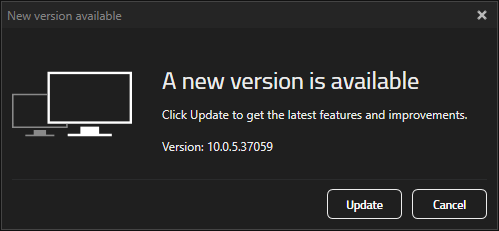
Ovo je obavijest o beta verziji — primijetite da se riječ beta koristi u glavnom naslovu, a verzija također ima oznaku beta u zagradama zajedno s napomenom.
Posljednje ažuriranje: 2023-12-14 | Pogledaj na službenoj stranici podrške