Kako instalirati Balance Plate 3S
Kako instalirati i postaviti novu Balance Plate 3s
Uvod
Ovaj članak tehničke podrške opisuje kako postaviti novu Balance Plate 3s.
Preduvjeti
Računalo s dostupnim USB priključkom.
Swing Catalyst 9.3.0
Ovaj članak također obuhvaća Balance Plate 3 XL ploču i Balance Plate 3.
Ako želite kalibrirati svoju ploču, molimo kliknite ovdje.
Instalacija
Za detalje o instalaciji pogledajte priloženi PDF na dnu ovog članka.
Instalacija Drajvera
- Instalirajte Drajvere iz Windows izbornika Start - Swing Catalyst - mapa Drivers. Za 64-bitni Windows, pokrenite “Balance Plate #2 Driver Installer (x64)” Za 32-bitni Windows, pokrenite “Balance Plate #2 Driver Installer (x86)” Imam li 32-bitni ili 64-bitni Windows?
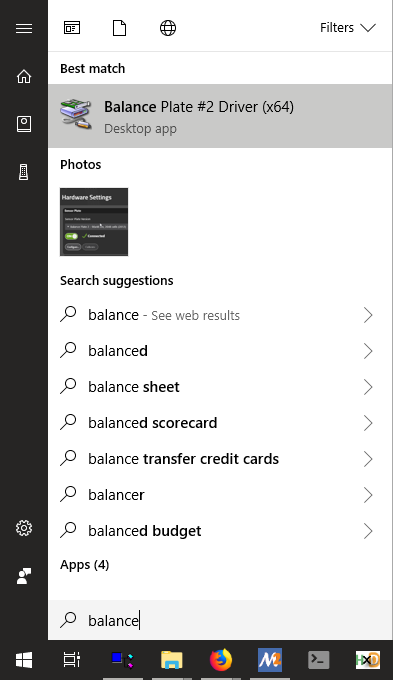
Drajvere možete pronaći i na https://www.swingcatalyst.com/drivers
Pokretanje uslužnog programa za Kalibraciju
Kako biste mogli koristiti svoju Balance Plate, potrebno ju je registrirati kod proizvođača u svrhu jamstva.
Nakon registracije primit ćete datoteku Kalibracije koju je potrebno instalirati u SwingCatalyst.
Koraci
Ako se od vas zatraži instalacija drajvera, kliknite da.
Povežite ploču s računalom.
Otvorite novoinstalirani SE Utility
Slijedite upute u nastavku.
Provjerite imate li monitor ili TV priključen na računalo kako biste mogli vidjeti zaslon dok stojite na Balance Plate.
Kliknite Start:
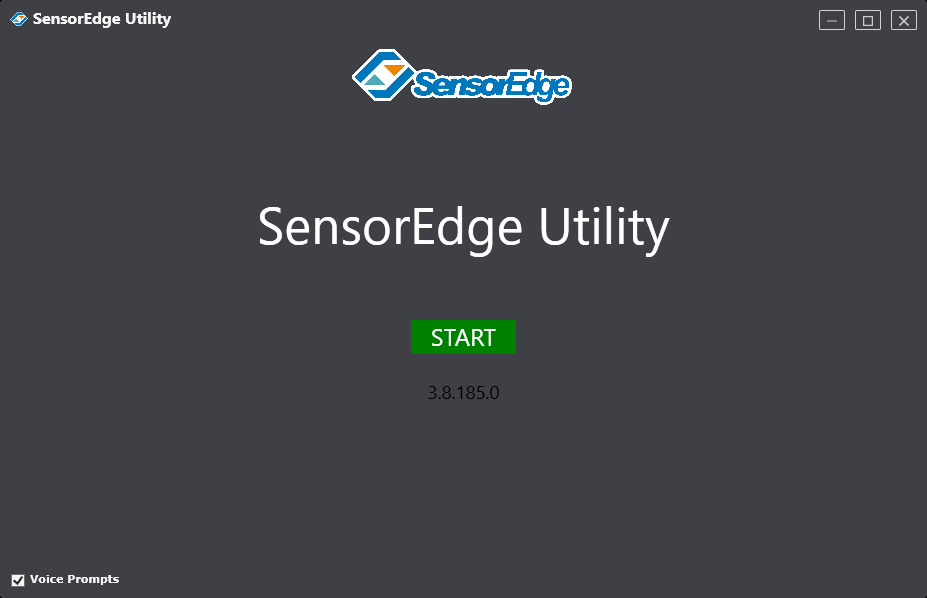
Nakon klika na Start, program će automatski pokušati pretražiti uređaje. Ako ne pronađe vašu ploču, kliknite na padajući izbornik i odaberite svoju Balance Plate.
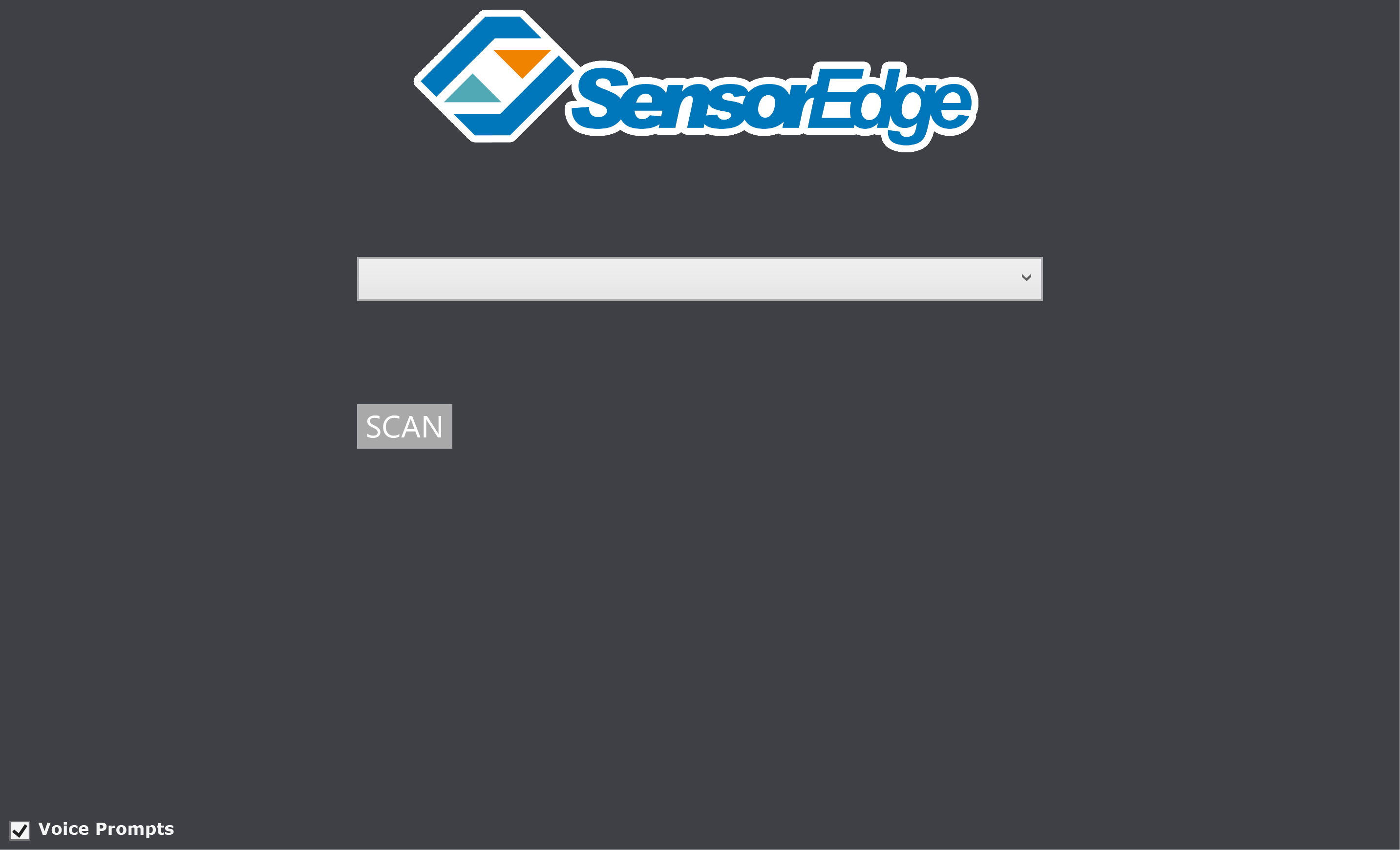
Kliknite Scan
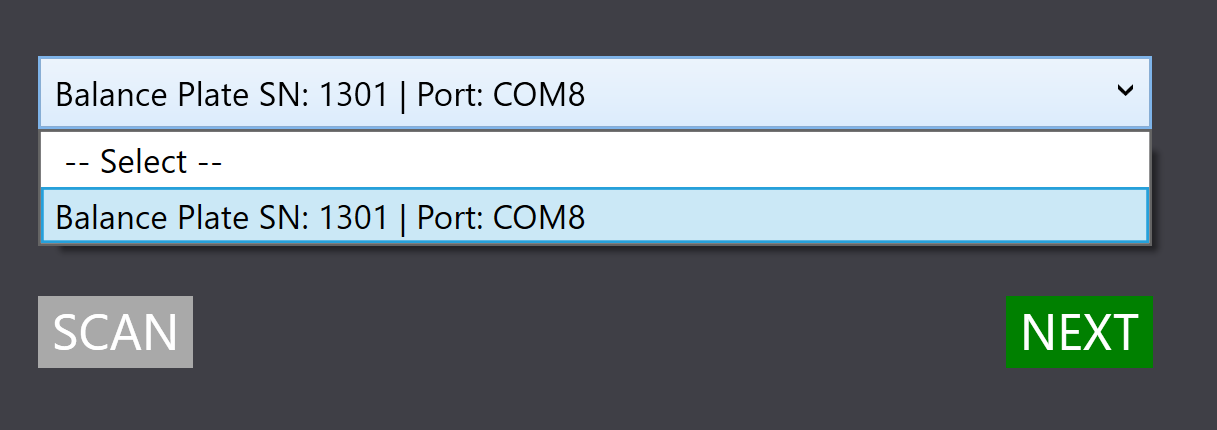
Odaberite uređaj koji odgovara serijskom broju vaše ploče i kliknite Next.
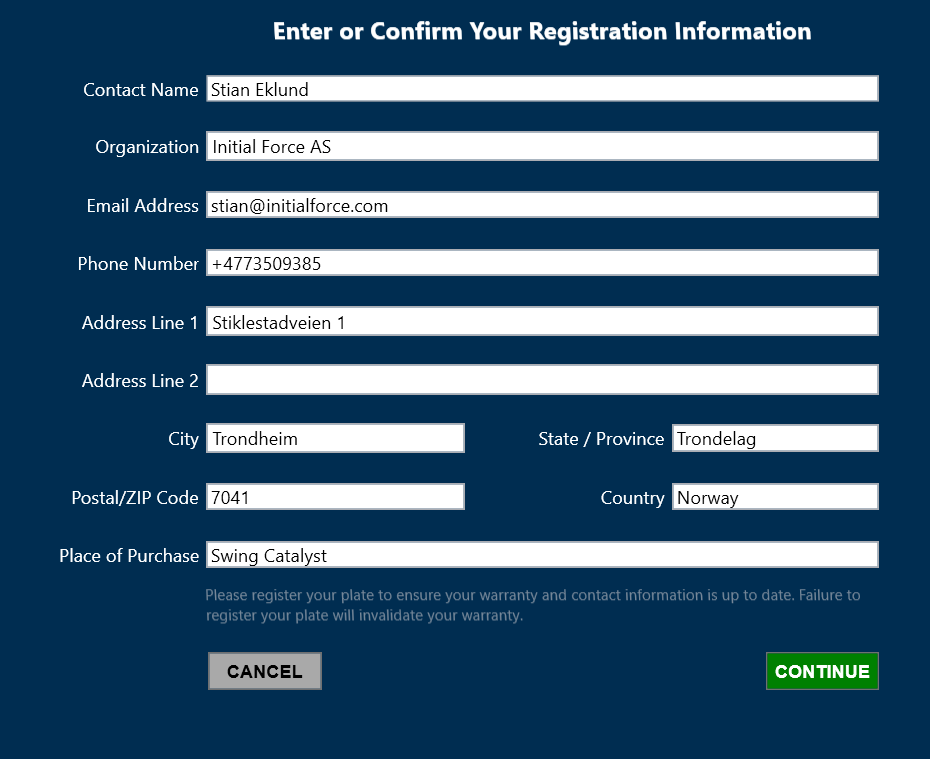
Registracija vaše Balance Plate
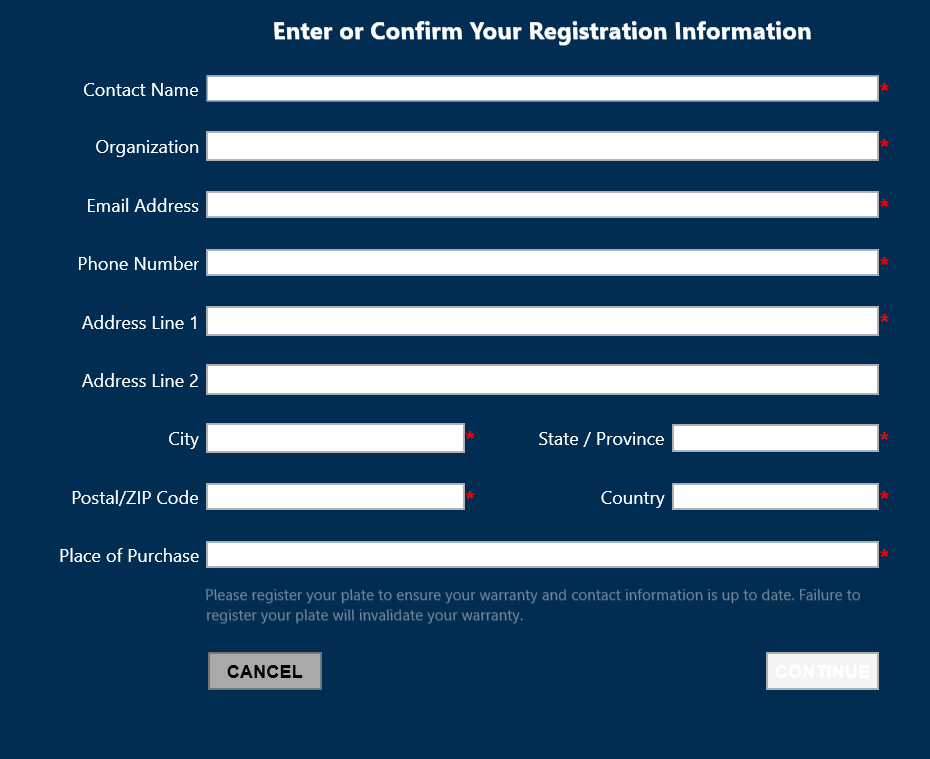
Primjer ispunjenih registracijskih podataka
Zadnje ažuriranje: 2024-08-29 | Pogledajte na službenom portalu podrške