Hogyan küldj naplófájlokat a támogatásnak
A Naplóküldő Segédprogram használata
Bevezetés
Ez a cikk leírja, hogyan küldj Swing Catalyst naplófájlokat a támogatási csapatnak, ami néha szükséges lehet egy ügyfél problémájának azonosításához. A naplók tartalmazzák a Swing Catalystban elvégzett és tárolt összes tevékenységre vonatkozó információt, és tartalmazhatnak adatokat a számítógépről és a Windows-felhasználóról is, azonban ezeket kizárólag a problémák azonosítására használjuk, és az információkat soha nem osztjuk meg harmadik felekkel.
Mire vonatkozik
A támogatási csapat naplófájlok küldését kéri.
Hibát szeretnél jelenteni.
Megoldás
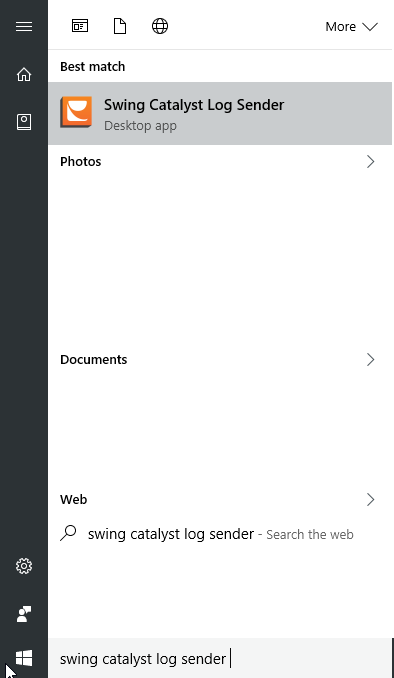
Nyisd meg a Windows Start menüt.
A keresőmezőbe írd be: Swing Catalyst Log Sender.
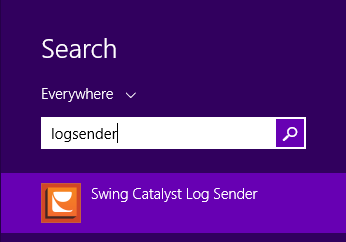
Windows 8:
- Nyomd meg a Windows billentyűt a billentyűzeten, majd írd be: log sender (hasonlóan a Windows 7-es példához).
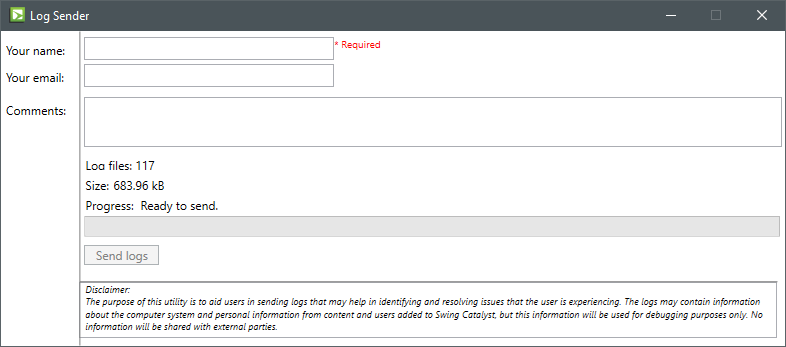
- Add meg a neved, e-mail-címed és egy rövid megjegyzést, majd kattints a „Send logs" gombra.
Hogyan küldj naplófájlokat manuálisan a támogatásnak
Előfordulnak olyan esetek, amikor a támogatás egy adott esemény specifikus naplóinformációit igényli.
Kérjük, vedd figyelembe, hogy erre csak akkor van szükség, ha a támogatási személyzet kifejezetten kéri a naplófájlok ilyen módon történő elküldését.
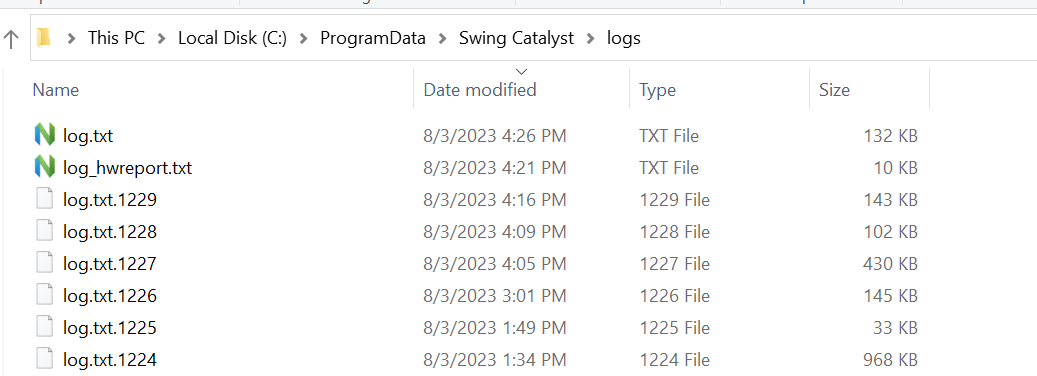
Ha tudod, mikor körül lépett fel a probléma, kérjük, küldd el azt a fájlt, amelynek módosítási dátuma a legközelebb esik az esemény időpontjához.
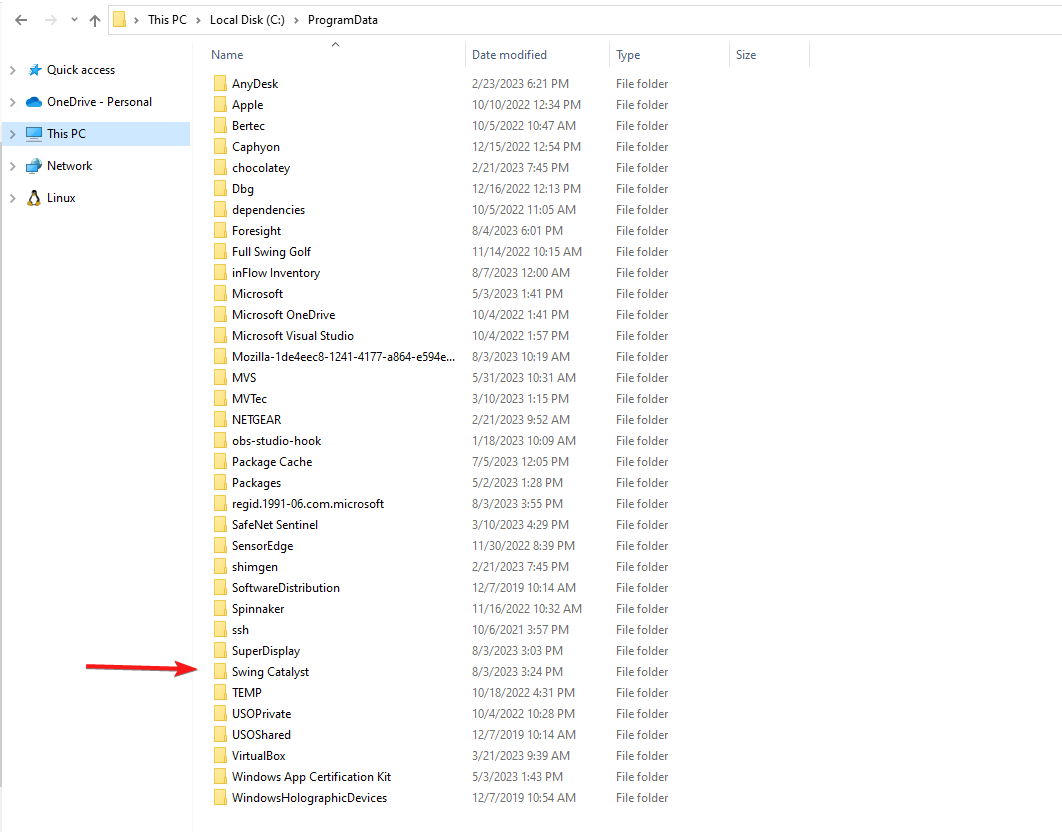
A naplófájlok tárolási helye: C:\ProgramData\Swing Catalyst\logs.
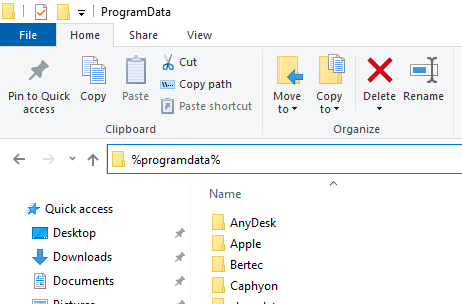
Lépj a ProgramData könyvtárba: írd be a
%programdata%kifejezést a Windows Fájlkezelőbe, majd nyomj Entert.Nyisd meg a Swing Catalyst könyvtárat, majd nyisd meg a log könyvtárat.
Másold ki a
log.txtfájlt és az előzőleg legutóbb módosított naplófájlt.Csatold a támogatási jegyhez vagy a támogatásnak küldött e-mailhez.
Utolsó frissítés: 2023-12-15 | Megtekintés a hivatalos támogatási oldalon