A Swing Catalyst Motion Capture összetevők telepítése
Swing Catalyst Motion Capture (MoCap) összetevők telepítési útmutatója
Fontos tudnivaló
Ez a funkció meghatározott licenctípust igényel. A licencelési részletekért tekintse meg a GYIK oldalt.
Ha tesztelés céljából önálló verziót kapott, nincs szükség további összetevők telepítésére.
Gyorslinkek
Áttekintés
Ez az útmutató végigvezeti Önt a Swing Catalyst Motion Capture teljesítményének optimalizálásához szükséges összetevők telepítésén. Ezek az összetevők kifejezetten a CUDA és TensorRT végrehajtási szolgáltatókhoz szükségesek. Vegye figyelembe, hogy a DirectML-felhasználóknak nem kell elvégezniük ezt a telepítést, mivel számukra nincs szükség további összetevőkre.
Rendszerkövetelmények
Licenckövetelmények
Érvényes Swing Catalyst licenc Motion Capture funkcióval
Tárolási követelmények
Legalább 5,9 GB szabad terület a C: meghajtón
Hardverkövetelmények
CUDA vagy TensorRT támogatással rendelkező NVIDIA grafikus kártya (GeForce vagy RTX sorozatú GPU), például:
NVIDIA RTX 3070, 3080, 3090 sorozat (minimum 6 GB VRAM)
NVIDIA RTX 4060, 4070, 4080, 4090
NVIDIA RTX 5070, 5080, 5090
Más NVIDIA grafikus kártyák is működhetnek.
Telepítési folyamat (Swing Catalyst 25.2 vagy újabb)
1. lépés: Indítsa el a Swing Catalyst alkalmazást
Lépjen a Beállítások -> Videó és Rögzítés menüpontra
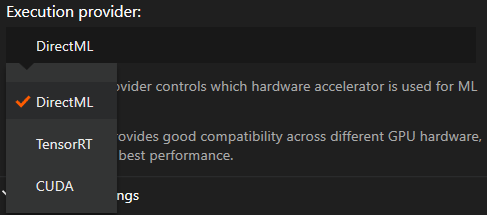
A Motion Capture szakaszban válassza a TensorRT lehetőséget.
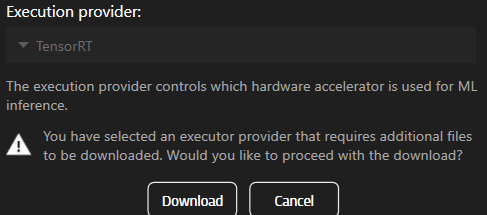
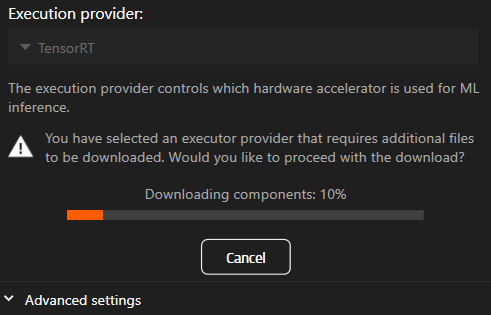
Kattintson a Letöltés gombra.
2. lépés: A motor fordítása
A letöltés befejezése után betöltődik a TensorRT, ami néhány percet vehet igénybe – várja meg, amíg a folyamat befejeződik (a MoCap gombon lévő betöltési jelző eltűnik).
Befejezés után lépjen Rögzítés módba, és készítsen egy Felvételt – ez elindítja a TensorRT motor fordítását és optimalizálását az Ön hardveréhez. Ez a folyamat a hardvertől függően körülbelül 10–15 percet vehet igénybe.
Telepítési folyamat (csak Swing Catalyst 25.1)
1. lépés: A szükséges összetevők letöltése
2. lépés: A letöltött telepítő futtatása
Futtassa a telepítőfájlt
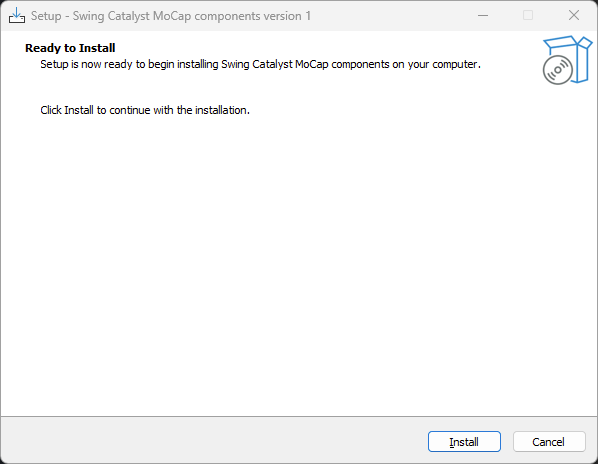
Navigáljon a letöltések mappájába, és futtassa a telepítőfájlt
- Kattintson a „Telepítés" gombra
Az összetevők telepítése
Kövesse a képernyőn megjelenő utasításokat
- Az összetevők telepítője a szükséges összetevőket a C:\ProgramData\Swing Catalyst\components könyvtárba telepíti
Telepítési referencia
Az összetevők ezzel telepítve lettek.
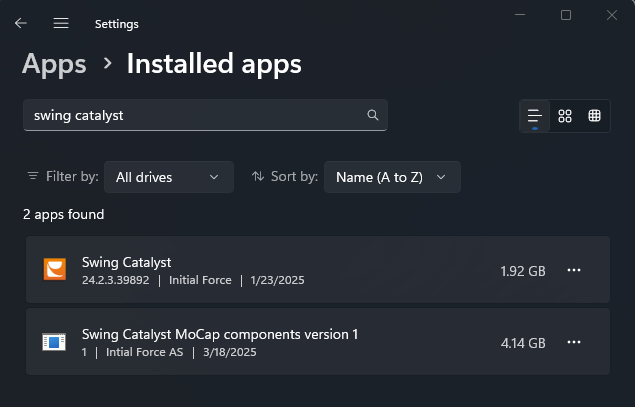
Az összetevők eltávolításához a Windows Beállítások „Telepített alkalmazások" menüpontjából távolíthatja el azokat.
Utoljára frissítve: 2025-05-19 | Megtekintés a hivatalos támogatási oldalon