A Visszajelzési képernyő beállítása
Ez a cikk leírja, hogyan lehet egy különálló monitort beállítani az azonnali visszajelzések megjelenítéséhez, például lendületek felvételekor az automatikus videó-visszajátszáshoz.
Követelmények
A Visszajelzési képernyő használatához egynél több PC-monitor csatlakoztatása szükséges.
Lépések
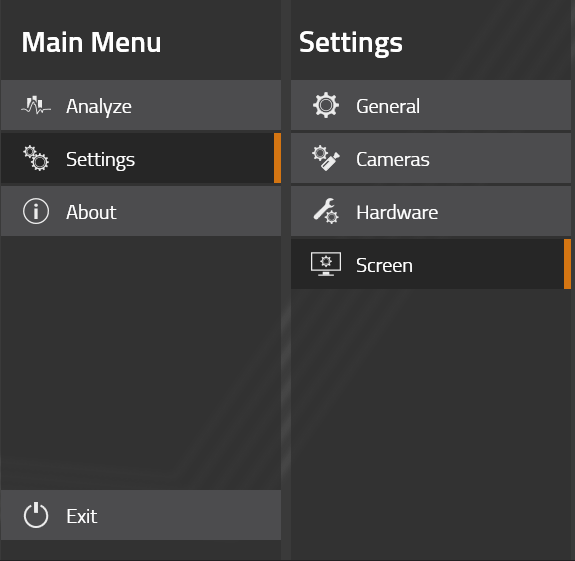
Lépjen a Főmenübe, és navigáljon aBeállítások - Képernyő menüponthoz.
Kattintson a Kijelzők azonosítása gombra, hogy minden képernyőn megjelenjen egy szám. Keresse meg a számot azon a monitoron, amelyen a visszajelzést szeretné megjeleníteni.
Kattintson a számnak megfelelő kijelző ikonra a visszajelzés aktiválásához az adott képernyőn.
Az azonnali visszajelzés ezután megjelenik az adott képernyőn, amikor golf Lendületet rögzít.
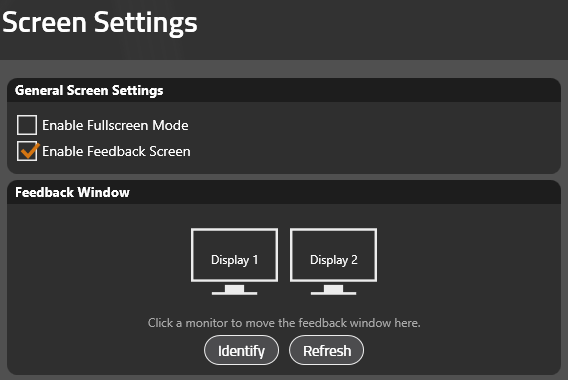
Győződjön meg arról, hogy a Visszajelzési képernyő engedélyezése jelölőnégyzet be van jelölve, majd válassza ki a használni kívánt kijelzőt.
Ha több kamerával rendelkezik, megváltoztathatja, hogy melyik kameraszög jelenjen meg a Visszajelzési képernyőn, úgy, hogy a kívánt szöget a SwingCatalyst főablakának bal oldalára helyezi. Például az alábbi kép a Vonal Menti Nézet szögét fogja megjeleníteni a Visszajelzési képernyőn.

Utoljára frissítve: 2023-12-19 | Megtekintés a hivatalos támogatási oldalon