Cara mengirim log ke dukungan
Cara Menggunakan Utilitas Pengirim Log
Pendahuluan
Artikel ini menjelaskan cara mengirim log Swing Catalyst ke tim dukungan, yang terkadang diperlukan untuk membantu mengidentifikasi masalah yang dialami pelanggan. Log tersebut berisi informasi tentang semua hal yang dilakukan dan disimpan di Swing Catalyst, dan mungkin juga mencakup informasi tentang komputer serta Pengguna Windows, namun hanya akan digunakan untuk membantu mengidentifikasi masalah dan informasi tersebut tidak akan pernah dibagikan kepada pihak ketiga.
Berlaku Untuk
Tim dukungan meminta Anda mengirimkan file log.
Anda ingin melaporkan bug.
Solusi
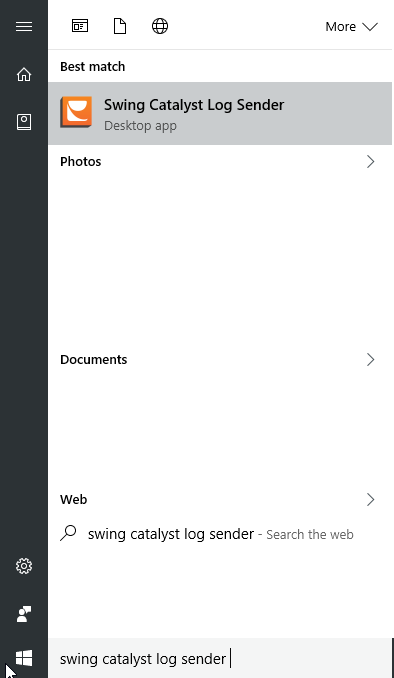
Buka Menu Start Windows.
Di kolom pencarian, ketik Swing Catalyst Log Sender.
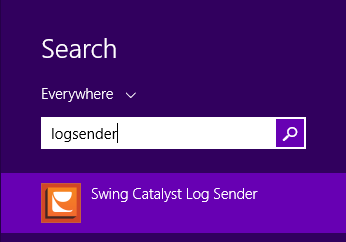
Windows 8:
- Tekan tombol Windows pada keyboard Anda, lalu ketik log sender (mirip dengan contoh di Windows 7).
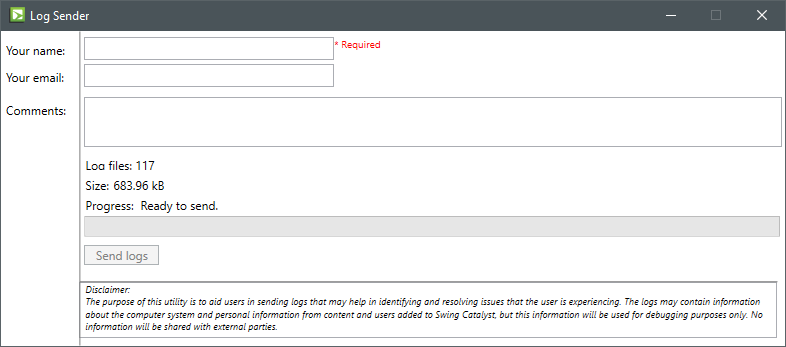
- Masukkan nama, email, dan komentar singkat Anda, lalu klik tombol “Send logs”.
Cara mengirim log ke dukungan secara manual
Ada kalanya tim dukungan memerlukan informasi log tertentu dari suatu insiden.
Harap diperhatikan bahwa ini hanya diperlukan jika staf dukungan secara khusus meminta file log dikirimkan dengan cara ini.
Jika Anda mengetahui perkiraan waktu saat masalah terjadi, silakan kirimkan file dengan tanggal modifikasi waktu yang paling mendekati saat masalah tersebut muncul.
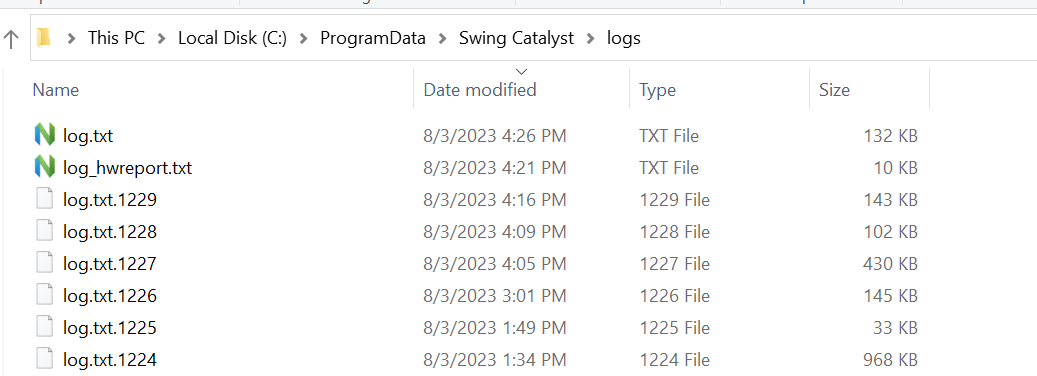
Jalur penyimpanan file log adalah: C:\ProgramData\Swing Catalyst\logs.
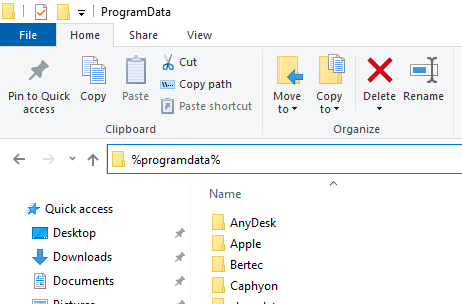
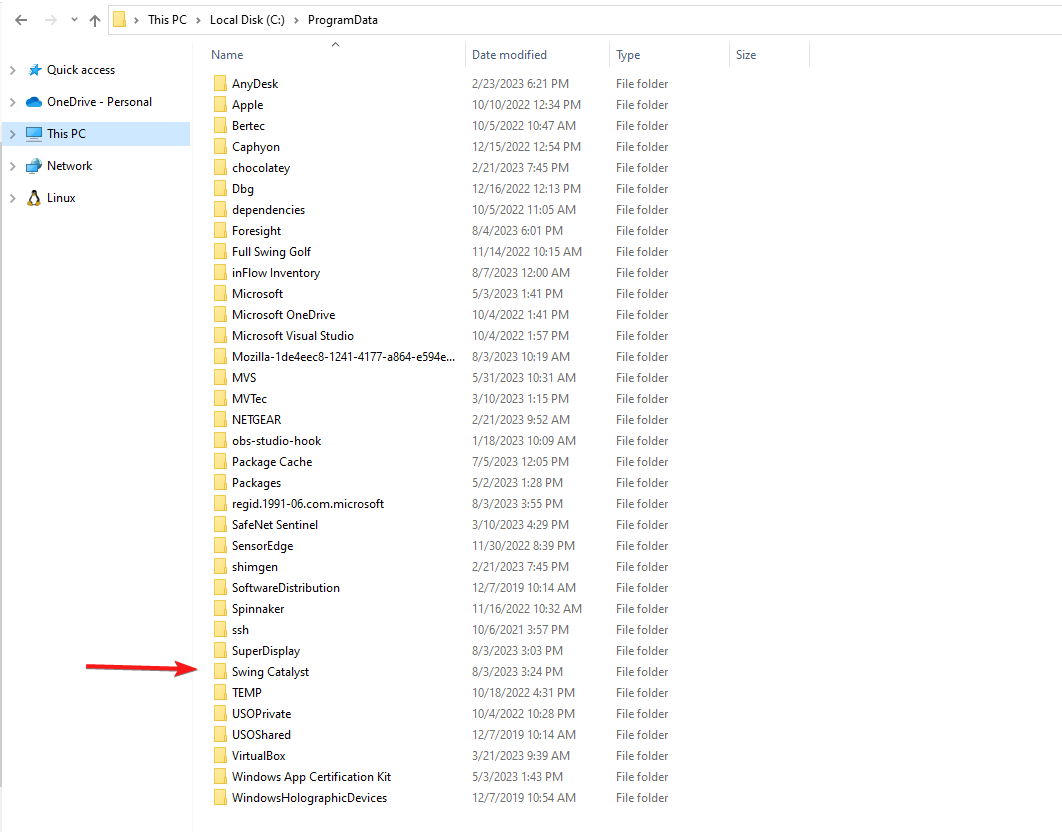
Pergi ke direktori ProgramData, ketik
%programdata%di Windows File Explorer lalu tekan Enter.Buka direktori Swing Catalyst, kemudian buka direktori log.
Salin file
log.txtdan file log yang terakhir dimodifikasi sebelumnya.Lampirkan ke tiket dukungan atau email yang Anda kirimkan ke tim dukungan.
Terakhir diperbarui: 2023-12-15 | Lihat di situs dukungan resmi