Cara menginstal Plat Keseimbangan 3
Cara menginstal & melakukan Setup Plat Keseimbangan 3
Pendahuluan
Artikel dukungan ini akan menjelaskan cara melakukan Setup Plat Keseimbangan 3 baru untuk digunakan dengan Swing Catalyst.
Persyaratan
Komputer dengan port USB yang tersedia.
Swing Catalyst 7.1.8 atau versi lebih baru.
Instalasi
Untuk detail instalasi, silakan lihat PDF terlampir di bagian bawah artikel.
Artikel ini mencakup Plat Keseimbangan 3 dan Plat Keseimbangan 3s.
Hanya ingin menjalankan kalibrasi lapangan pada plat Anda? Klik di sini
Peringatan
Beberapa masalah telah ditemukan pada chipset AMD 300-Series (AMD Ryzen seri 1700 / 2700) dengan perangkat USB 1.1. Khususnya pada Plat Keseimbangan, di mana Anda hanya mendapatkan 75 sampel per detik alih-alih ~145 sampel per detik. Kami menyarankan penggunaan hub USB 2.0 yang akan memungkinkan Plat Keseimbangan melakukan streaming pada kecepatan sampel penuh.
Tidak ada masalah yang diketahui sejauh ini terkait penggunaan chipset AMD seri 300 dengan perangkat USB 3.0.
Instalasi Driver
- Instal Driver dari Menu Start Windows - Swing Catalyst - folder Driver. Untuk Windows 64-bit, jalankan “Balance Plate #2 Driver Installer (x64)” Untuk Windows 32-bit, jalankan “Balance Plate #2 Driver Installer (x86)” Apakah saya menggunakan Windows 32-bit atau 64-bit?
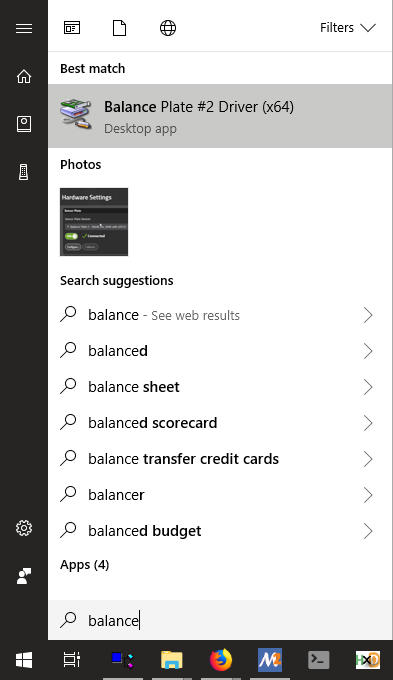
Anda juga dapat menemukan Driver di https://www.swingcatalyst.com/drivers
Menjalankan utilitas kalibrasi
Jika diminta untuk menginstal Driver, klik ya.
Hubungkan Plat Keseimbangan ke komputer.
Buka SE Utility yang baru saja diinstal.
Pilih kamera atau webcam dan arahkan ke Plat Keseimbangan.
Terakhir diperbarui: 2023-12-15 | Lihat di situs dukungan resmi