Cara menginstal Balance Plate 3S
Cara menginstal & melakukan Setup Balance Plate 3s baru
Pendahuluan
Artikel dukungan ini akan menjelaskan cara melakukan Setup Balance Plate 3s baru.
Persyaratan
Komputer dengan port USB yang tersedia.
Swing Catalyst 9.3.0
Artikel ini juga mencakup plat Balance Plate 3 XL dan Balance Plate 3.
Jika Anda ingin melakukan Kalibrasi plat Anda, silakan klik di sini.
Instalasi
Untuk detail instalasi, silakan lihat PDF terlampir di bagian bawah artikel ini.
Instalasi Driver
- Instal Driver dari Menu Start Windows - Swing Catalyst - folder Drivers. Untuk Windows 64-bit, jalankan “Balance Plate #2 Driver Installer (x64)” Untuk Windows 32-bit, jalankan “Balance Plate #2 Driver Installer (x86)” Apakah saya menggunakan Windows 32-bit atau 64-bit?
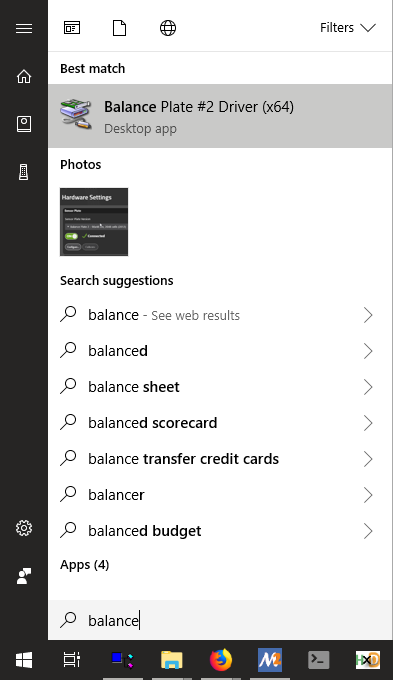
Anda juga dapat menemukan Driver di https://www.swingcatalyst.com/drivers
Menjalankan utilitas Kalibrasi
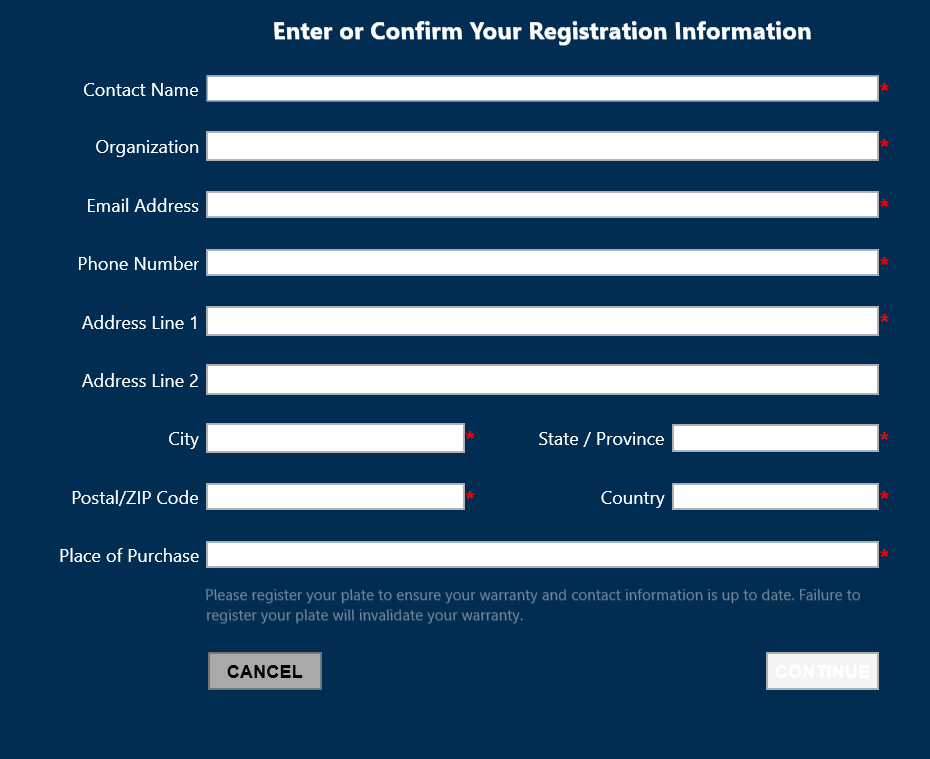
Agar Balance Plate Anda dapat digunakan, plat tersebut perlu didaftarkan ke produsen untuk keperluan garansi.
Setelah pendaftaran, Anda akan menerima file Kalibrasi yang harus diinstal di Swing Catalyst.
Langkah-langkah
Jika diminta untuk menginstal Driver, klik ya.
Hubungkan plat ke komputer.
Buka SE Utility yang baru diinstal
Ikuti petunjuk di bawah ini.
Pastikan Anda memiliki monitor atau TV yang terhubung ke komputer agar Anda dapat melihat layar saat berdiri di atas Balance Plate.
Klik Start:
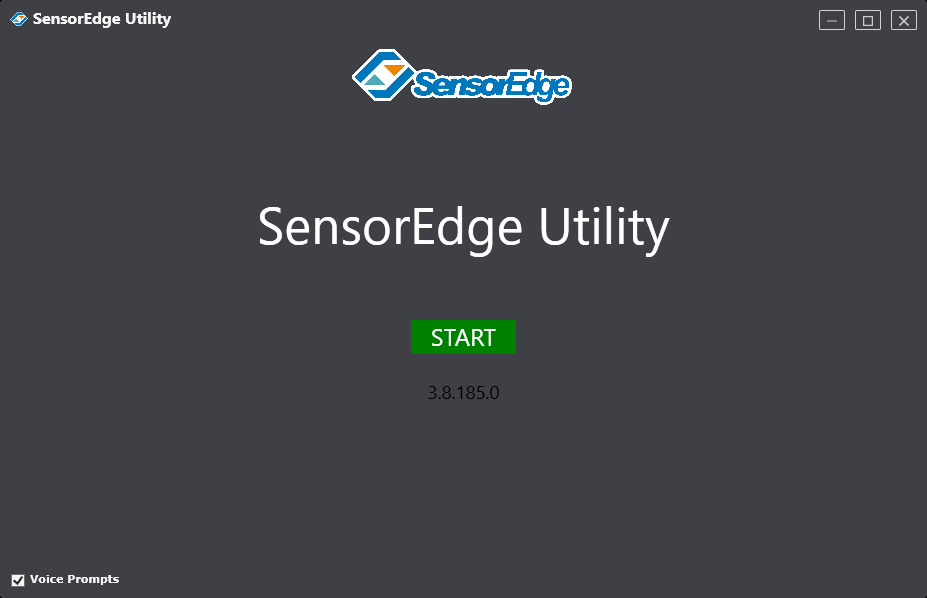
Setelah mengklik Start, sistem akan secara otomatis mencoba memindai perangkat. Jika plat Anda tidak ditemukan, klik menu dropdown dan pilih Balance Plate Anda.
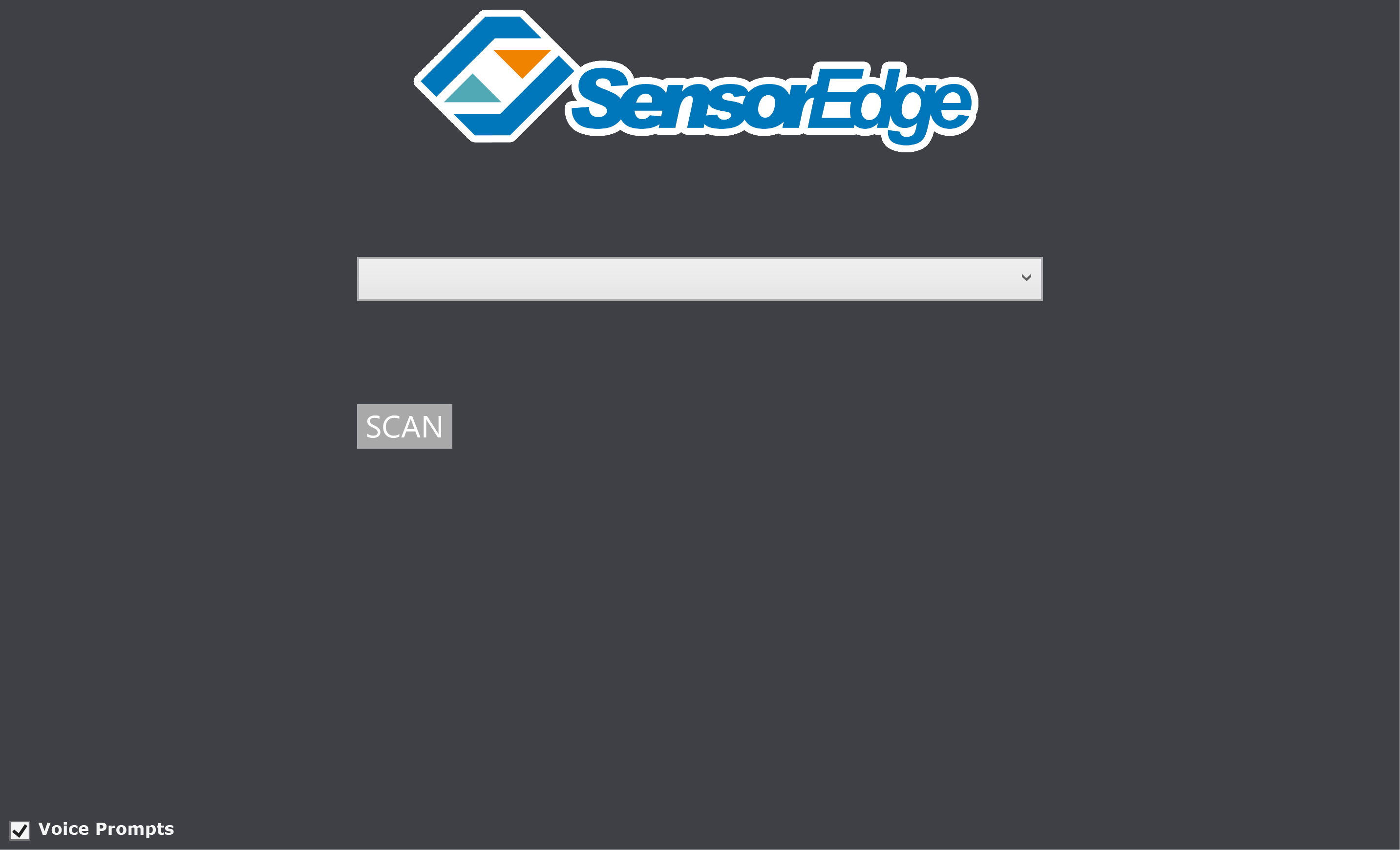
Klik Scan
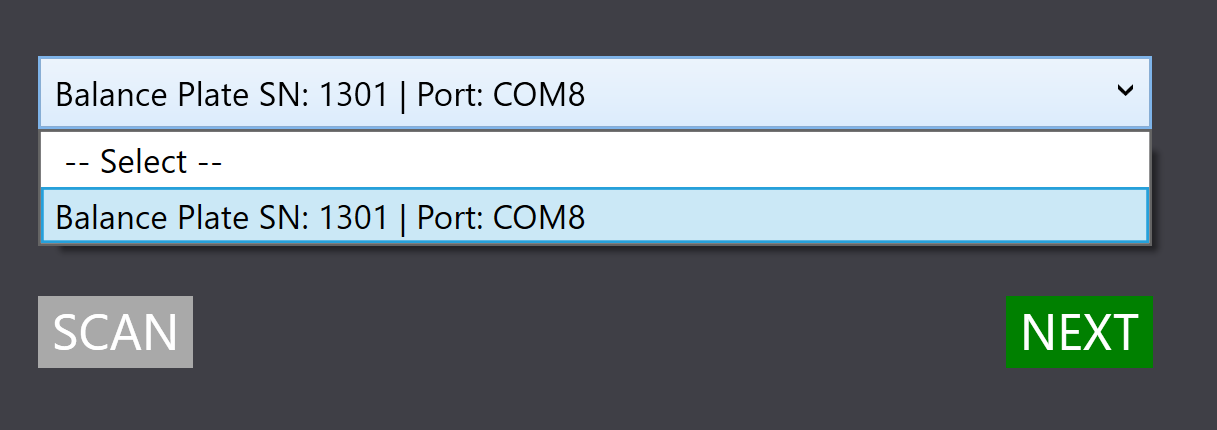
Pilih perangkat yang sesuai dengan nomor seri plat Anda dan klik Next.
Mendaftarkan Balance Plate Anda
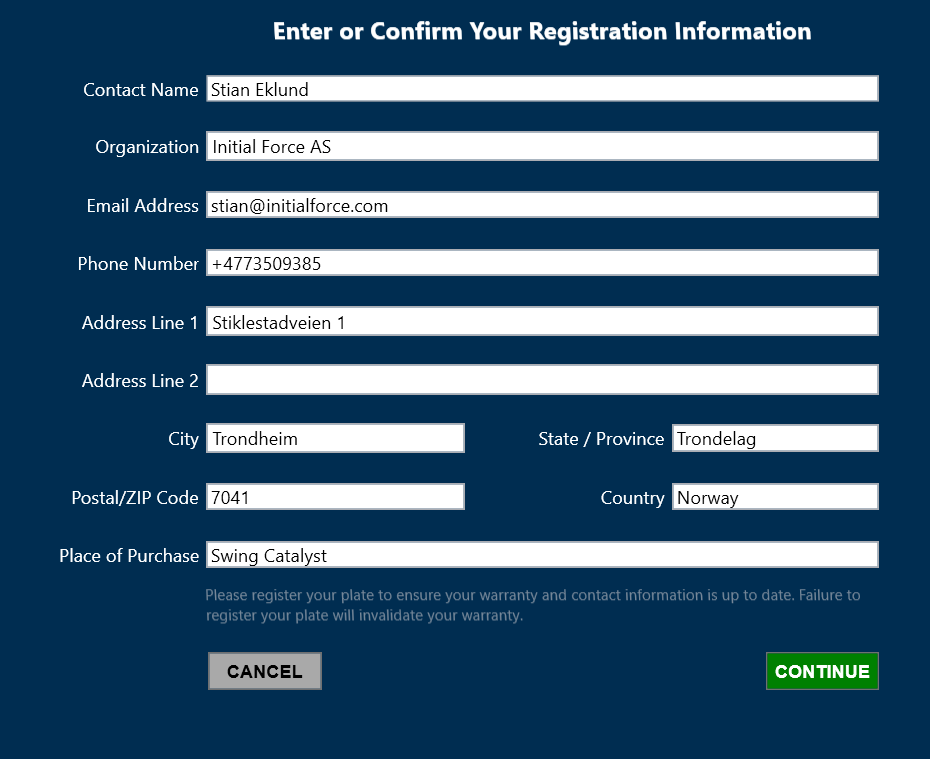
Contoh informasi pendaftaran yang telah diisi
Terakhir diperbarui: 2024-08-29 | Lihat di situs dukungan resmi