Cara menginstal komponen Swing Catalyst Motion Capture
Panduan Instalasi Komponen Swing Catalyst Motion Capture (MoCap)
Pemberitahuan Penting
Fitur ini memerlukan jenis lisensi tertentu. Silakan periksa FAQ kami untuk detail lisensi.
Jika Anda telah menerima versi mandiri untuk pengujian, Anda tidak perlu menginstal komponen tambahan apa pun.
Tautan Cepat
Ikhtisar
Panduan ini memandu Anda dalam menginstal komponen yang diperlukan untuk mengoptimalkan Performa Swing Catalyst Motion Capture. Komponen-komponen ini secara khusus diperlukan untuk penyedia eksekusi CUDA dan TensorRT. Perlu diperhatikan bahwa pengguna DirectML dapat melewati instalasi ini karena tidak ada komponen tambahan yang diperlukan.
Persyaratan Sistem
Persyaratan Lisensi
Lisensi Swing Catalyst yang valid dengan fungsionalitas Motion Capture
Persyaratan Penyimpanan
Minimum 5,9 GB ruang kosong di drive C:
Persyaratan Perangkat Keras
Kartu grafis NVIDIA yang mendukung CUDA atau TensorRT (GPU seri GeForce atau RTX), seperti:
NVIDIA RTX 3070, 3080, 3090 series (minimum 6GB VRAM)
NVIDIA RTX 4060, 4070, 4080, 4090
NVIDIA RTX 5070, 5080, 5090
Kartu grafis NVIDIA lainnya mungkin juga dapat berfungsi.
Proses Instalasi (SwingCatalyst 25.2 atau lebih baru)
Langkah 1: Mulai SwingCatalyst
Buka Settings -> Video & Ambil
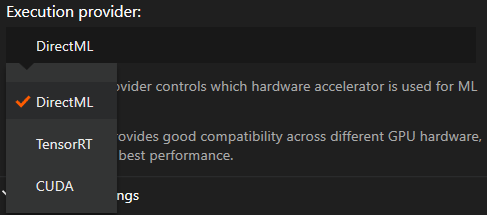
Di bagian Motion Capture, pilih TensorRT.
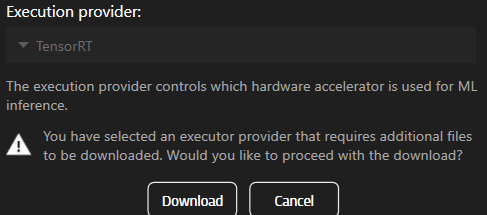
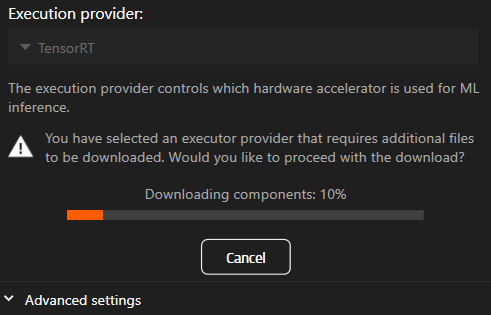
Klik tombol Download.
Langkah 2: Mengompilasi mesin
Setelah unduhan selesai, TensorRT akan dimuat yang mungkin memerlukan beberapa menit, tunggu hingga proses selesai (indikator spinner pada tombol MoCap akan menghilang).
Setelah selesai, buka mode Ambil dan buat sebuah Rekaman, ini akan membuat mesin TensorRT mengompilasi dan mengoptimalkan dirinya sendiri untuk perangkat keras Anda. Proses ini mungkin memerlukan sekitar 10-15 menit tergantung pada perangkat keras.
Proses Instalasi (SwingCatalyst 25.1 saja)
Langkah 1: Unduh Komponen yang Diperlukan
Langkah 2: Jalankan penginstal yang telah diunduh
Jalankan file penginstal
Navigasikan ke direktori unduhan Anda dan jalankan file penginstal
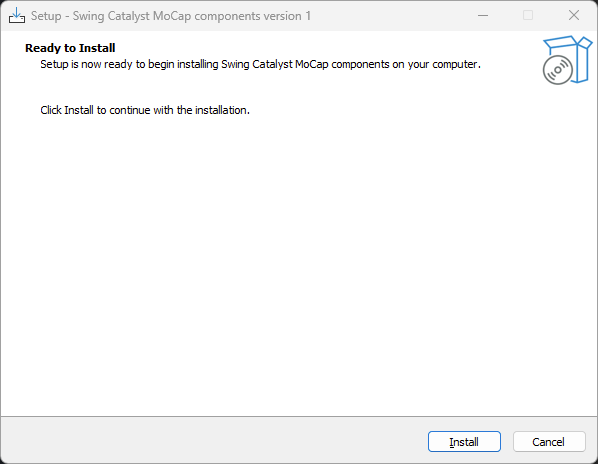
- Klik “Install”
Instal komponen-komponen tersebut
Ikuti petunjuk yang muncul di layar
- Penginstal komponen akan menginstal komponen yang diperlukan di direktori C:\ProgramData\Swing Catalyst\components
Referensi Instalasi
Komponen-komponen tersebut seharusnya kini sudah terinstal.
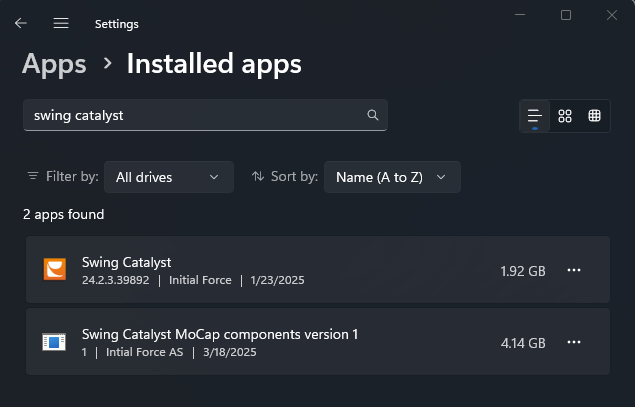
Untuk menghapus komponen, Anda dapat menguninstalnya melalui “Installed Apps” di Pengaturan Windows.
Terakhir diperbarui: 2025-05-19 | Lihat di situs dukungan resmi