Ekspor rekaman
Artikel ini menjelaskan cara mengekspor rekaman dari Swing Catalyst / Motion Catalyst.
Cara mengekspor rekaman
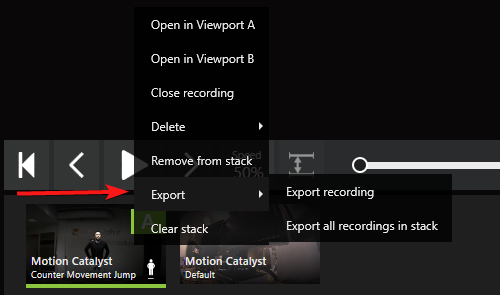
Rekaman dapat diekspor dengan beberapa cara, baik dari Kumpulan maupun dari Penjelajah itu sendiri. Secara fungsional tidak ada perbedaan di antara keduanya.
Mengekspor dari Kumpulan
Mengekspor dari Penjelajah
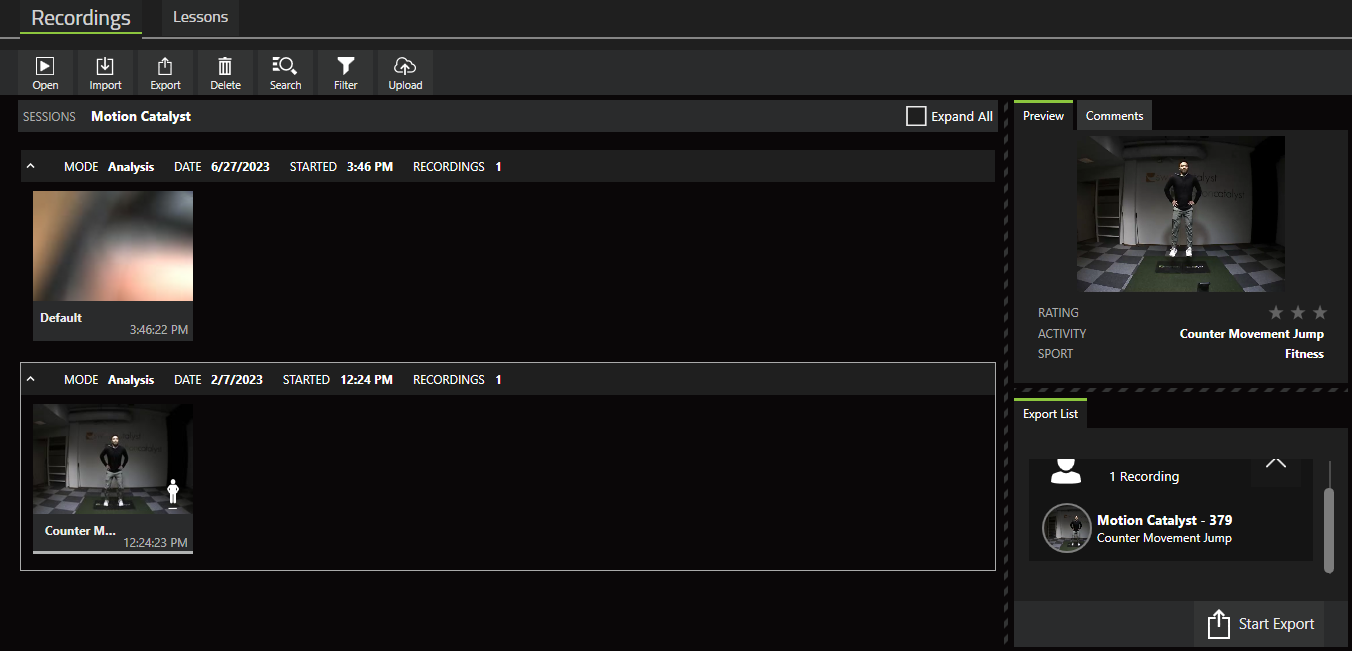
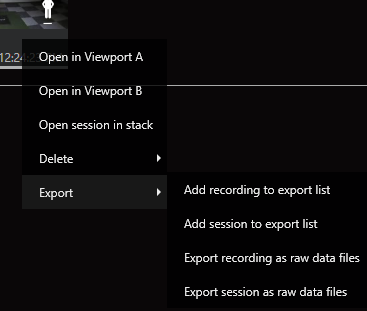
Rekaman dapat diekspor dari Penjelajah dengan cara menyeret rekaman ke daftar ekspor (lihat tangkapan layar di bawah) atau dengan mengklik kanan rekaman dan memilih dari opsi ekspor yang tersedia.
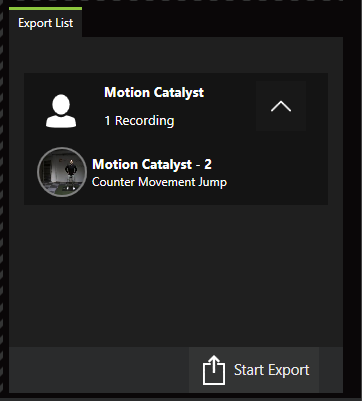
Daftar Ekspor Penjelajah
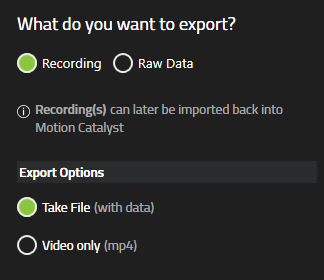
Opsi ekspor
Mengekspor sebagai file pengambilan (opsi default) akan memungkinkan rekaman diimpor oleh pengguna Swing Catalyst atau Motion Catalyst lainnya. Semua data yang dikumpulkan bersama rekaman tersimpan dalam file pengambilan.
Jika Anda hanya ingin mengekspor file video, pilih “Video only”. Perlu diperhatikan bahwa jika Anda memiliki beberapa kamera, setiap Sudut akan diekspor sebagai file video terpisah.
Untuk detail mengenai opsi data mentah, silakan lihat artikel data mentah kami.
Terakhir diperbarui: 2023-12-19 | Lihat di situs dukungan resmi