Hvernig á að uppfæra eða lækka útgáfu á Fox / Lynx fastbúnaði
Hvernig á að uppfæra eða lækka útgáfu á fastbúnaði fyrir Fox eða Lynx myndavélar.
Forsendur:
Fox eða Lynx myndavél.
MVS hugbúnaðarpakkinn.
Eintak af fastbúnaði fyrir þá myndavélarlíkan sem þú vilt uppfæra eða lækka útgáfu á.
Yfirlit yfir þekktar góðar / slæmar fastbúnaðarútgáfur, vinsamlegast sæktu fastbúnaðinn undir fastbúnaðarniðurhal.
| Líkan | Fastbúnaðarniðurhal | Líkan með þekkta vandamál | Þekkt góð fastbúnaðarútgáfa |
|---|---|---|---|
| Fox | Sækja | V1.6.3 201222_551351 | V1.6.3 220416_798858 |
| Lynx | Sækja | 3.3.1 220915 | 3.3.0 220408 |
Hægt er að sækja MVS hugbúnaðinn hér: https://cloudfront.swingcatalyst.com/drivers/MVS_STD_3.4.1_220407.zip
Uppfærsla fastbúnaðar
Sæktu fastbúnaðinn fyrir myndavélina sem þú vilt uppfæra eða lækka útgáfu á úr töflunni hér að ofan og dragðu zip-skrána út.
Settu upp MVS hugbúnaðinn (ef hann er ekki þegar uppsettur)
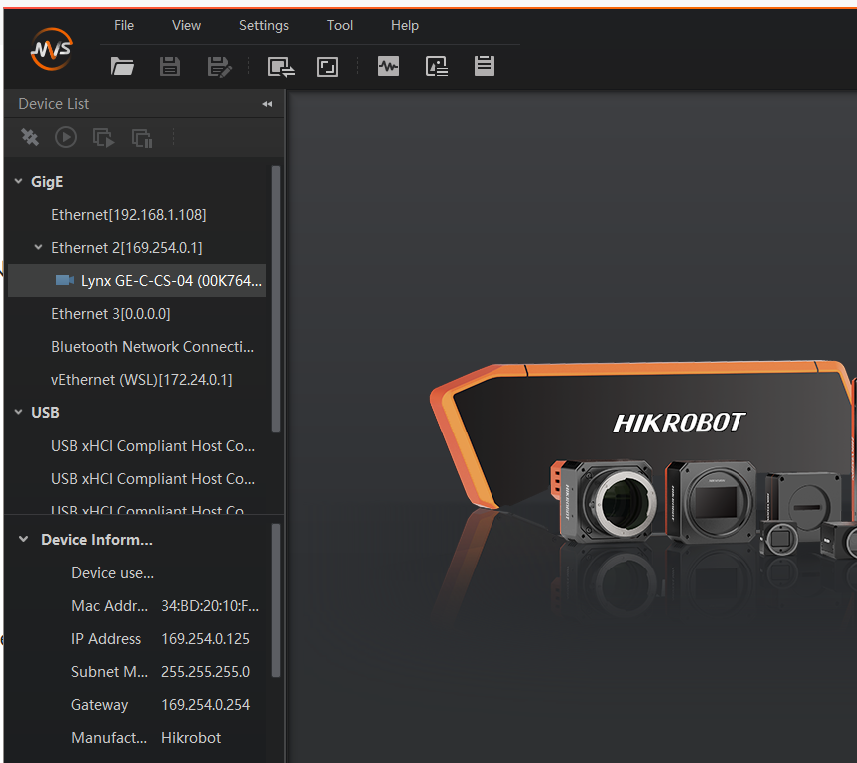
Þegar uppsetning er lokið skaltu ræsa MVS forritið. Tengda myndavélin ætti að birtast í listanum til vinstri. Ef hún er í myndavélalistanum skaltu smella á „Tool" (í efsta tækjastikunni) og velja „Firmware Updater".
Firmware Updater forritið
Athugaðu líkanheiti og fastbúnaðarútgáfu, 3.3.1 er þekkt útgáfa sem virkar ekki (samkvæmt töflunni hér að ofan).
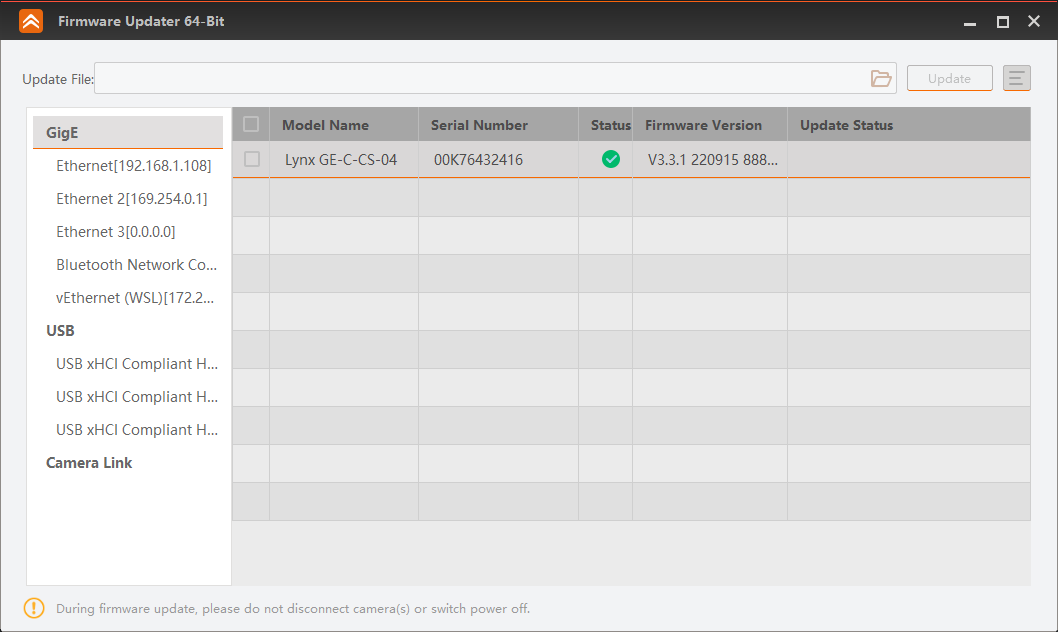
Veldu myndavélina/myndavélarnar sem þú vilt uppfæra með því að haka við gátreitinn til vinstri við „Model Name", smelltu síðan á „möpputáknið" efst til hægri og flettu þér að möppunni sem þú dróst fastbúnaðinn út í.
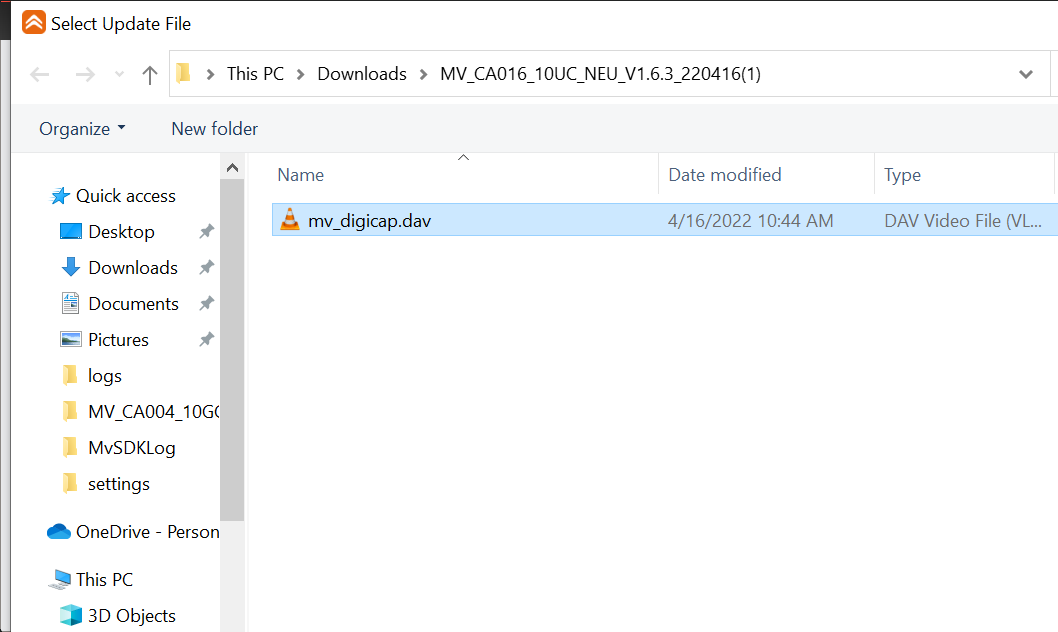
Veldu fastbúnaðarskrána og smelltu á „OK". Glugginn „Select Update File" lokar sig og þú getur haldið áfram og smellt á „Update" í Firmware Updater hugbúnaðinum.
Note: Hægt er að uppfæra fleiri en eina myndavél í einu, en þær þurfa að vera af sama gerð / líkani. Veldu fastbúnaðarskrána sem þú vilt uppfæra.
Síðast uppfært: 2023-12-15 | Skoða á opinberu þjónustusíðunni