Hvernig á að nota BodiTrak skynjara með Swing Catalyst
Inngangur
Þessi þjónustugrein lýsir því hvernig á að setja upp og stilla BodiTrak 2 Vector Skynjaplötur með Swing Catalyst. Tæknilega séð er hægt að nota þessa grein fyrir eldri BodiTrak 16x25 & 16x27 (BT líkön) einnig.
Kröfur
Tölva með laust USB tengi.
Swing Catalyst 9.7 eða nýrra með stuðning við Skynjaplötu
Eitt af líkunum sem talin eru upp hér að neðan í studdri skynjaryfirlit.
Windows 10, eða 11 64-bita (x64) (Athugið: við styðjum ekki ARM eða x86 arkitektúra).
Hvaða skynjara eru studdir?
Við styðjum eftirfarandi líkön, vinsamlegast athugið að sum þessara líkana eru ekki lengur í framleiðslu. Við styðjum ekki alla skynjara BodiTrak frá og með 2024.
Líkan / Líkansnúmer Raðir x Dálkar Stærð (Breidd x Hæð) cm
BT7150 16x25 71 x 45.5
BT(Frumgerð?) 16x27 75.6 x 44.8
BT2-1632-500 16x32 94 x 47
BT2-1625-500 16x25 73 x 47
BT2-1625-500 16x25 71 x 45.5
Vegna þarfa á Plötu Kvarðun, vinsamlegast hafðu samband við BodiTrak þjónustuver .
Uppsetning rekils
Uppsetning rekils fer sjálfkrafa fram í gegnum Windows.
Ef þú ert með nýtt kerfi án nokkurs BodiTrak hugbúnaðar uppsetts og skynjarinn sýnir sig ekki sem tengdan eða þekktan, vinsamlegast hafðu samband við BodiTrak þjónustuver.
Hugsanlegar vandræðauppsprettur:
USB kaðall.
Tenging við tölvu.
Sjá úrræðaleit hlutann okkar fyrir fleiri ráð.
Stilling
Þessar skref eru ekki stranglega nauðsynleg en hjálpa til við að staðfesta að skynjarinn sé greindar og virki rétt í Swing Catalyst.
Ræstu Swing Catalyst og farðu í Settings -> Hardware.
Platan ætti að greinast sjálfkrafa (ef hún greinast ekki sjálfkrafa, reyndu að velja BodiTrak 2 Vector úr fellivalmyndinni).
Gakktu úr skugga um að hún sé kveikt á (annars mun samþætting ekki virka).
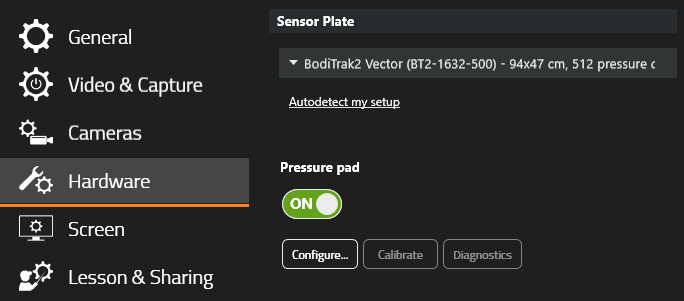
Til að opna stillingarglugga Skynjaplötu, smelltu á „Configure…".
Athugið: Ef þú getur ekki tengst skynjaranum eða færð villu við það, sjá Úrræðaleit hlutann okkar
Stillingar Skynjaplötu
Þú getur skoðað gögn í rauntíma, og beitt Snúningi til að skoða frekari skynjanaupplýsingar eins og raðnúmerið í glugganum fyrir Stillingar Skynjaplötu.
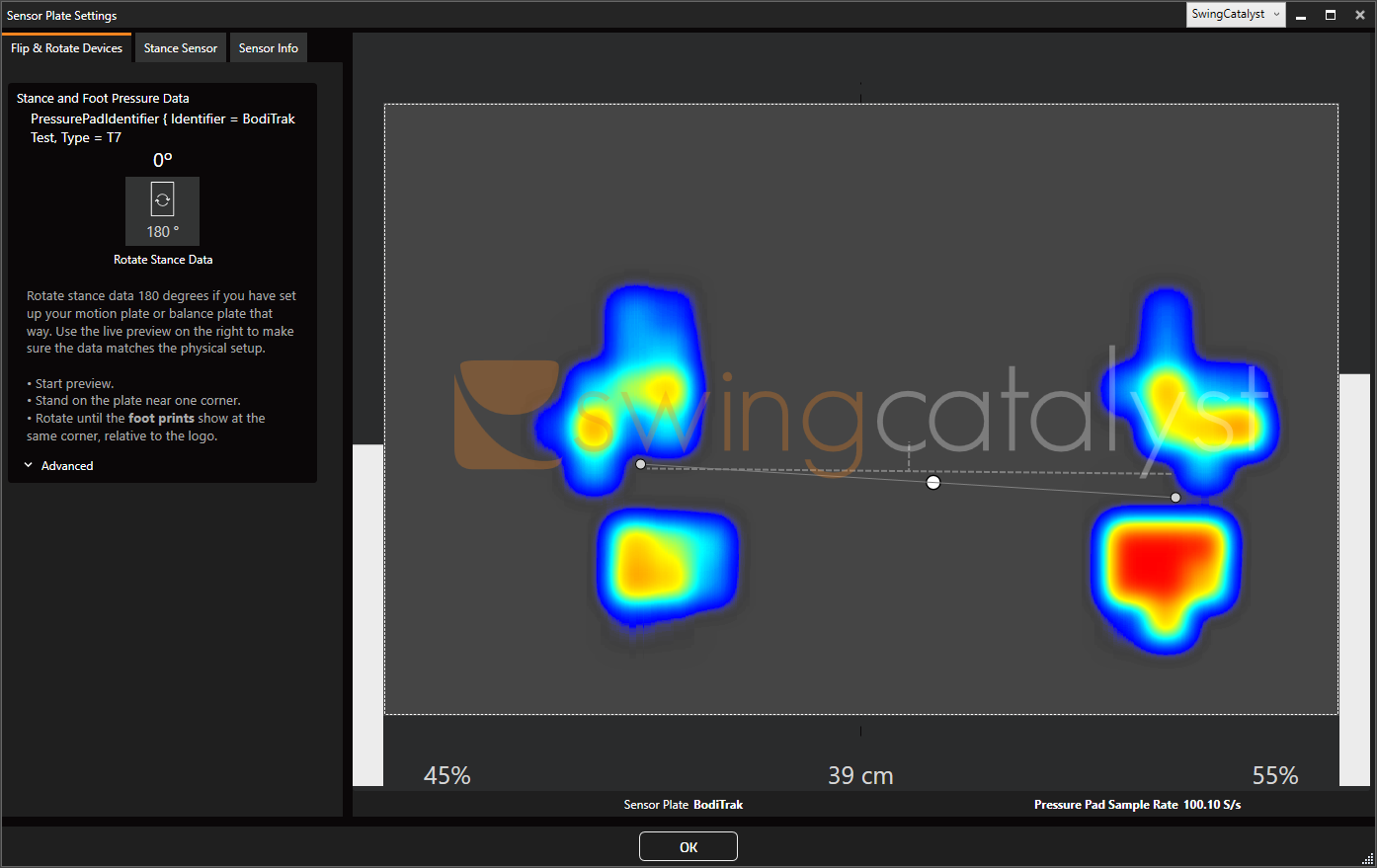
Stóra hvíta depillinn í miðjunni gefur til kynna Þrýstings Miðja (CoP), sem er mæling á Jafnvægi líkamans þíns.
Ef þú ert í Jafnvægi mun COP vera miðjað á milli fótanna, þegar þú hallar þér fram eða aftur mun COP færast fram eða aftur. Að færa þyngdina til vinstri eða hægri mun færa COP til vinstri eða hægri.
Tveir minni deplar undir hverjum fótspori er COP á hvern Fót, hann sýnir þrýstingsmiðju innan fótarsvæðisins fyrir hvern Fót. Tengilínan á milli þeirra sýnir þá plán sem þú stendur á.
Snúningur (Hvernig á að snúa, spegla eða flipa Þrýstingsgögn)
Hægt er að snúa plötuna með því að smella á „Rotate Stance Data" hnappinn. Smelltu á þennan hnapp til að snúa gögnum um 180 gráður, fyrir ítarlegri stillingar sjá Advanced.
Hægt er að nálgast ítarlegar stillingar á Snúningi með því að smella á Advanced:
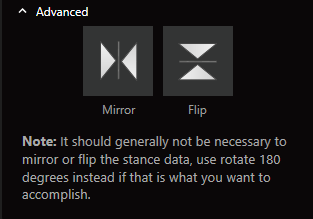
Til að flipa gögnin lóðrétt getur þú smellt á flip.
Úrræðaleit
Vinsamlegast athugið:
Fyrir alla þjónustu, viðgerðir eða beiðnir um skil, vinsamlegast hafðu samband við BodiTrak.
Þessi úrræðaleitarhluti er ætlaður sem leiðarvísir til að finna og laga vandamál sem upp geta komið þegar skynjarinn er notaður með Swing Catalyst.
Gögnin virðast vera flipuð jafnvel þótt mattan sé rétt staðsett
- Þú getur flipað gögnin lóðrétt í Stillingum Skynjaplötu, sjá Snúningur.
BodiTrak skynjarinn er ekki þekktur eða sýnist ekki sem tengdur:
Ef BodiTrak hugbúnaðurinn er í gangi getur hann lokað aðgangi að skynjaranum. Á sama hátt er BodiTrak DataPort þjónusta sem gæti verið í gangi á kerfinu þínu og kemur í veg fyrir að Swing Catalyst tengi sig við skynjarann.
Gakktu úr skugga um að enginn BodiTrak hugbúnaður sé í gangi.
Stöðvaðu BodiTrak DataPort þjónustuna.
Til að Stöðva þjónustuna, smelltu á Windows Start valmyndarhnappinn og sláðu inn Services, smelltu á Services forritið og leitaðu að BodiTrak Data Port, hægrismelltu og veldu Stop
Til að Stöðva þjónustuna, ýttu á Windows táknið í Windows Start valmyndinni og sláðu síðan inn Services.

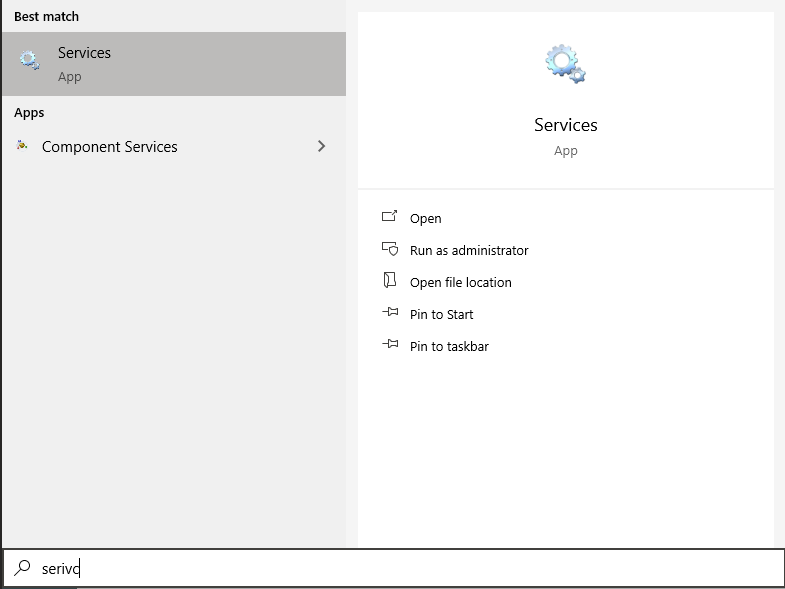
Opnaðu Services forritið og finndu BodiTrak DataPort, hægrismelltu og smelltu á Stop.
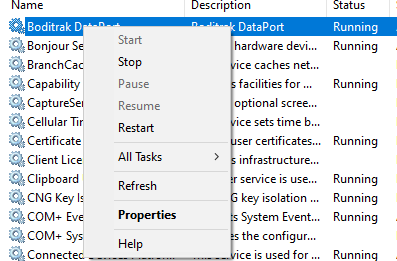
Að Stöðva þjónustuna mun hugsanlega koma í veg fyrir að önnur forrit sem nota BodiTrak virki, en mun leyfa Swing Catalyst að tengjast skynjaranum.
Ef BodiTrak DataPort er ekki uppsett, haltu áfram með úrræðaleitarskrefin hér að neðan.
- Opnaðu Windows tækjastjóra. Hvernig?
Staðfestu að BodiTrak tækið sé til staðar undirUSB Serial Devices. **
Ef það er það ekki, eða hefur viðvörunartákn, prófaðu að endurtengja tækið við annað USB tengi.
Tengdu tækið við annað USB tengi á tölvunni.
Ef þú ert að nota USB lengingarlykil, prófaðu að tengja tækið beint við tölvuna án lengingarlykils.
Endurræstu Swing Catalyst.
Endurræstu tölvuna.
Ef þú prófaðir öll þessi skref og það virkar með BodiTrak hugbúnaðinum en ekki í Swing Catalyst, getur þú haft samband við þjónustuteymið okkar.
Hávaði á skynjamöttunni / Stillileiki
Við mikla notkun gæti skynjarinn þurft endur-kvarðun, vinsamlegast hafðu samband við BodiTrak þjónustuver.
Það gæti verið rusl undir milli skynjarans og efra möttupúðans, gakktu úr skugga um að skynjarinn sé laus við rusl.
Athugaðu undir skynjaranum hvort rusl sé að þrýsta upp á botni möttunnar.
Veik fótspor
Í tilviki veikra fótspora gæti þetta tengst Stillileika skynjarans hvað varðar meðhöndlun á lágum þrýstingsgildum. Þetta gæti verið vegna þess að skynjarinn er rangt stilltur eða þarfnast endur-kvarðunar.
Swing Catalyst gerir enga frekari Síun á gögnum sem við fáum frá BodiTrak skynjarunum, en ef fótsporin líta öðruvísi út í Swing Catalyst en í öðrum forritum með BodiTrak möttuna þína, skaltu endilega búa til þjónustupóst í gegnum hjálparmiðstöð okkar og við munum reyna að rannsaka málið.
Síðast uppfært: 2024-06-07 | Skoða á opinberu þjónustuvefsvæðinu